Activa o desactiva la sincronización automática de contenido en el Motorola Razr 60 Ultra Android 15

Descripción de tu consulta

Puedes tener acceso al contenido de tu teléfono en otros dispositivos, activando la sincronización automática de contenido.

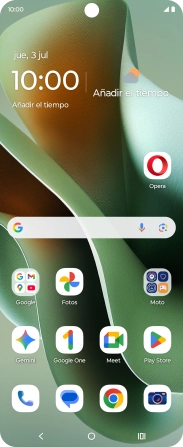
Desliza dos dedos hacia abajo desde la parte superior de la pantalla.
Paso 1 de 6

1. Busca "Contraseñas, claves de acceso y cuentas"

Desliza dos dedos hacia abajo desde la parte superior de la pantalla.

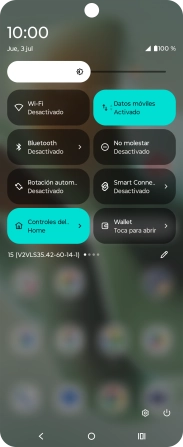
Pulsa el icono de ajustes.
Paso 2 de 6

1. Busca "Contraseñas, claves de acceso y cuentas"

Pulsa el icono de ajustes.

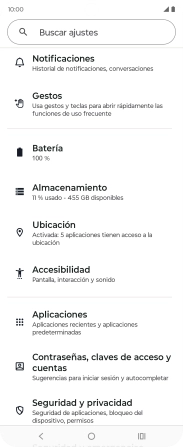
Pulsa Contraseñas, claves de acceso y cuentas.
Paso 3 de 6

1. Busca "Contraseñas, claves de acceso y cuentas"

Pulsa Contraseñas, claves de acceso y cuentas.

Pulsa el indicador junto a
Paso 4 de 6

2. Activa o desactiva la sincronización automática de contenido

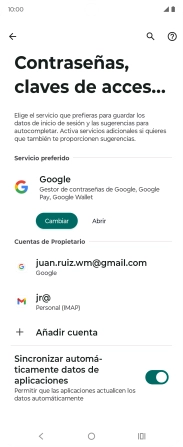
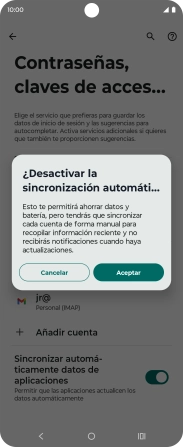
Pulsa el indicador junto a "Sincronizar automáticamente datos de aplicaciones" para activar o desactivar la función.

Pulsa Aceptar.
Paso 5 de 6

2. Activa o desactiva la sincronización automática de contenido

Pulsa Aceptar.

Pulsa la tecla de inicio para terminar y regresar a la pantalla de inicio.
Paso 6 de 6

3. Regresa a la pantalla de inicio

Pulsa la tecla de inicio para terminar y regresar a la pantalla de inicio.

1. Busca "Contraseñas, claves de acceso y cuentas"

Desliza dos dedos hacia abajo desde la parte superior de la pantalla.
Pulsa el icono de ajustes.
Pulsa Contraseñas, claves de acceso y cuentas.

2. Activa o desactiva la sincronización automática de contenido

Pulsa el indicador junto a "Sincronizar automáticamente datos de aplicaciones" para activar o desactivar la función.
Pulsa Aceptar.

3. Regresa a la pantalla de inicio

Pulsa la tecla de inicio para terminar y regresar a la pantalla de inicio.

Obtén información sobre..

O selecciona…

Otro dispositivo
Ir a Mi Vodafone