Selecciona los ajustes de las funciones de accesibilidad en el Samsung Galaxy Watch7 Android Wear OS

Descripción de tu consulta

Puedes seleccionar diferentes funciones de asistencia para la pantalla, el sonido y la interacción para que te sea más fácil utilizar las funciones del smartwatch.

Desliza el dedo hacia arriba desde la parte inferior de la pantalla.
Paso 1 de 10

1. Busca "Accesibilidad"

Desliza el dedo hacia arriba desde la parte inferior de la pantalla.

Pulsa el icono de ajustes.
Paso 2 de 10

1. Busca "Accesibilidad"

Pulsa el icono de ajustes.

Pulsa Accesibilidad.
Paso 3 de 10

1. Busca "Accesibilidad"

Pulsa Accesibilidad.

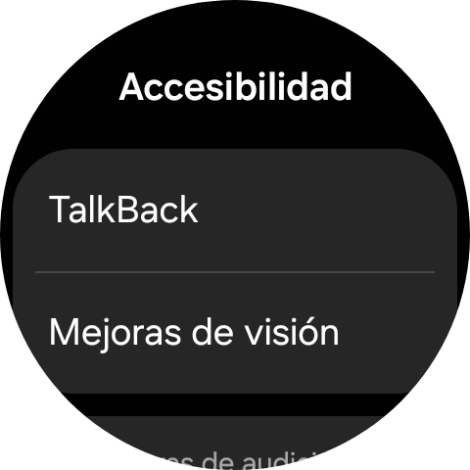
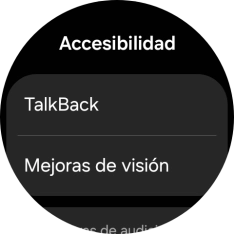
Pulsa Talkback y sigue las indicaciones de la pantalla para activar o desactivar la función.
Paso 4 de 10

2. Selecciona los ajustes de la visión

Pulsa Talkback y sigue las indicaciones de la pantalla para activar o desactivar la función.

Con la función de Talkback activada, los puntos del menú seleccionados aparecerán destacados y se describirán a través de la voz del smartwatch.
Pulsa Mejoras de visión y sigue las indicaciones de la pantalla para seleccionar los ajustes deseados.
Paso 5 de 10

2. Selecciona los ajustes de la visión

Pulsa Mejoras de visión y sigue las indicaciones de la pantalla para seleccionar los ajustes deseados.

Puedes seleccionar diferentes ajustes de la personalización de la pantalla, por ejemplo, el cambio de contraste, el color, el tamaño de letra, etc. De este modo resulta más fácil utilizar la pantalla del smartwatch.
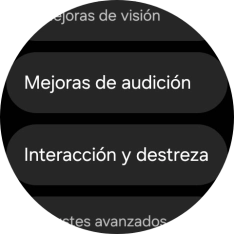
Pulsa Mejoras de audición y sigue las indicaciones de la pantalla para seleccionar los ajustes deseados.
Paso 6 de 10

3. Selecciona los ajustes de la audición

Pulsa Mejoras de audición y sigue las indicaciones de la pantalla para seleccionar los ajustes deseados.

Puedes seleccionar diferentes ajustes que ayudan con el sonido del smartwatch, por ejemplo, cambiar un dispositivo de sonido conectado a mono o configurar el equilibrio de sonido derecha/izquierda del dispositivo de sonido Bluetooth.
Pulsa Interacción y destreza y sigue las indicaciones de la pantalla para seleccionar los ajustes deseados.
Paso 7 de 10

4. Selecciona los ajustes de las habilidades físicas y la motricidad.

Pulsa Interacción y destreza y sigue las indicaciones de la pantalla para seleccionar los ajustes deseados.

Puedes seleccionar diferentes ajustes para el control de la interacción con tu smartwatch, por ejemplo, seleccionar los ajustes del tacto con la pantalla y así hacer más fácil la navegación por el smartwatch.
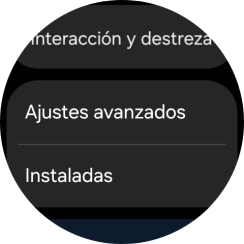
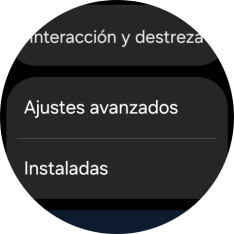
Pulsa Ajustes avanzados y sigue las indicaciones de la pantalla para seleccionar los ajustes deseados.
Paso 8 de 10

5. Selecciona otros ajustes

Pulsa Ajustes avanzados y sigue las indicaciones de la pantalla para seleccionar los ajustes deseados.

Pulsa Instaladas y sigue las indicaciones de la pantalla para seleccionar los ajustes deseados.
Paso 9 de 10

5. Selecciona otros ajustes

Pulsa Instaladas y sigue las indicaciones de la pantalla para seleccionar los ajustes deseados.

Puedes seleccionar ajustes adicionales para las funciones de accesibilidad, por ejemplo, configurar ciertas funciones de accesibilidad que se pueden activar pulsando los botones del smartwatch, además de configurar funciones para ciertas apps.
Pulsa el botón de inicio para terminar y regresar a la pantalla de inicio.
Paso 10 de 10

6. Regresa a la pantalla de inicio

Pulsa el botón de inicio para terminar y regresar a la pantalla de inicio.

1. Busca "Accesibilidad"

Desliza el dedo hacia arriba desde la parte inferior de la pantalla.
Pulsa el icono de ajustes.
Pulsa Accesibilidad.

2. Selecciona los ajustes de la visión

Pulsa Talkback y sigue las indicaciones de la pantalla para activar o desactivar la función.
Con la función de Talkback activada, los puntos del menú seleccionados aparecerán destacados y se describirán a través de la voz del smartwatch.
Pulsa Mejoras de visión y sigue las indicaciones de la pantalla para seleccionar los ajustes deseados.
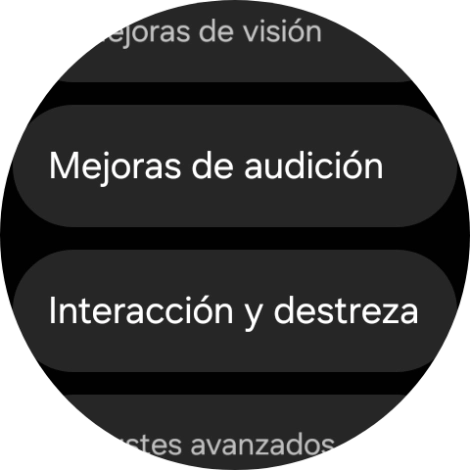
Puedes seleccionar diferentes ajustes de la personalización de la pantalla, por ejemplo, el cambio de contraste, el color, el tamaño de letra, etc. De este modo resulta más fácil utilizar la pantalla del smartwatch.

3. Selecciona los ajustes de la audición

Pulsa Mejoras de audición y sigue las indicaciones de la pantalla para seleccionar los ajustes deseados.
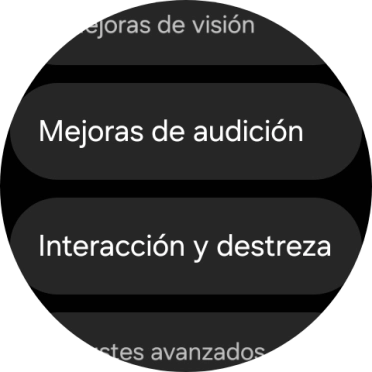
Puedes seleccionar diferentes ajustes que ayudan con el sonido del smartwatch, por ejemplo, cambiar un dispositivo de sonido conectado a mono o configurar el equilibrio de sonido derecha/izquierda del dispositivo de sonido Bluetooth.

4. Selecciona los ajustes de las habilidades físicas y la motricidad.

Pulsa Interacción y destreza y sigue las indicaciones de la pantalla para seleccionar los ajustes deseados.
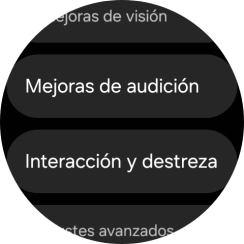
Puedes seleccionar diferentes ajustes para el control de la interacción con tu smartwatch, por ejemplo, seleccionar los ajustes del tacto con la pantalla y así hacer más fácil la navegación por el smartwatch.

5. Selecciona otros ajustes

Pulsa Ajustes avanzados y sigue las indicaciones de la pantalla para seleccionar los ajustes deseados.
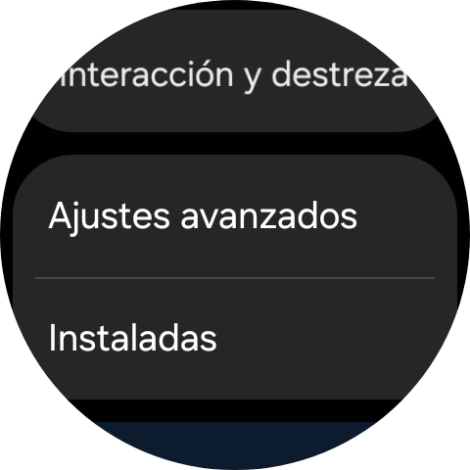
Pulsa Instaladas y sigue las indicaciones de la pantalla para seleccionar los ajustes deseados.
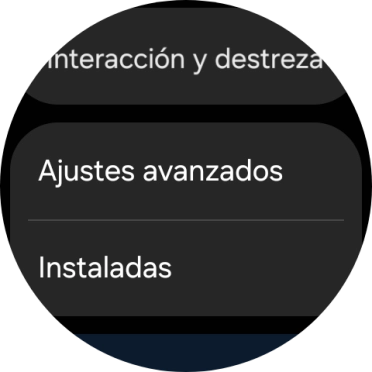
Puedes seleccionar ajustes adicionales para las funciones de accesibilidad, por ejemplo, configurar ciertas funciones de accesibilidad que se pueden activar pulsando los botones del smartwatch, además de configurar funciones para ciertas apps.

6. Regresa a la pantalla de inicio

Pulsa el botón de inicio para terminar y regresar a la pantalla de inicio.

Obtén información sobre..

O selecciona…

Otro dispositivo
Ir a Mi Vodafone