Instala apps de Microsoft Store en el Samsung Galaxy Book 2 Go 5G Windows 11

Descripción de tu consulta

Puedes añadir nuevas funciones a tu ordenador instalando apps de Microsoft Store. Para poder instalar apps, tienes que establecer conexión con una red y haber creado una cuenta de Microsoft.

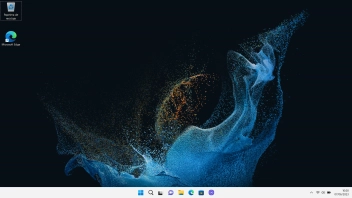
Haz clic en el icono de Microsoft Store.
Paso 1 de 6

1. Abre Microsoft Store

Haz clic en el icono de Microsoft Store.

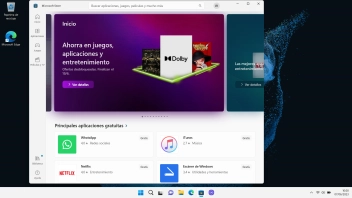
Haz clic en el campo de búsqueda.
Paso 2 de 6

2. Busca una app

Haz clic en el campo de búsqueda.

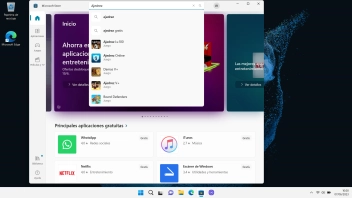
Introduce el nombre o el tema de la app y haz clic en el icono de búsqueda.
Paso 3 de 6

2. Busca una app

Introduce el nombre o el tema de la app y haz clic en el icono de búsqueda.

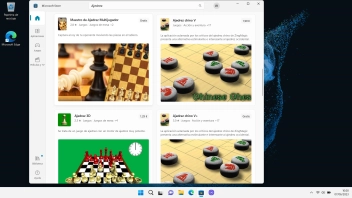
Haz clic en la app deseada.
Paso 4 de 6

3. Instala apps

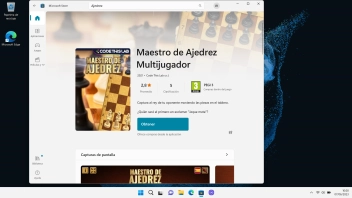
Haz clic en la app deseada.

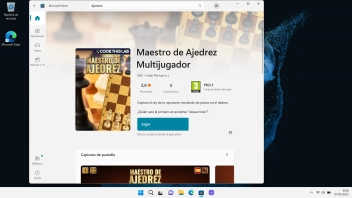
Haz clic en Obtener y sigue las indicaciones de la pantalla para instalar la app.
Paso 5 de 6

3. Instala apps

Haz clic en Obtener y sigue las indicaciones de la pantalla para instalar la app.

Si has elegido una app de pago, haz clic en el precio para instalarla.
Haz clic en el icono de cerrar para terminar y regresar a la pantalla de inicio.
Paso 6 de 6

4. Regresa a la pantalla de inicio

Haz clic en el icono de cerrar para terminar y regresar a la pantalla de inicio.

1. Abre Microsoft Store

Haz clic en el icono de Microsoft Store.

2. Busca una app

Haz clic en el campo de búsqueda.
Introduce el nombre o el tema de la app y haz clic en el icono de búsqueda.

3. Instala apps

Haz clic en la app deseada.
Haz clic en Obtener y sigue las indicaciones de la pantalla para instalar la app.
Si has elegido una app de pago, haz clic en el precio para instalarla.

4. Regresa a la pantalla de inicio

Haz clic en el icono de cerrar para terminar y regresar a la pantalla de inicio.

Obtén información sobre..

O selecciona…

Otro dispositivo
Ir a Mi Vodafone