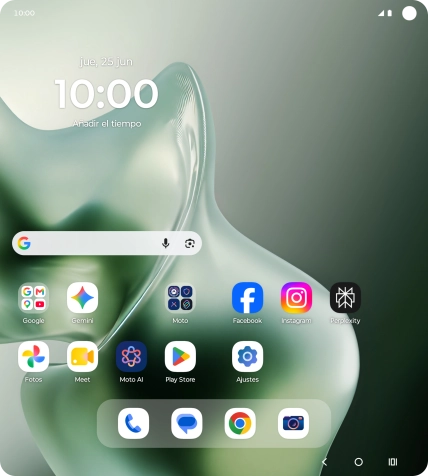
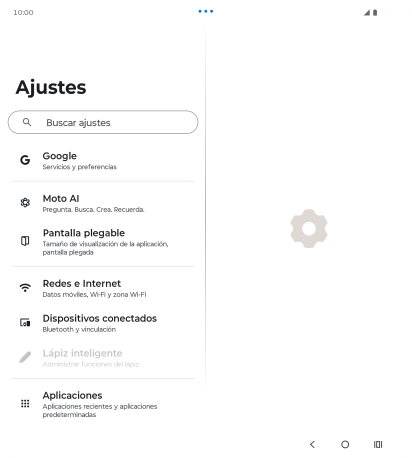
Busca "Nombres de puntos de acceso"
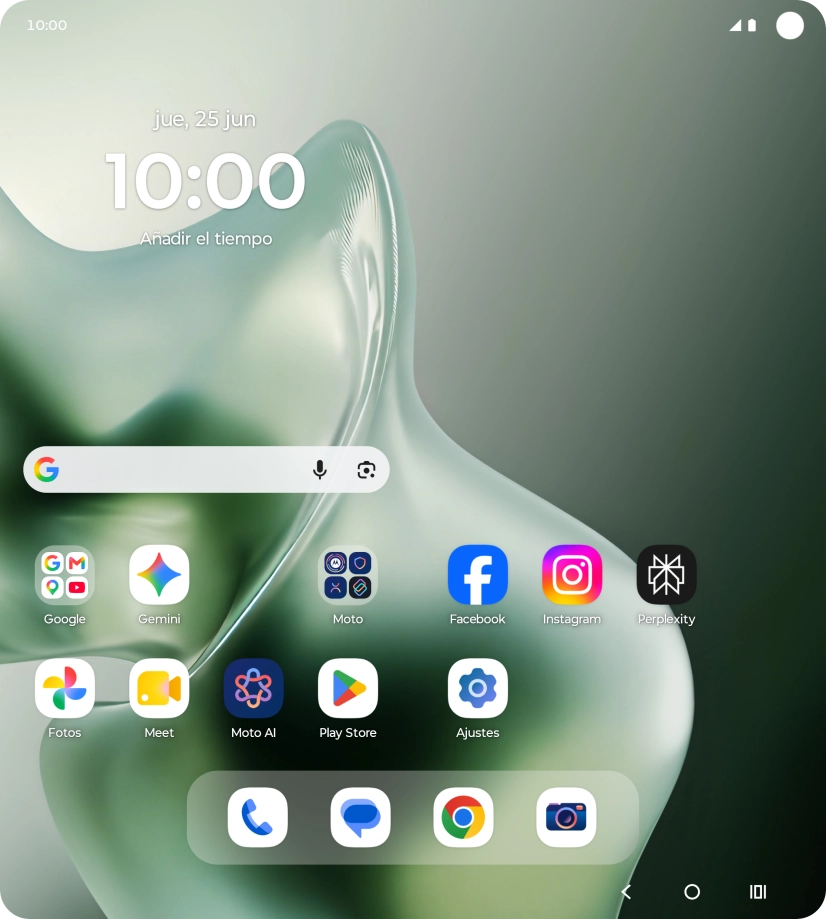
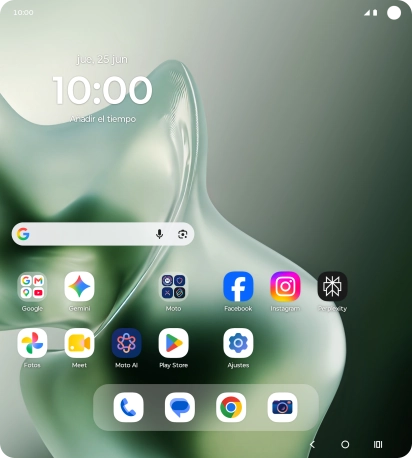
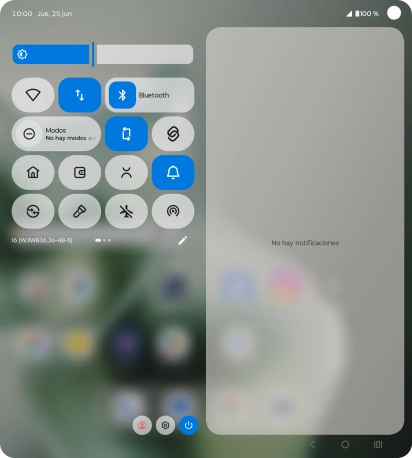
Desliza dos dedos hacia abajo desde la parte superior de la pantalla.
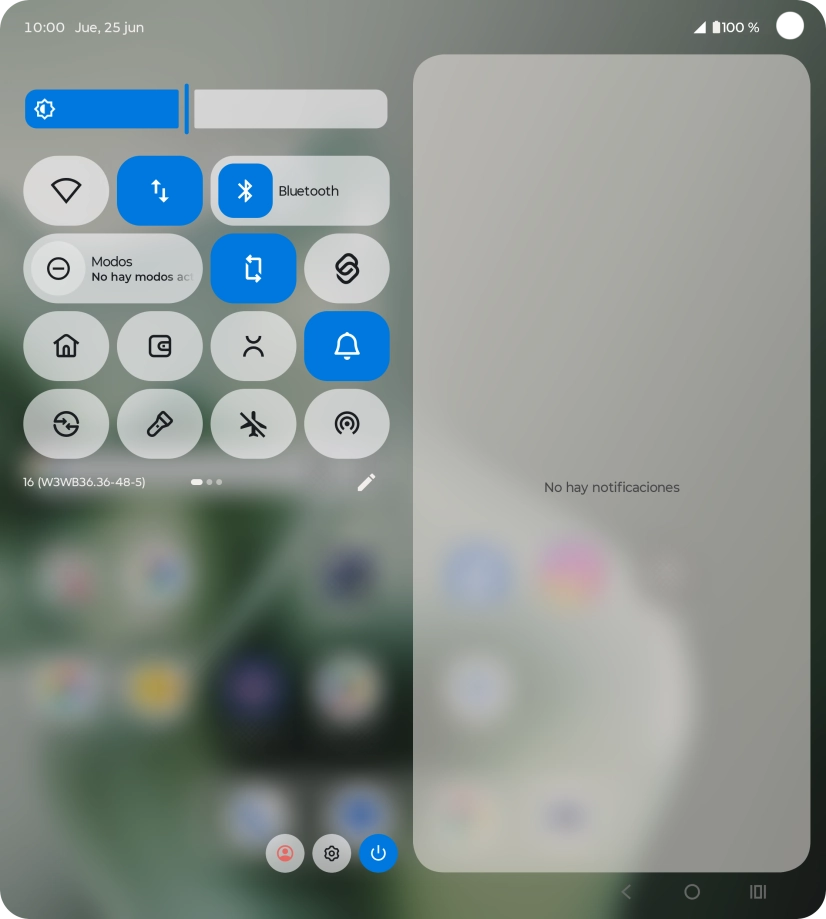
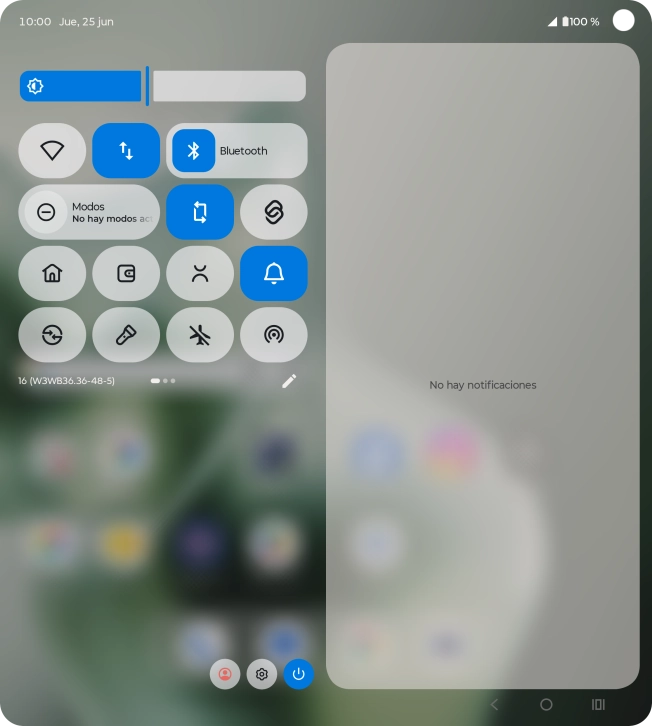
Busca "Nombres de puntos de acceso"
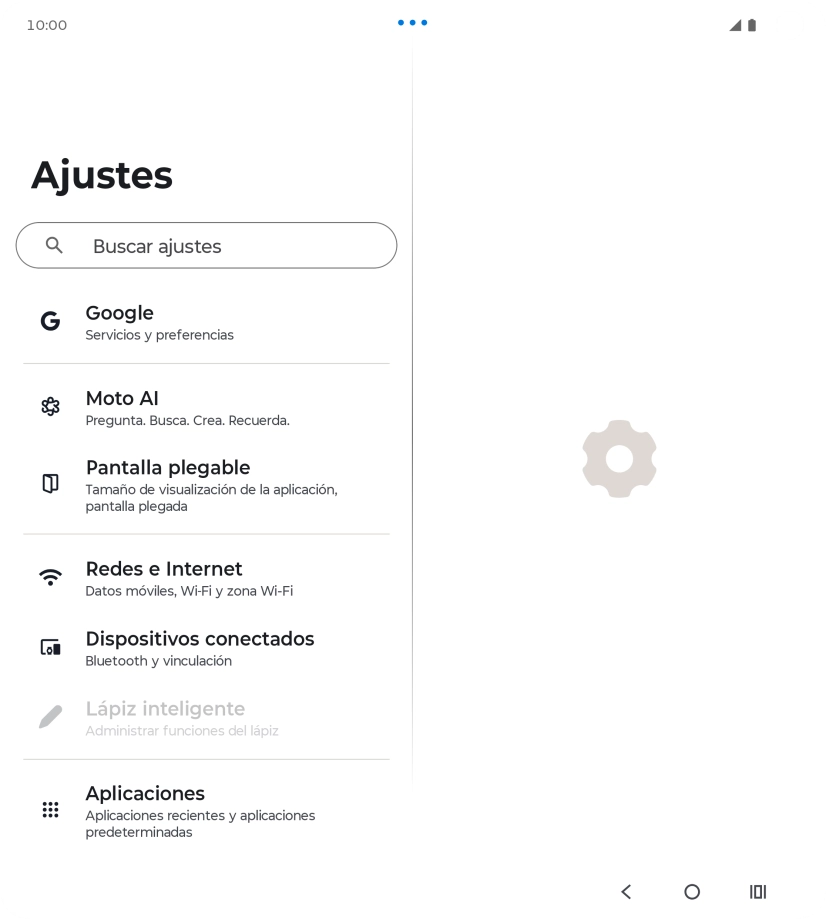
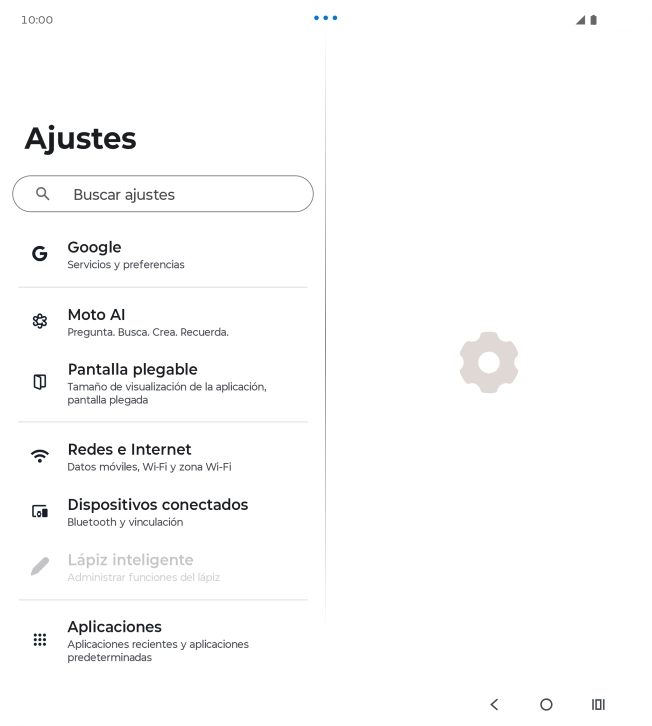
Pulsa el icono de ajustes.
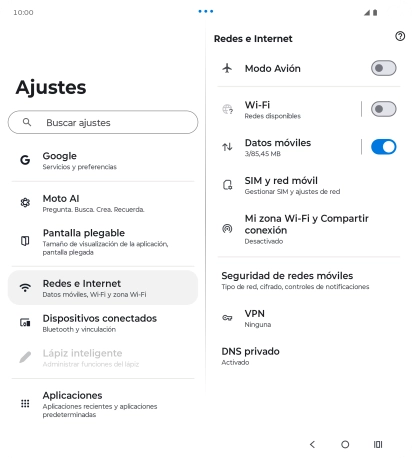
Busca "Nombres de puntos de acceso"
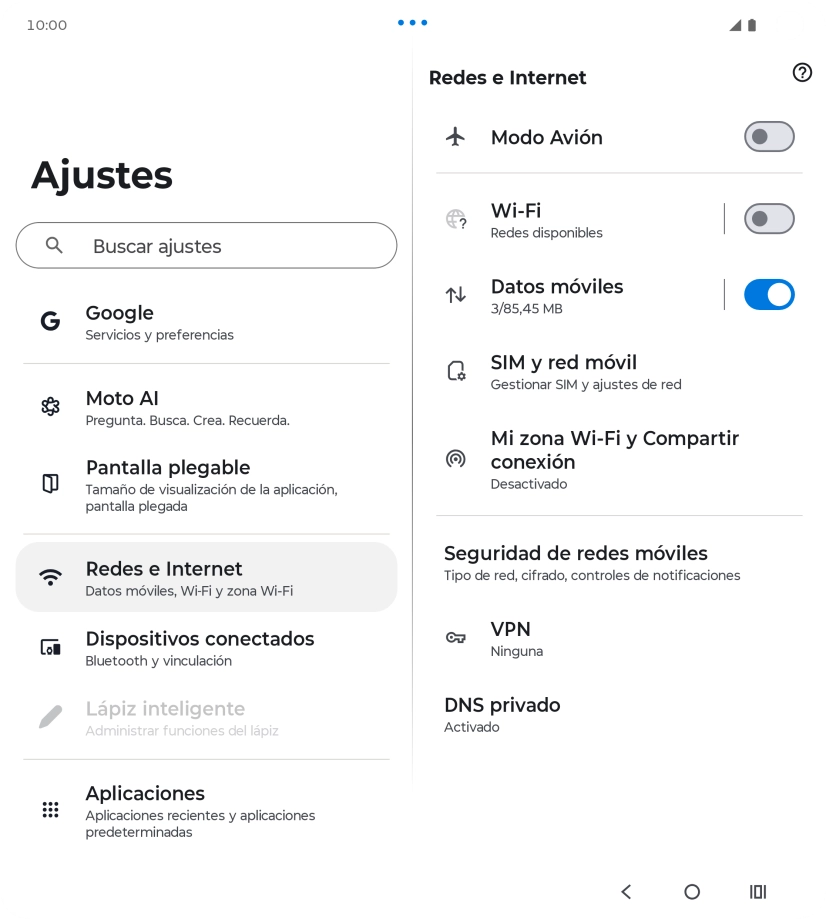
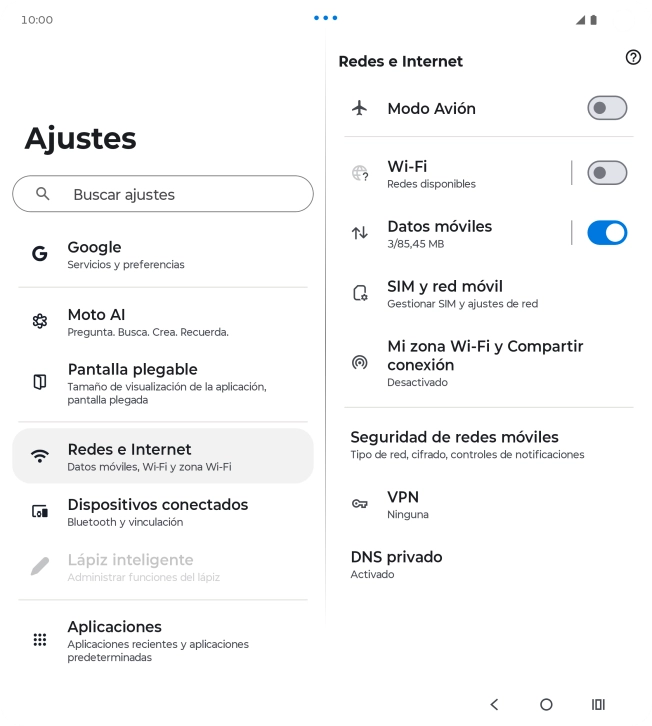
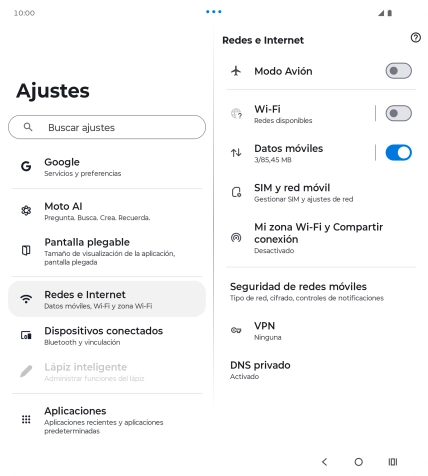
Pulsa Redes e Internet.
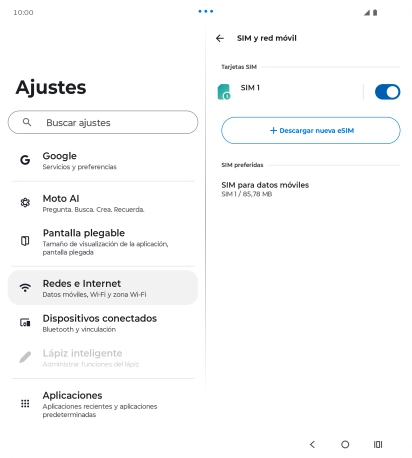
Busca "Nombres de puntos de acceso"
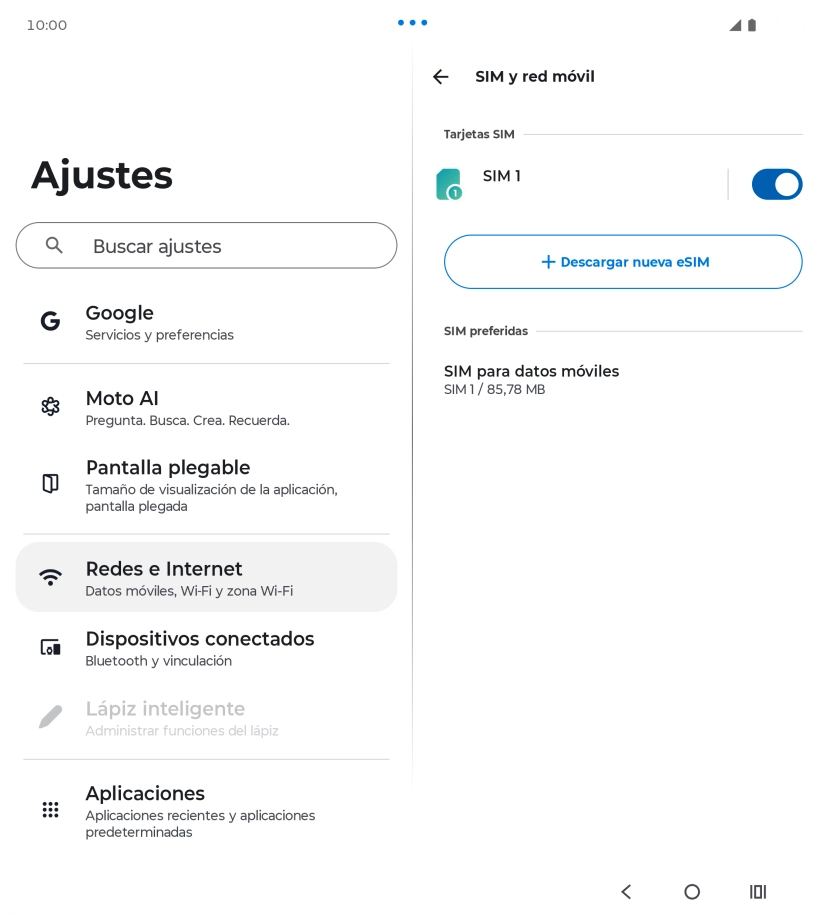
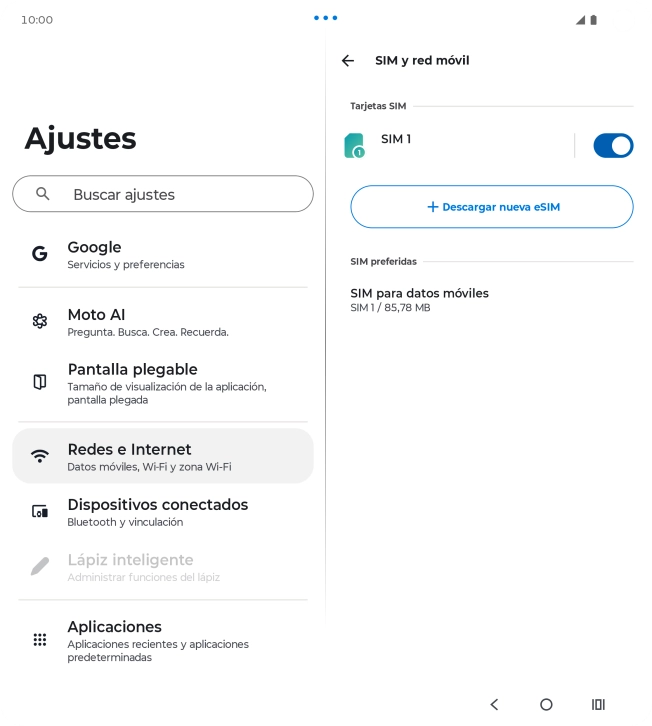
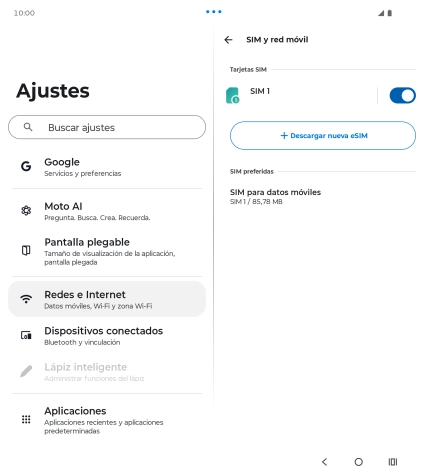
Pulsa SIM y red móvil.
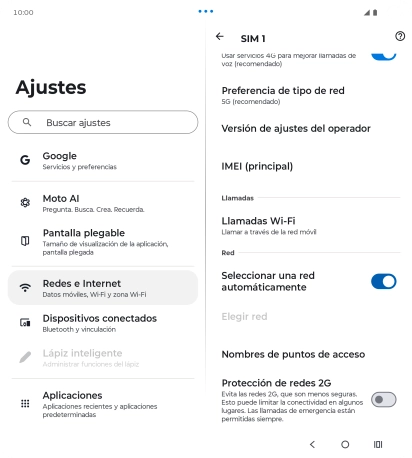
Busca "Nombres de puntos de acceso"
Pulsa el nombre de la tarjeta SIM.
Busca "Nombres de puntos de acceso"
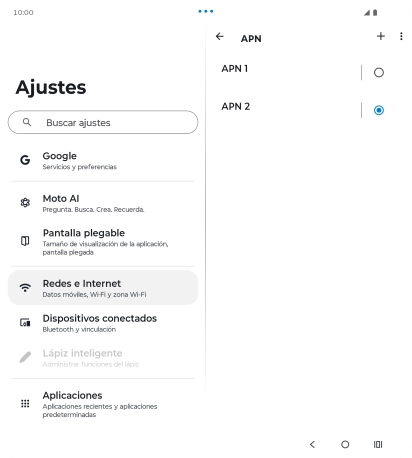
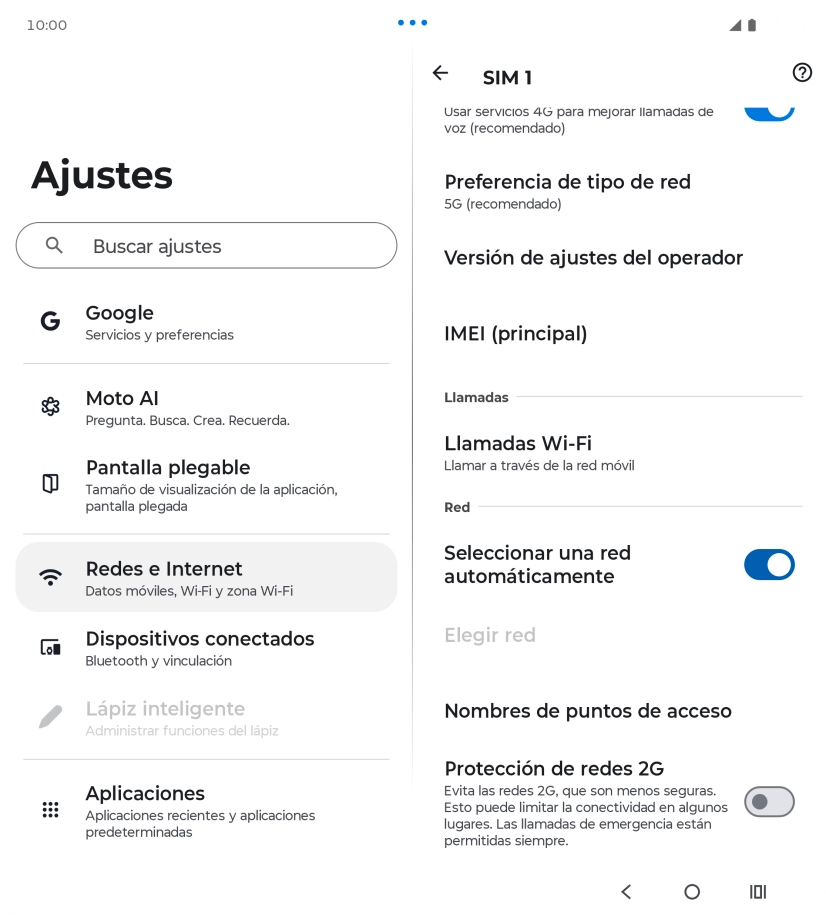
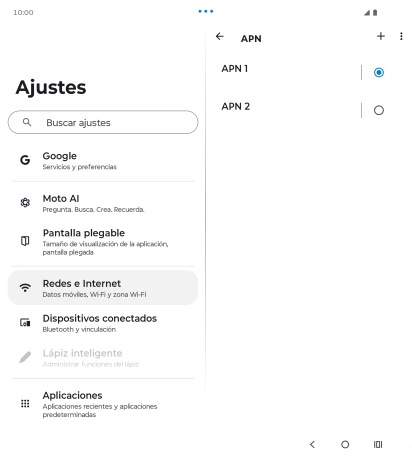
Pulsa Nombres de puntos de acceso.
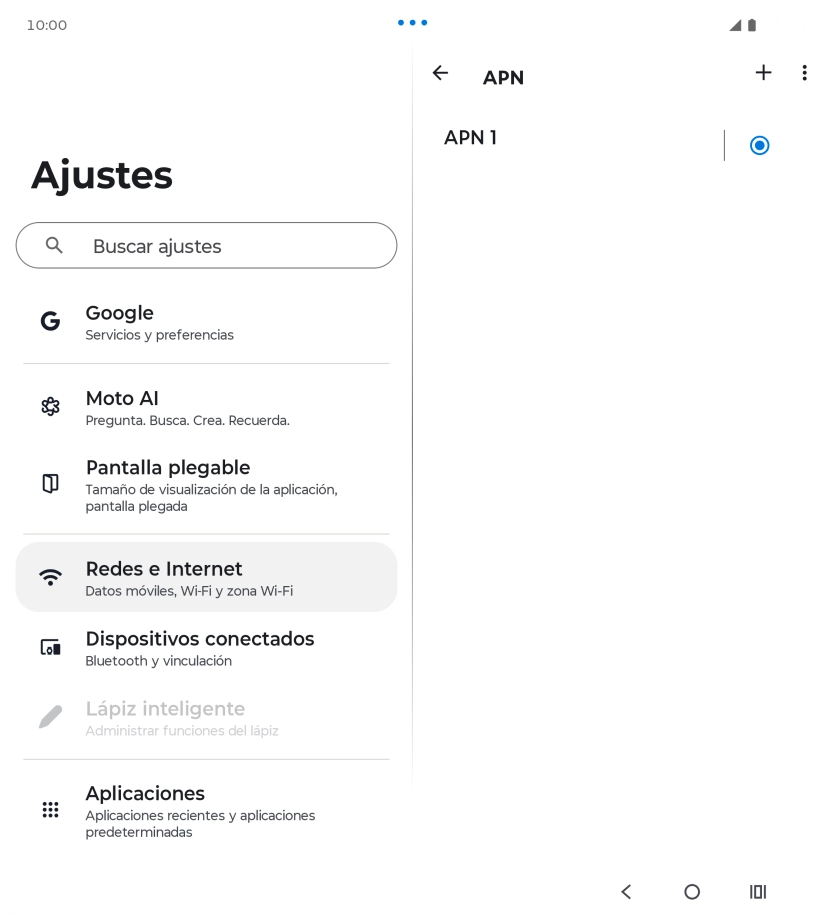
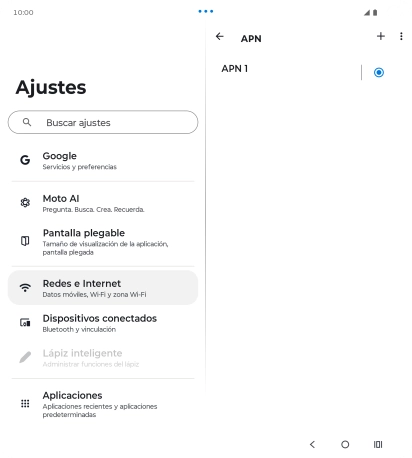
Crea una nueva conexión de datos
Pulsa el icono de nueva conexión de datos.
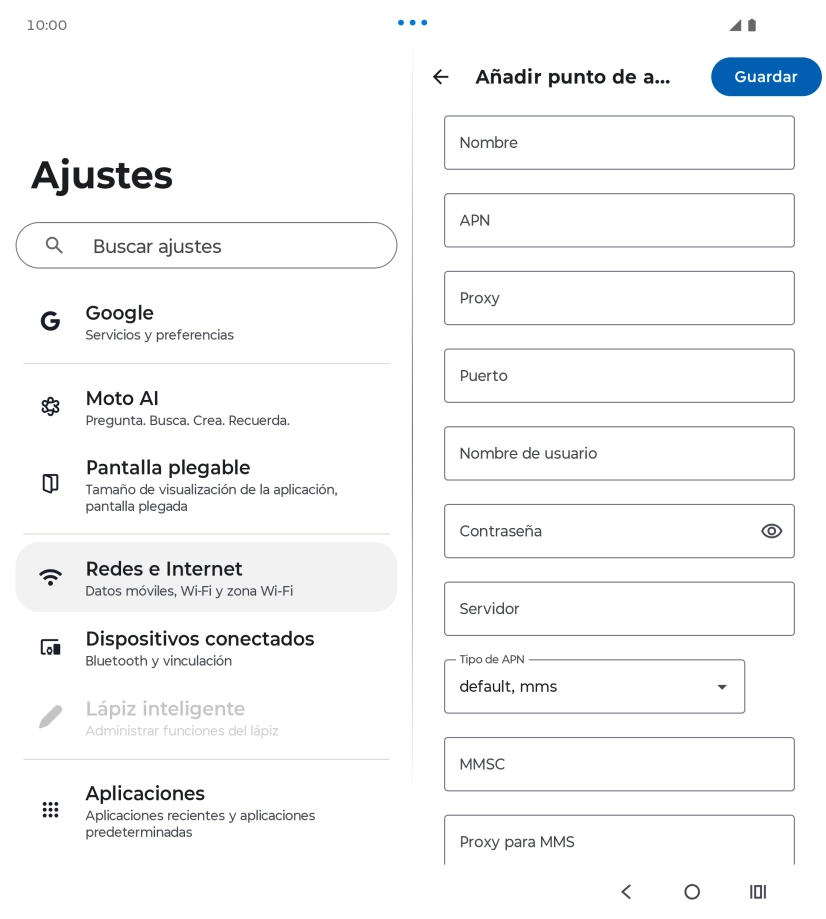
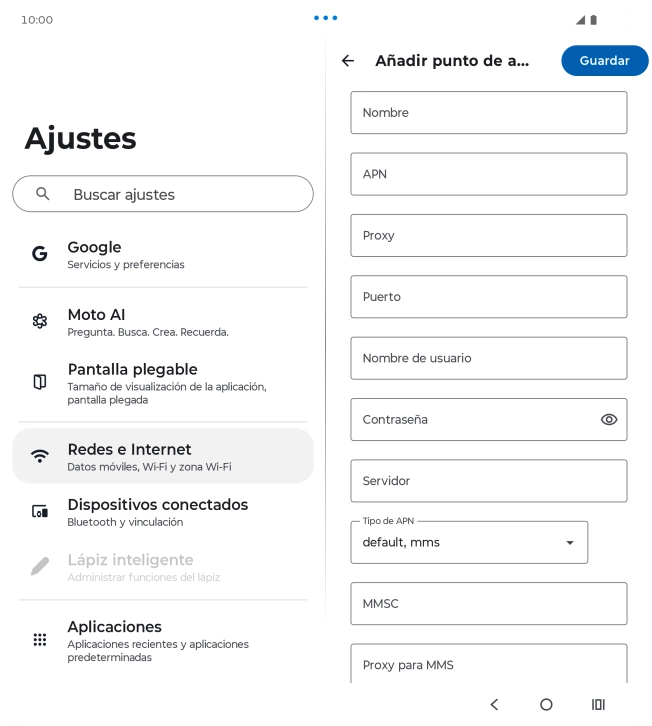
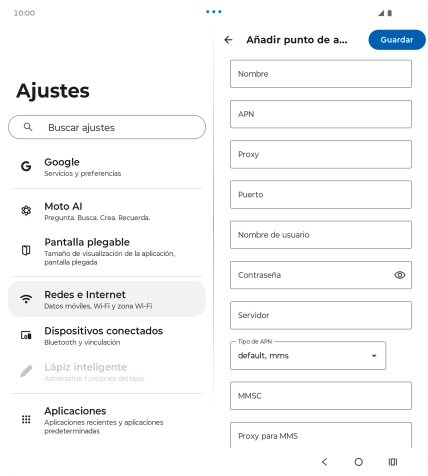
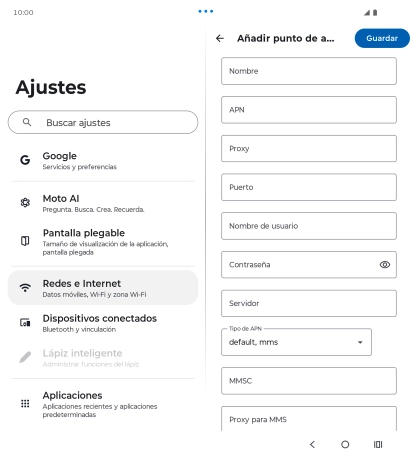
Introduce el nombre de la conexión de datos
Pulsa Nombre e introduce Vodafone Internet.
Introduce el nombre APN
Pulsa APN e introduce airtelwap.es.
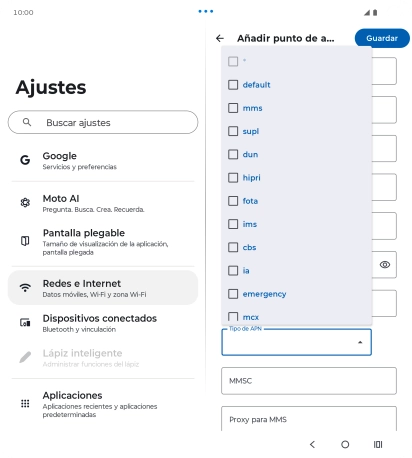
Selecciona el tipo de APN
Pulsa la lista desplegable bajo "Tipo de APN".
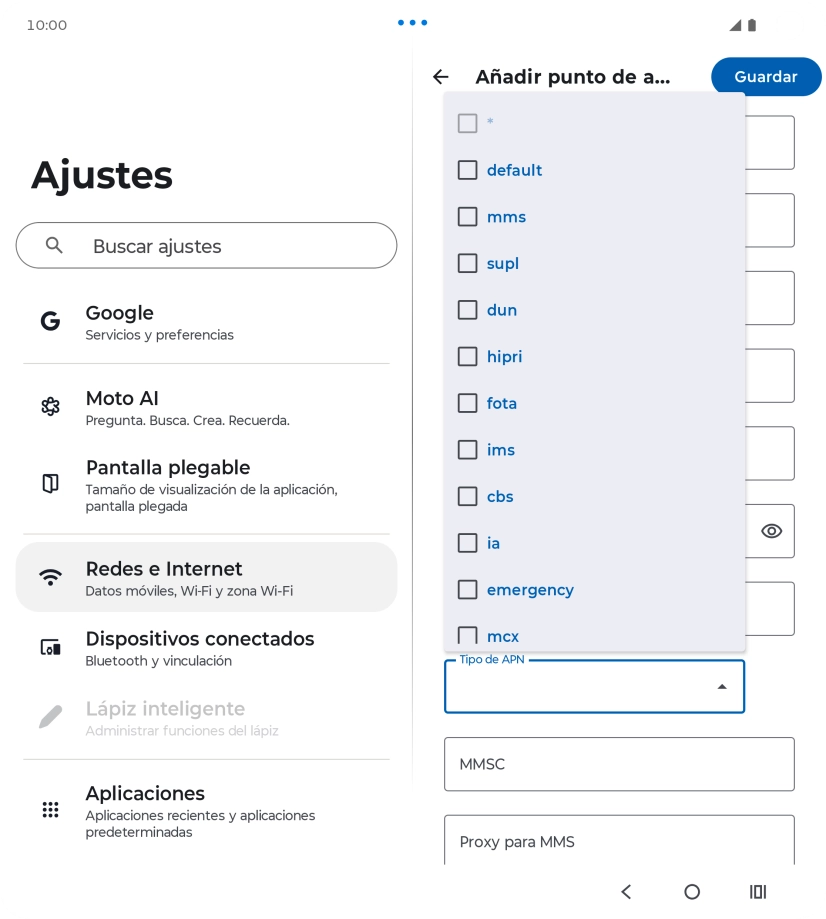
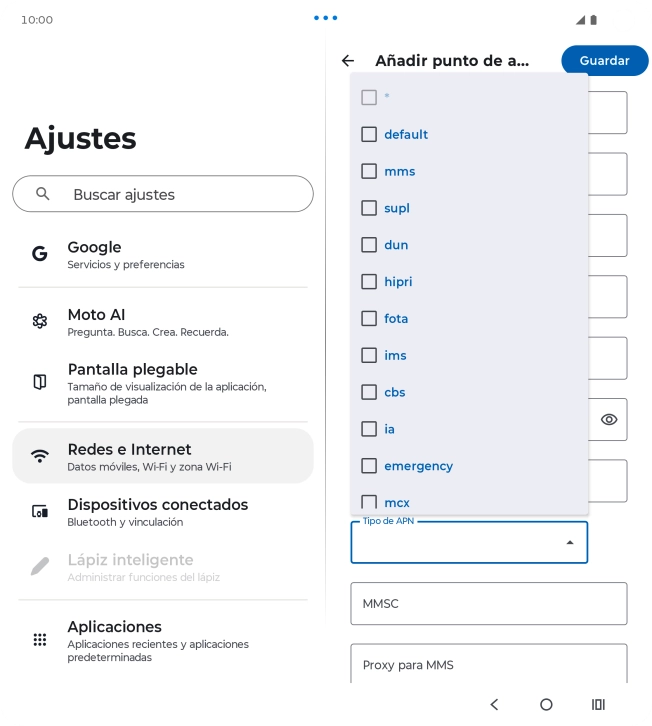
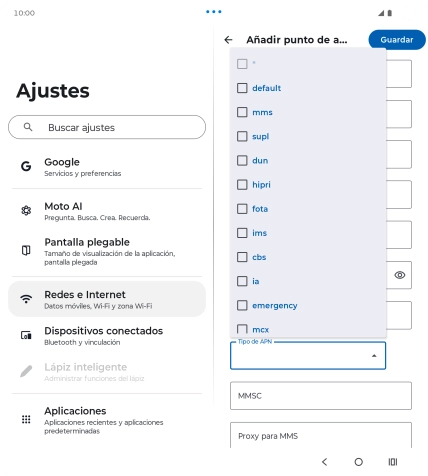
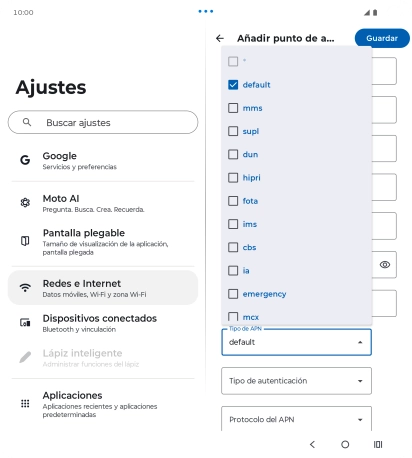
Selecciona el tipo de APN
Pulsa default para activar o desactivar el ajuste.
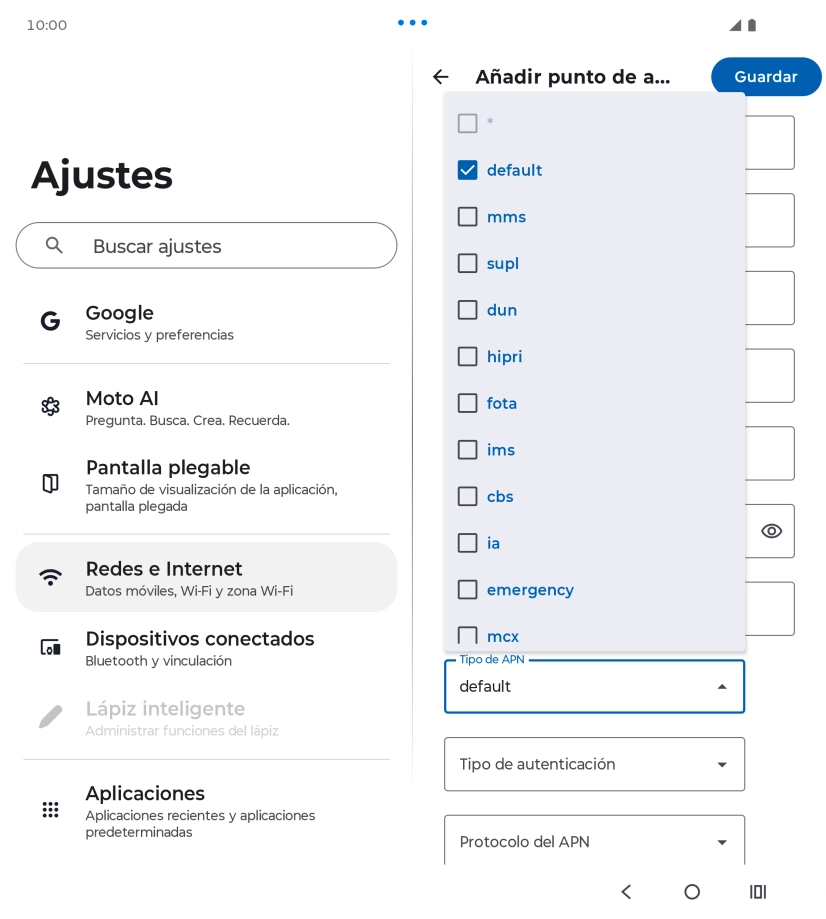
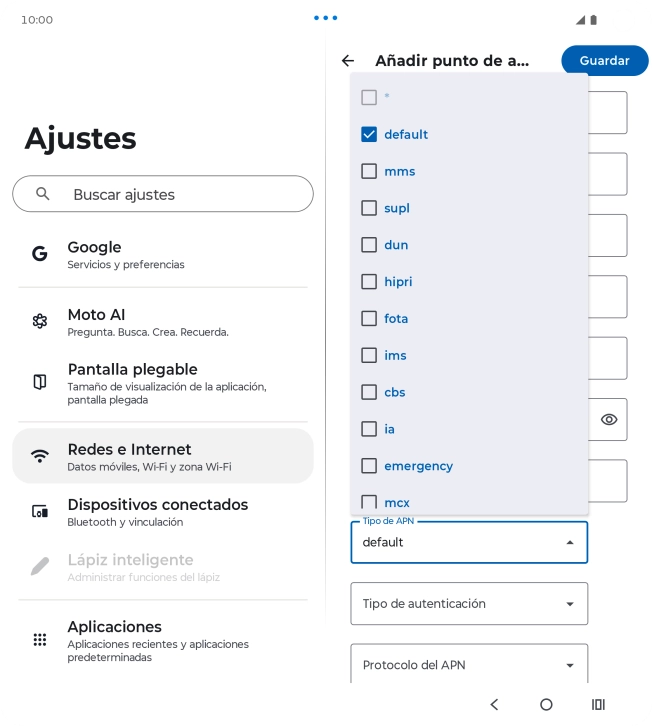
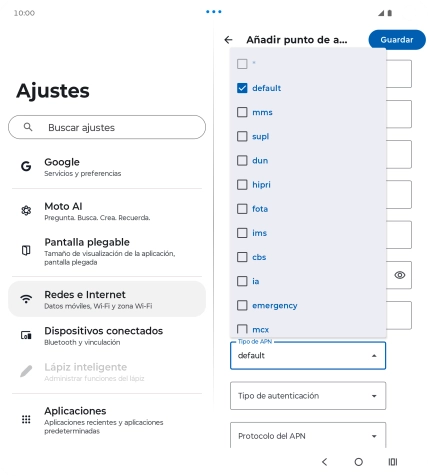
Selecciona el tipo de APN
Pulsa la flecha hacia arriba.
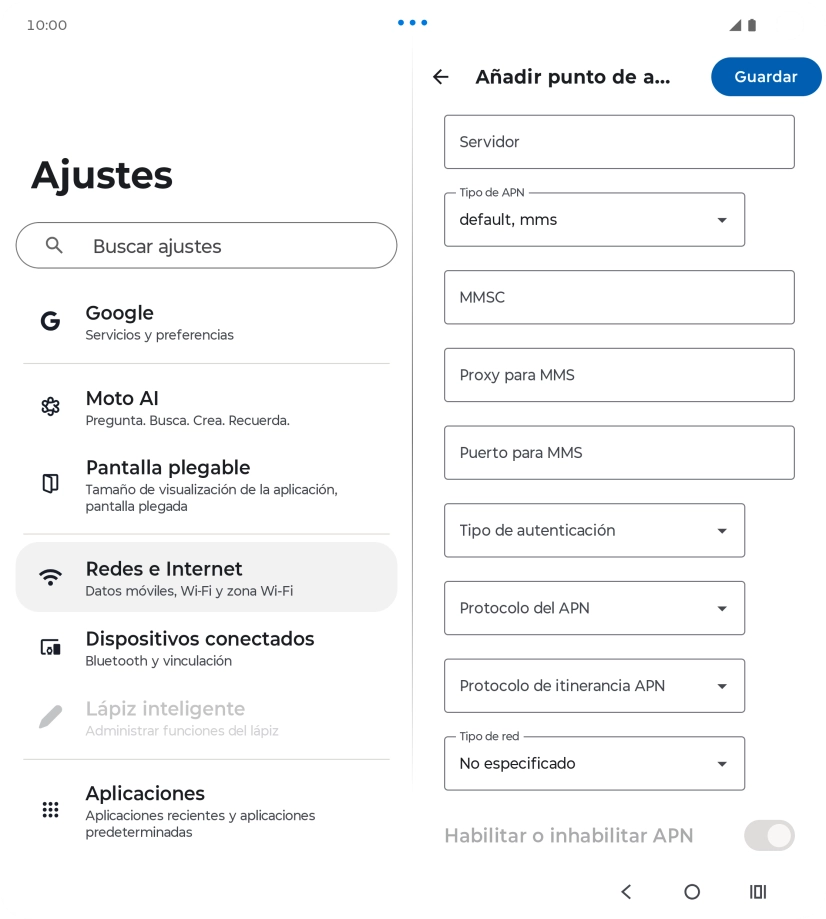
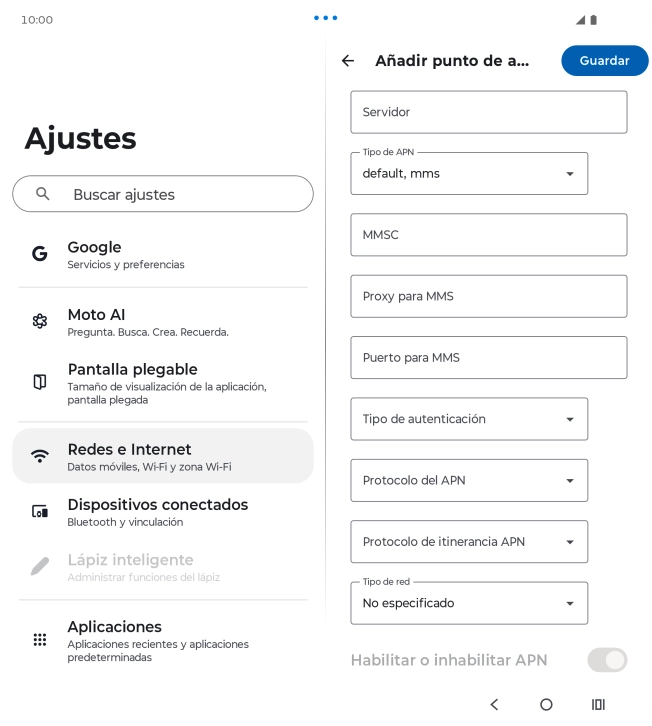
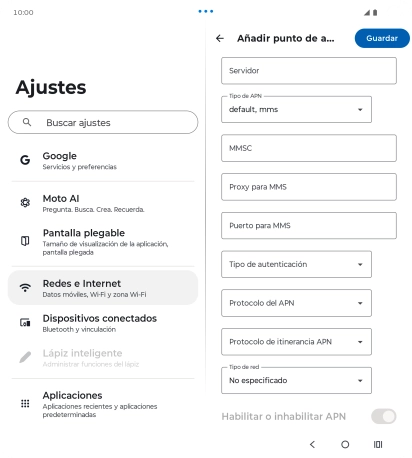
Introduce el tipo de autenticación
Pulsa la lista desplegable junto a "Tipo de autenticación".
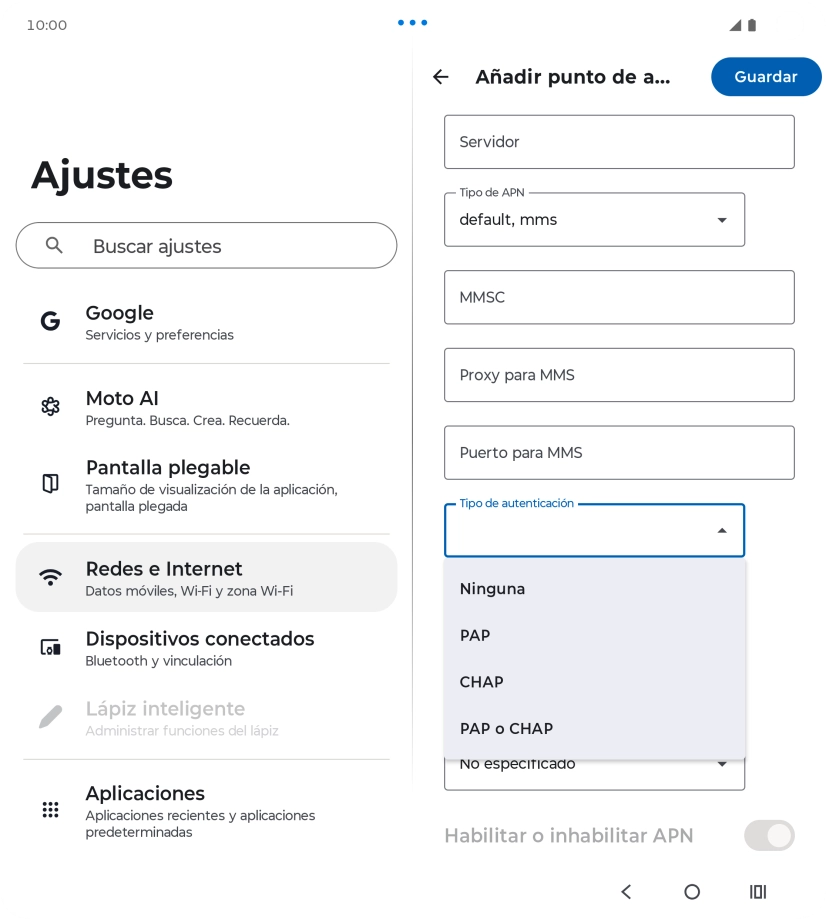
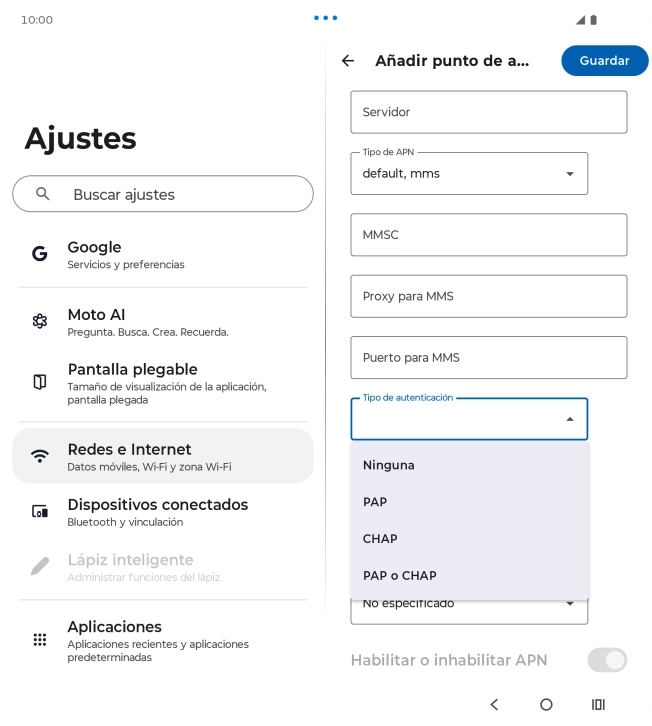
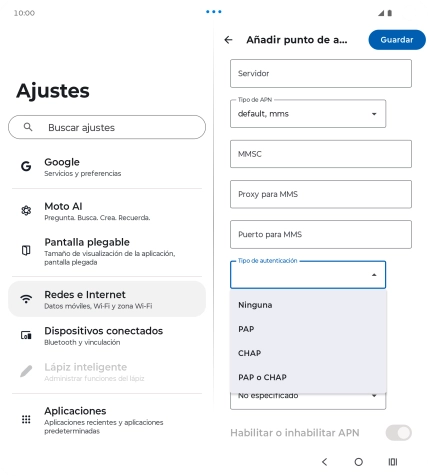
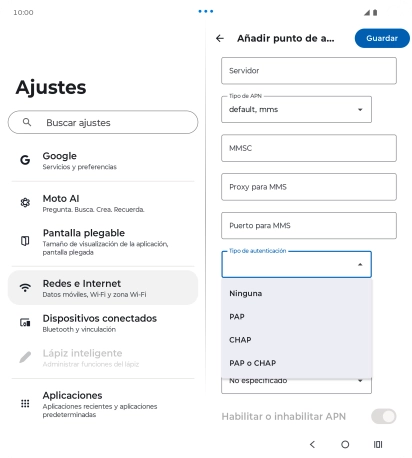
Introduce el tipo de autenticación
Pulsa PAP.
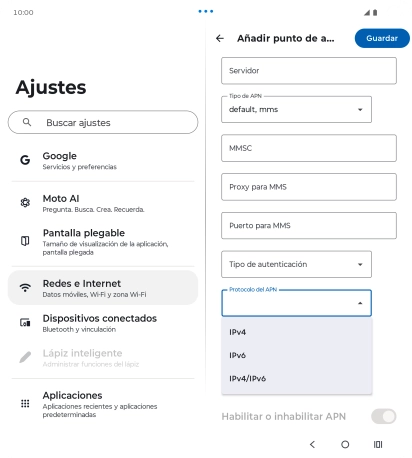
Selecciona el protocolo del punto de acceso (APN)
Pulsa la lista desplegable junto a "Protocolo del APN".
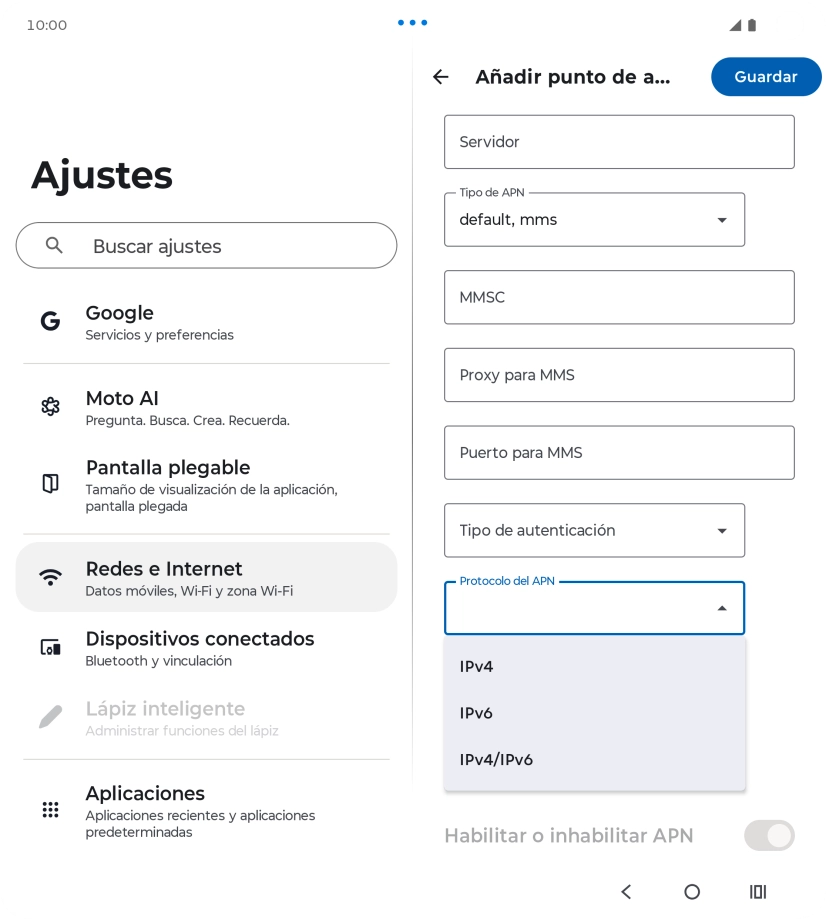
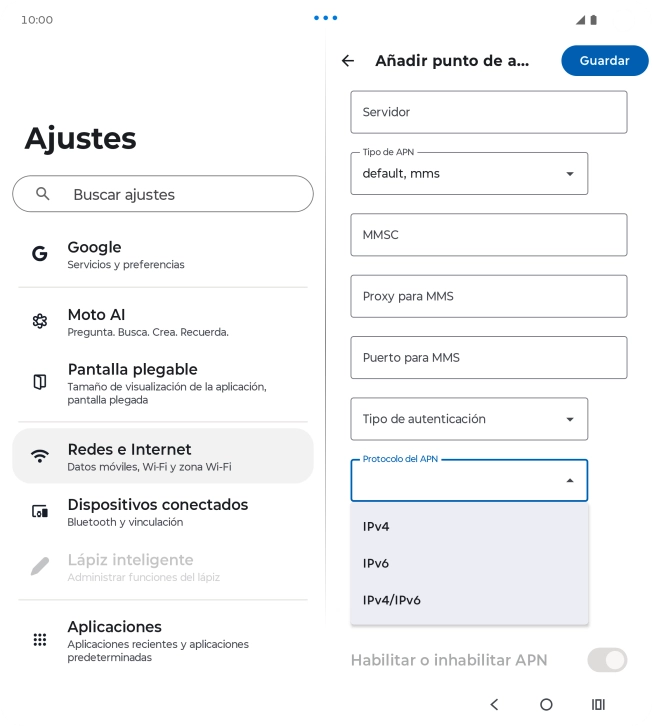
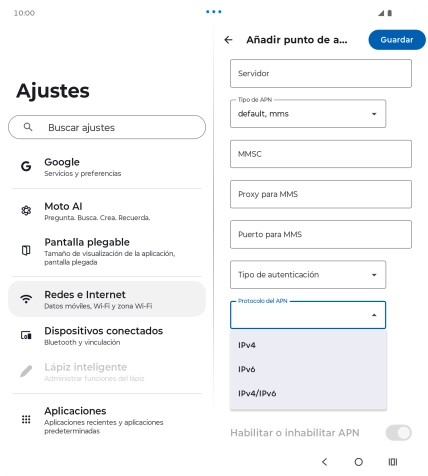
Selecciona el protocolo del punto de acceso (APN)
Pulsa IPv4.
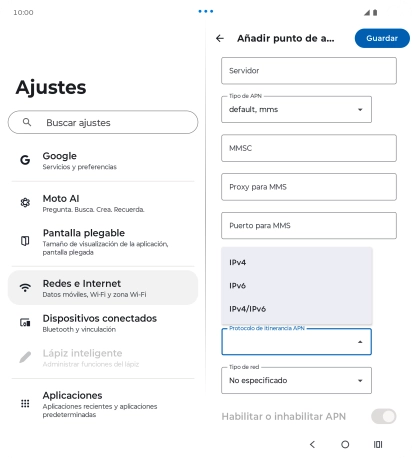
Selecciona el protocolo del punto de acceso (APN) en roaming
Pulsa la lista desplegable junto a "Protocolo de itinerancia APN".
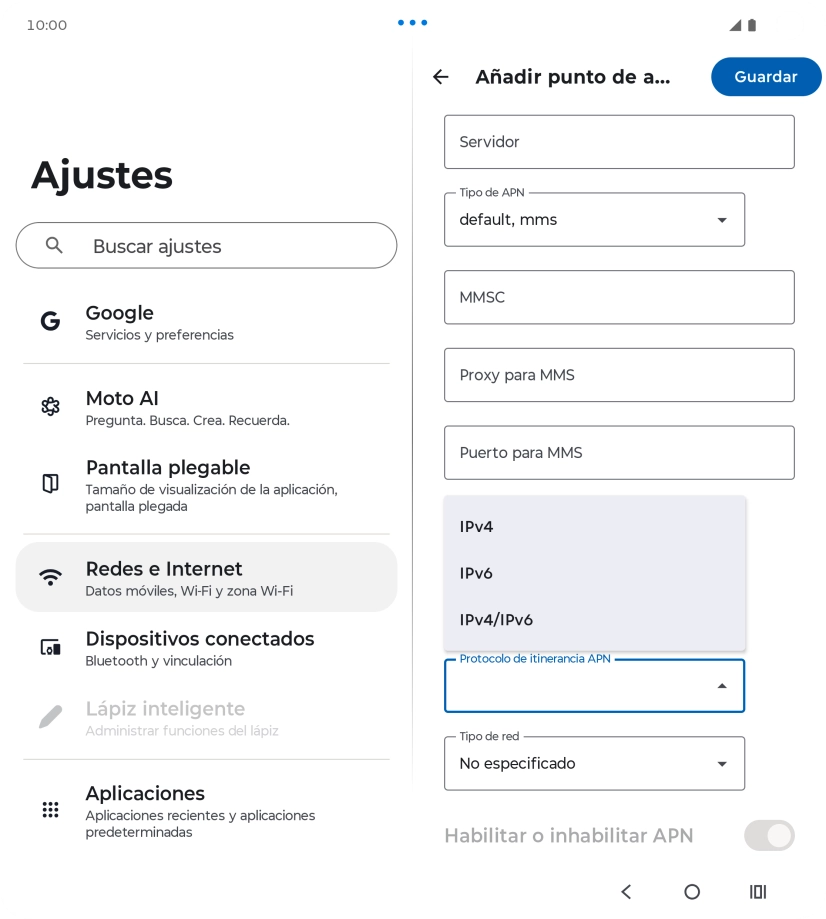
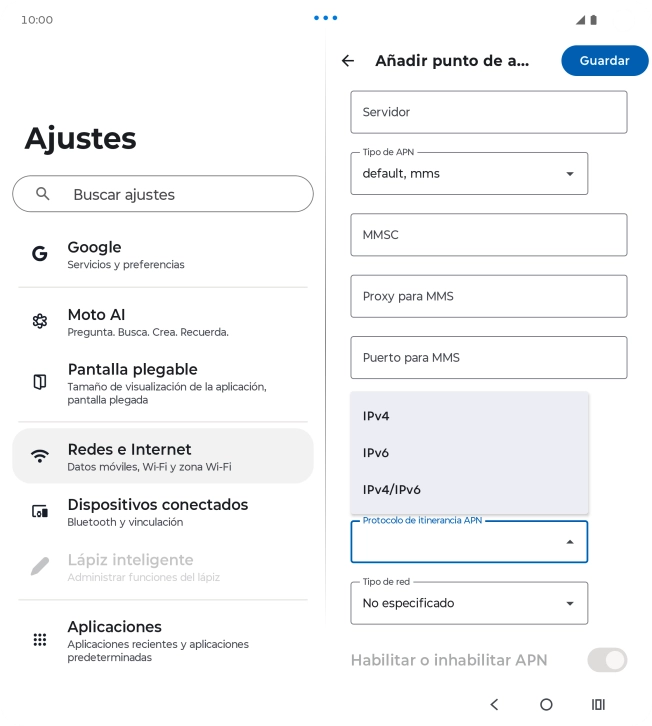
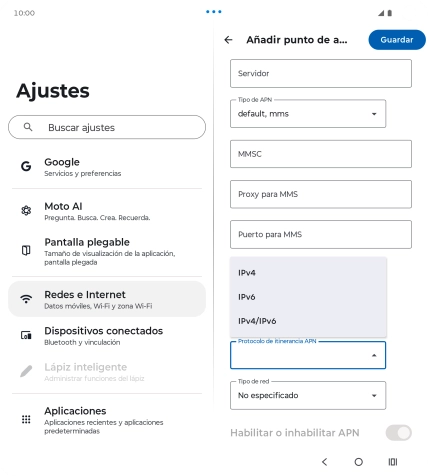
Selecciona el protocolo del punto de acceso (APN) en roaming
Pulsa IPv4.
Guarda la conexión de datos
Pulsa Guardar.
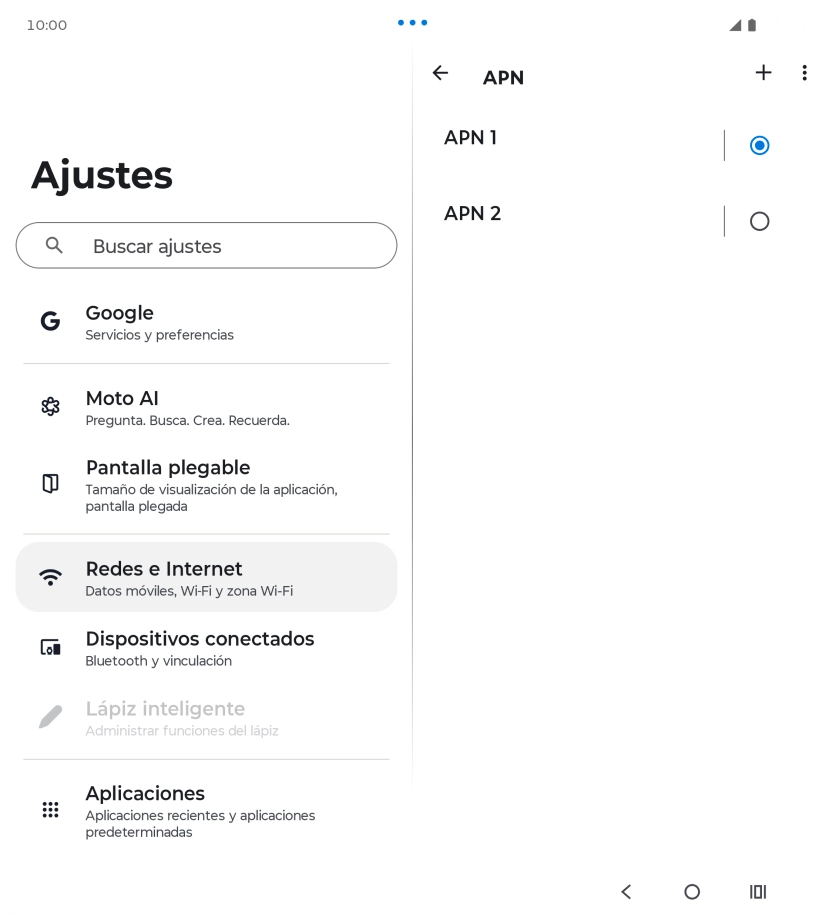
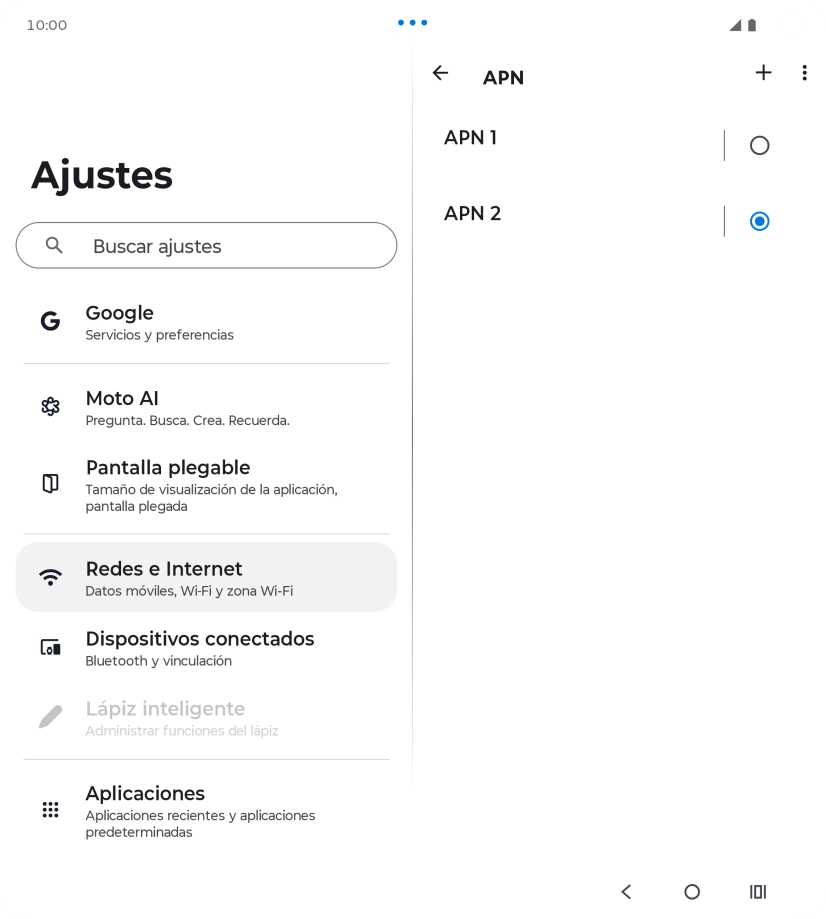
Guarda la conexión de datos
Pulsa en el campo junto a la conexión de datos para activarla.
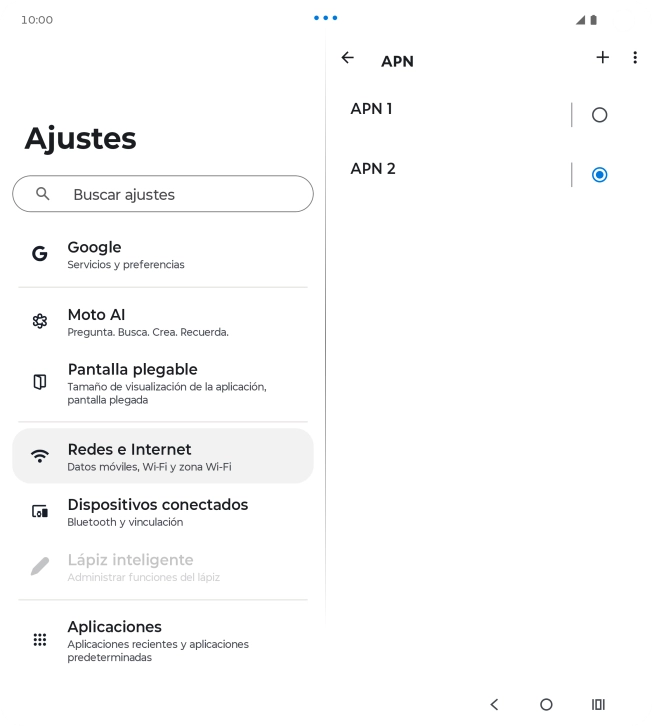
Regresa a la pantalla de inicio
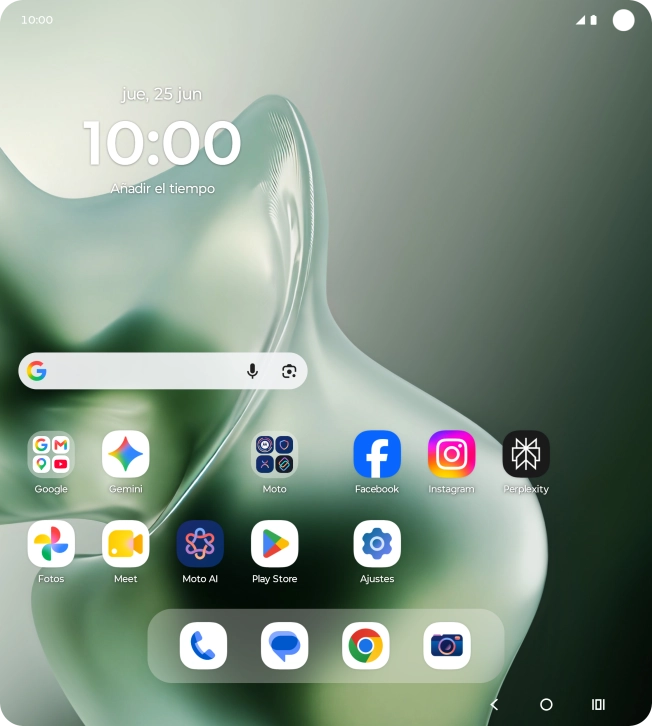
Pulsa la tecla de inicio para terminar y regresar a la pantalla de inicio.
1 Busca "Nombres de puntos de acceso"
2 Crea una nueva conexión de datos
3 Introduce el nombre de la conexión de datos
4 Introduce el nombre APN
5 Selecciona el tipo de APN
6 Introduce el tipo de autenticación
7 Selecciona el protocolo del punto de acceso (APN)
8 Selecciona el protocolo del punto de acceso (APN) en roaming
9 Guarda la conexión de datos
10 Regresa a la pantalla de inicio