Borra datos temporales del Motorola moto G35 5G Android 14

Descripción de tu consulta

Cuando utilizas apps en el teléfono, se guardan distintos tipos de datos temporalmente en su memoria. Si el teléfono se queda sin espacio de almacenamiento, puede ayudarte borrar estos datos.

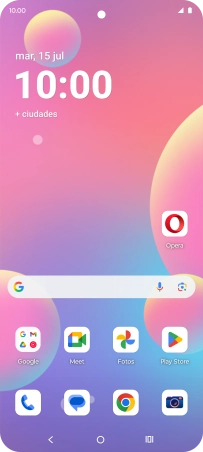
Desliza dos dedos hacia abajo desde la parte superior de la pantalla.
Paso 1 de 8

1. Busca "Almacenamiento y caché"

Desliza dos dedos hacia abajo desde la parte superior de la pantalla.

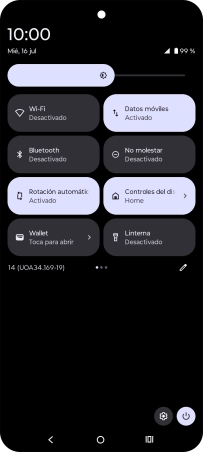
Pulsa el icono de ajustes.
Paso 2 de 8

1. Busca "Almacenamiento y caché"

Pulsa el icono de ajustes.

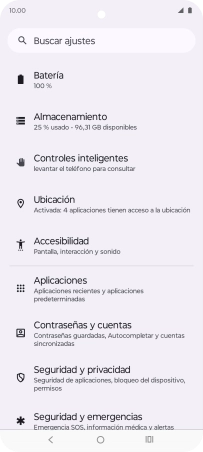
Pulsa Aplicaciones.
Paso 3 de 8

1. Busca "Almacenamiento y caché"

Pulsa Aplicaciones.

Pulsa Ver todas las aplicaciones (X).
Paso 4 de 8

1. Busca "Almacenamiento y caché"

Pulsa Ver todas las aplicaciones (X).

Pulsa la app deseada.
Paso 5 de 8

1. Busca "Almacenamiento y caché"

Pulsa la app deseada.

Pulsa Almacenamiento y caché.
Paso 6 de 8

1. Busca "Almacenamiento y caché"

Pulsa Almacenamiento y caché.

Pulsa Borrar caché.
Paso 7 de 8

2. Borra datos temporales

Pulsa Borrar caché.

Pulsa la tecla de inicio para terminar y regresar a la pantalla de inicio.
Paso 8 de 8

3. Regresa a la pantalla de inicio

Pulsa la tecla de inicio para terminar y regresar a la pantalla de inicio.

1. Busca "Almacenamiento y caché"

Desliza dos dedos hacia abajo desde la parte superior de la pantalla.
Pulsa el icono de ajustes.
Pulsa Aplicaciones.
Pulsa Ver todas las aplicaciones (X).
Pulsa la app deseada.
Pulsa Almacenamiento y caché.

2. Borra datos temporales

Pulsa Borrar caché.

3. Regresa a la pantalla de inicio

Pulsa la tecla de inicio para terminar y regresar a la pantalla de inicio.

Obtén información sobre..

O selecciona…

Otro dispositivo
Ir a Mi Vodafone