

Lee un correo electrónico en el Apple Watch Series 10 watchOS 11

Descripción de tu consulta

Puedes recibir correos electrónicos en el Apple Watch de tus cuentas de correo.

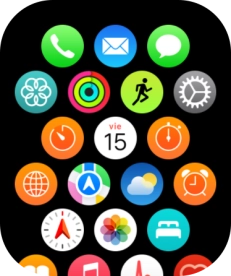
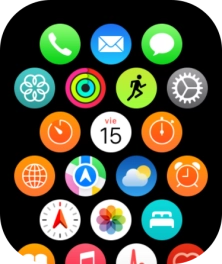
Pulsa la Digital Crown.
Paso 1 de 20

1. Selecciona una cuenta de correo electrónico

Pulsa la Digital Crown.
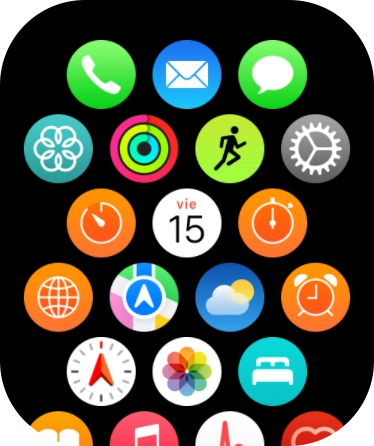
Pulsa el icono correo electrónico.
Paso 2 de 20

1. Selecciona una cuenta de correo electrónico

Pulsa el icono correo electrónico.

Pulsa la flecha hacia la izquierda.
Paso 3 de 20

1. Selecciona una cuenta de correo electrónico

Pulsa la flecha hacia la izquierda.

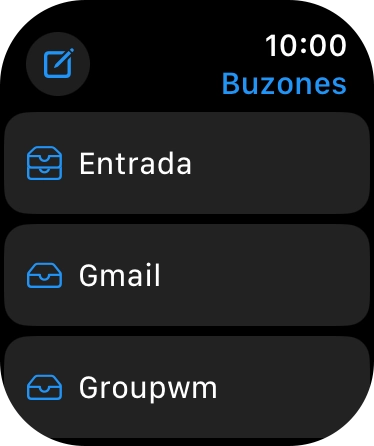
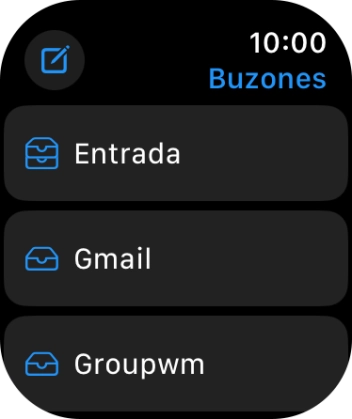
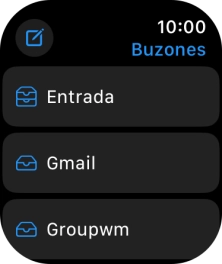
Pulsa la cuenta de correo electrónico deseada.
Paso 4 de 20

1. Selecciona una cuenta de correo electrónico

Pulsa la cuenta de correo electrónico deseada.

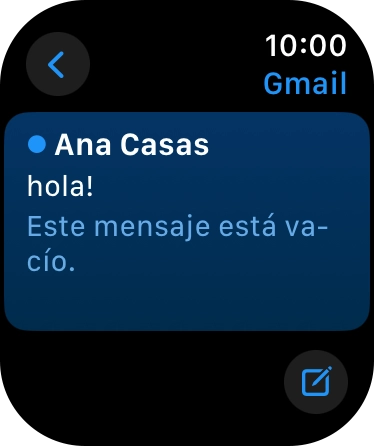
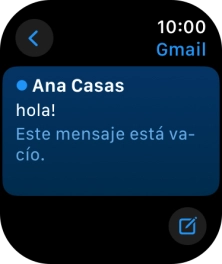
Pulsa el correo electrónico deseado.
Paso 5 de 20

2. Lee correo electrónico

Pulsa el correo electrónico deseado.

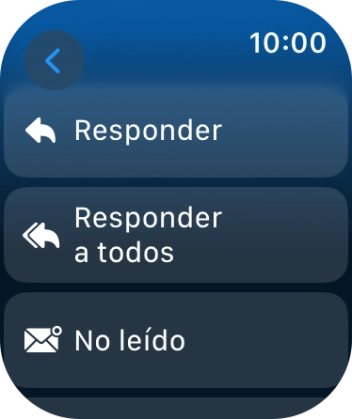
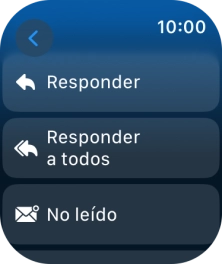
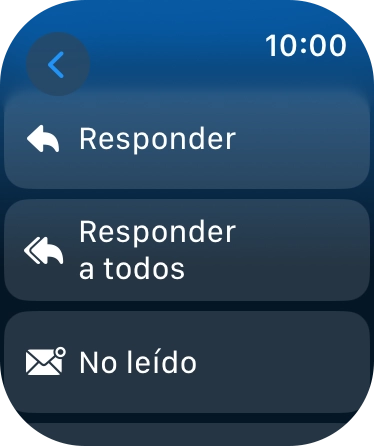
Pulsa Responder.
Paso 6 de 20

3. Responde un correo electrónico mediante la entrada vocal

Pulsa Responder.

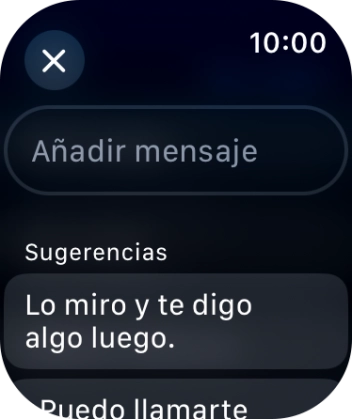
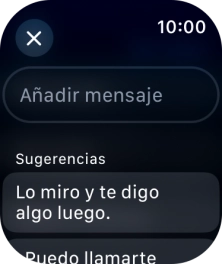
Pulsa Añadir mensaje.
Paso 7 de 20

3. Responde un correo electrónico mediante la entrada vocal

Pulsa Añadir mensaje.

Pulsa el icono de entrada.
Paso 8 de 20

3. Responde un correo electrónico mediante la entrada vocal

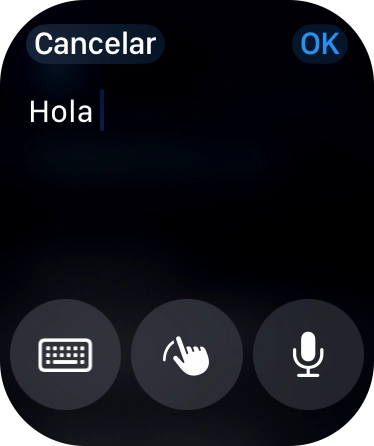
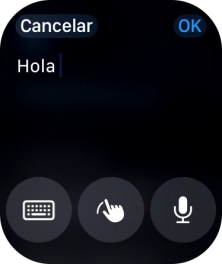
Pulsa el icono de entrada.

Pulsa el icono de micrófono y di el mensaje en alto.
Paso 9 de 20

3. Responde un correo electrónico mediante la entrada vocal

Pulsa el icono de micrófono y di el mensaje en alto.

Para poder utilizar la función de entrada vocal, debes activar el dictado primero.
Pulsa OK.
Paso 10 de 20

3. Responde un correo electrónico mediante la entrada vocal

Pulsa OK.

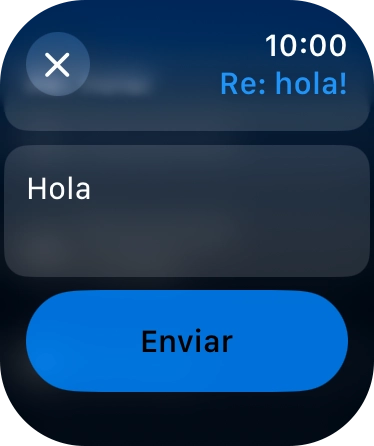
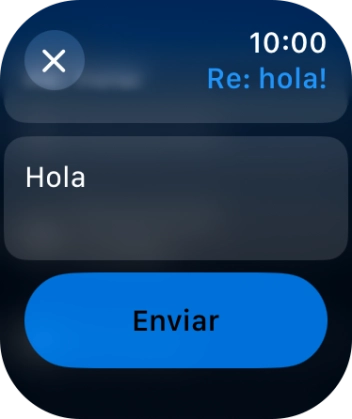
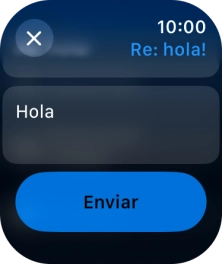
Pulsa Enviar.
Paso 11 de 20

3. Responde un correo electrónico mediante la entrada vocal

Pulsa Enviar.

Pulsa Responder.
Paso 12 de 20

4. Responde un correo electrónico escribiendo

Pulsa Responder.

Pulsa Añadir mensaje.
Paso 13 de 20

4. Responde un correo electrónico escribiendo

Pulsa Añadir mensaje.

Pulsa el icono de entrada.
Paso 14 de 20

4. Responde un correo electrónico escribiendo

Pulsa el icono de entrada.

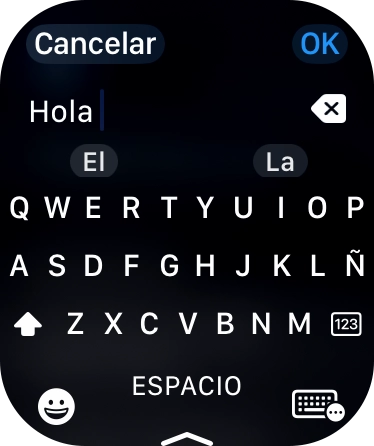
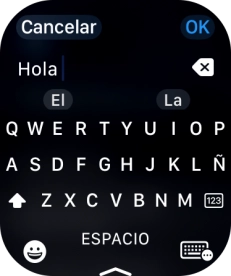
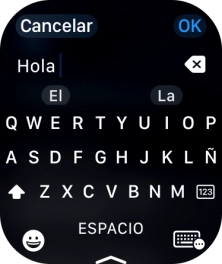
Pulsa el icono de teclado e introduce el texto deseado.
Paso 15 de 20

4. Responde un correo electrónico escribiendo

Pulsa el icono de teclado e introduce el texto deseado.

Pulsa OK.
Paso 16 de 20

4. Responde un correo electrónico escribiendo

Pulsa OK.

Pulsa Enviar.
Paso 17 de 20

4. Responde un correo electrónico escribiendo

Pulsa Enviar.

Pulsa Responder.
Paso 18 de 20

5. Responde un correo electrónico utilizando la respuesta rápida

Pulsa Responder.

Pulsa la respuesta rápida deseada.
Paso 19 de 20

5. Responde un correo electrónico utilizando la respuesta rápida

Pulsa la respuesta rápida deseada.

Pulsa la Digital Crown la veces que sean necesarias para terminar y volver a la pantalla de inicio.
Paso 20 de 20

6. Regresa a la pantalla de inicio

Pulsa la Digital Crown la veces que sean necesarias para terminar y volver a la pantalla de inicio.

1. Selecciona una cuenta de correo electrónico

Pulsa la Digital Crown.
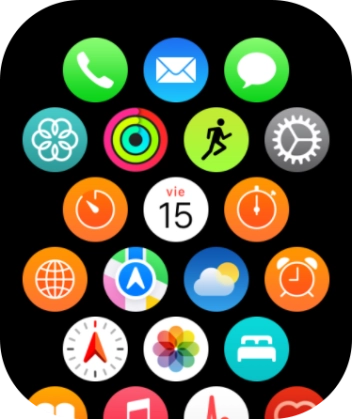
Pulsa el icono correo electrónico.
Pulsa la flecha hacia la izquierda.
Pulsa la cuenta de correo electrónico deseada.

2. Lee correo electrónico

Pulsa el correo electrónico deseado.
3. Responde un correo electrónico mediante la entrada vocal

Pulsa Responder.
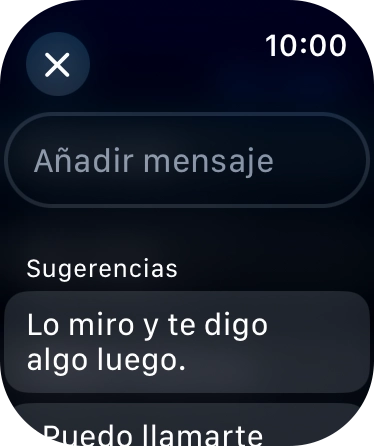
Pulsa Añadir mensaje.
Pulsa el icono de entrada.
Pulsa el icono de micrófono y di el mensaje en alto.
Para poder utilizar la función de entrada vocal, debes activar el dictado primero.
Pulsa OK.
Pulsa Enviar.

4. Responde un correo electrónico escribiendo

Pulsa Responder.
Pulsa Añadir mensaje.
Pulsa el icono de entrada.
Pulsa el icono de teclado e introduce el texto deseado.
Pulsa OK.
Pulsa Enviar.

5. Responde un correo electrónico utilizando la respuesta rápida

Pulsa Responder.
Pulsa la respuesta rápida deseada.

6. Regresa a la pantalla de inicio

Pulsa la Digital Crown la veces que sean necesarias para terminar y volver a la pantalla de inicio.

Obtén información sobre..

O selecciona…

Otro dispositivo
Ir a Mi Vodafone