Utiliza el reproductor de música en el Apple iPhone 17 Pro iOS 26

Descripción de tu consulta

Puedes utilizar el reproductor de música para escuchar los archivos de música que has transferido a tu teléfono.

Pulsa el icono de reproductor de música.
Paso 1 de 18

1. Abre el reproductor de música

Pulsa el icono de reproductor de música.
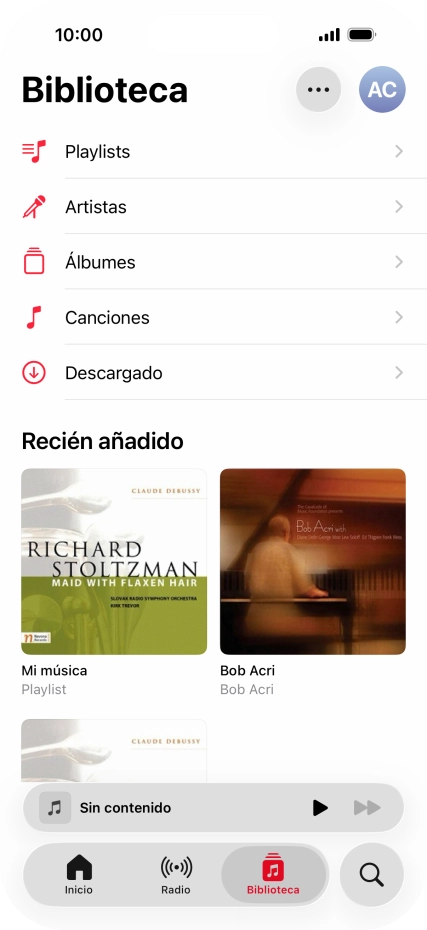
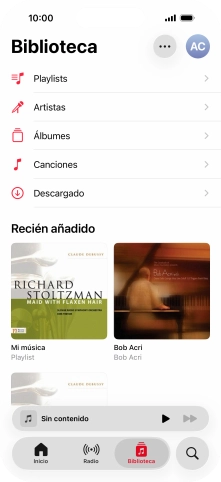
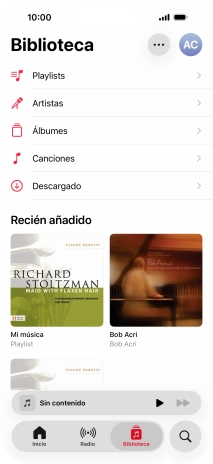
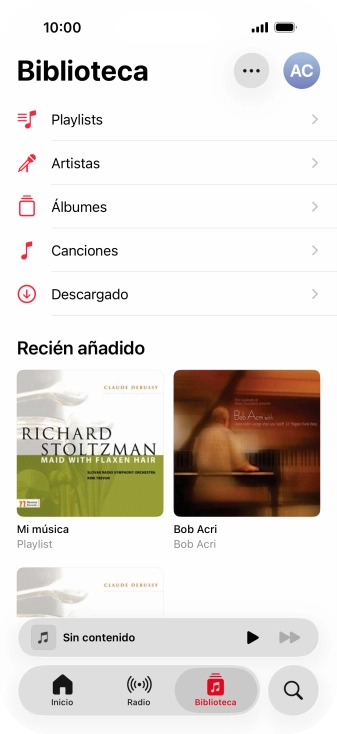
Pulsa Playlists.
Paso 2 de 18

2. Crea una lista de reproducción

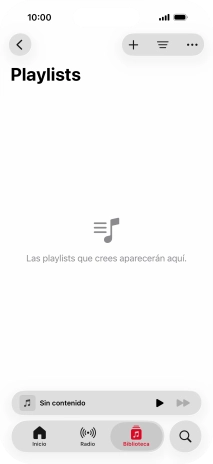
Pulsa Playlists.

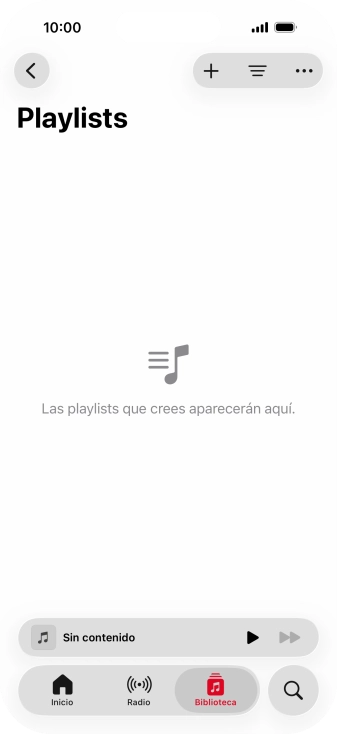
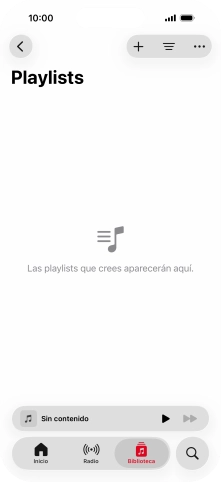
Pulsa el icono de nueva lista de reproducción.
Paso 3 de 18

2. Crea una lista de reproducción

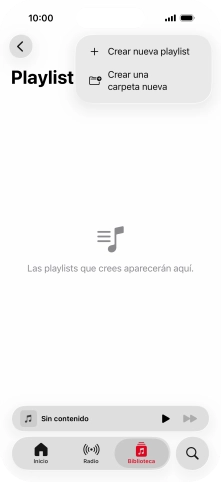
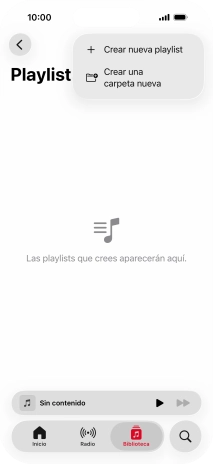
Pulsa el icono de nueva lista de reproducción.

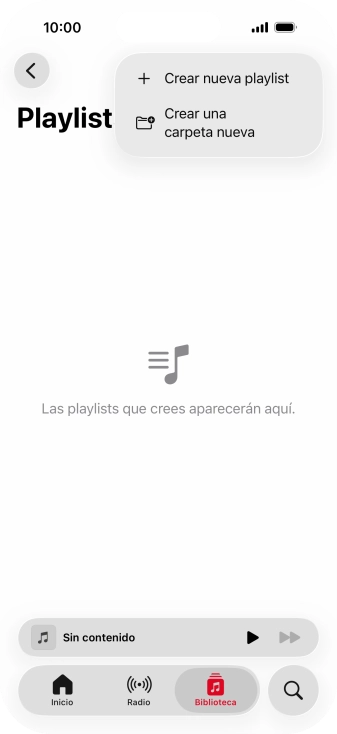
Pulsa Crear nueva playlist.
Paso 4 de 18

2. Crea una lista de reproducción

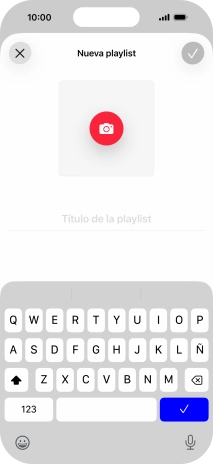
Pulsa Crear nueva playlist.

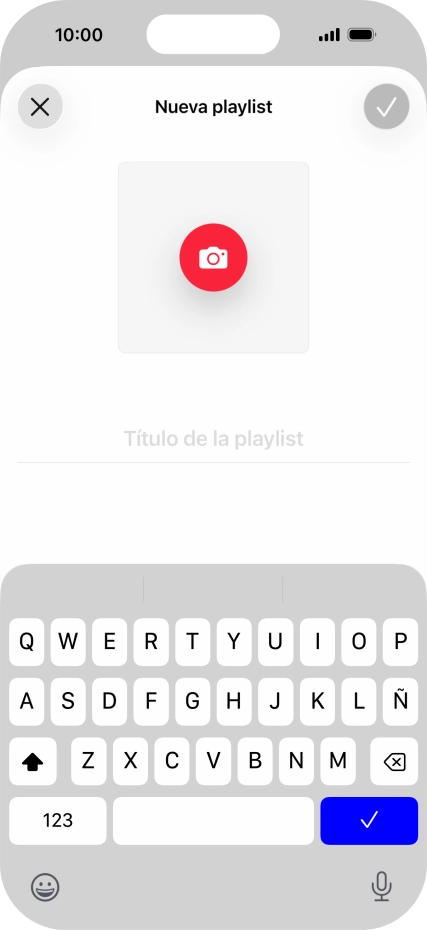
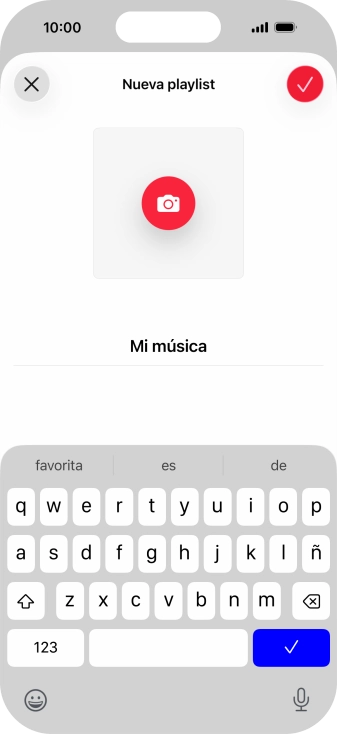
Pulsa en el campo de escritura e introduce el nombre de la lista de reproducción.
Paso 5 de 18

2. Crea una lista de reproducción

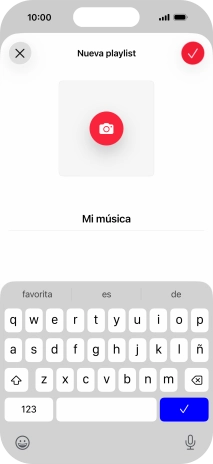
Pulsa en el campo de escritura e introduce el nombre de la lista de reproducción.

Pulsa el icono de aceptar.
Paso 6 de 18

2. Crea una lista de reproducción

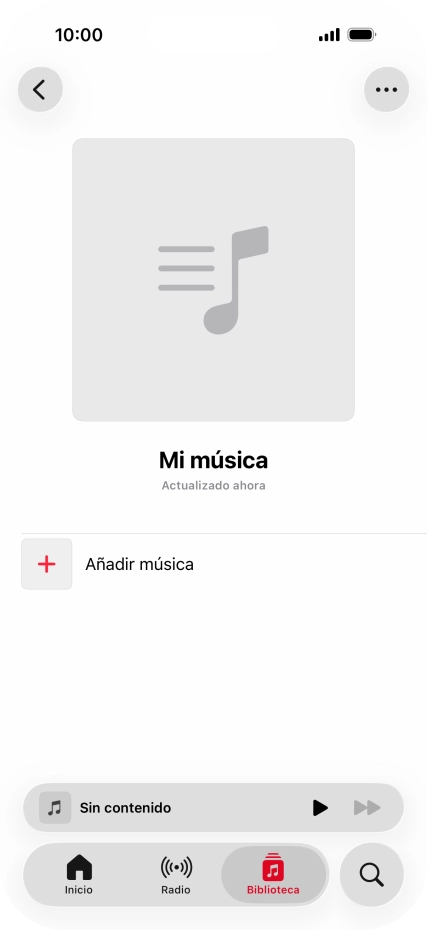
Pulsa el icono de aceptar.

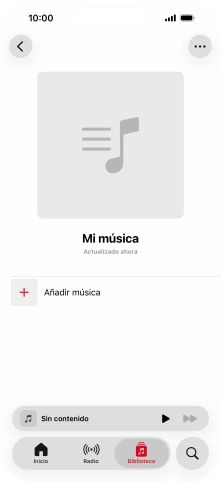
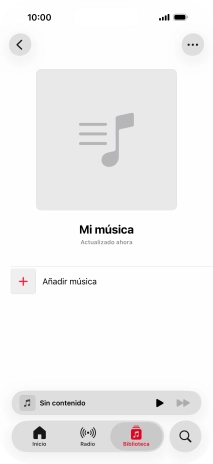
Pulsa Añadir música.
Paso 7 de 18

2. Crea una lista de reproducción

Pulsa Añadir música.

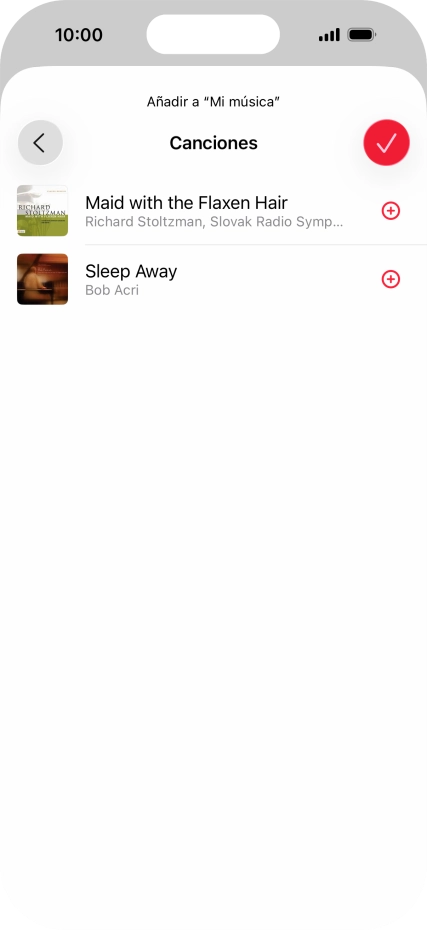
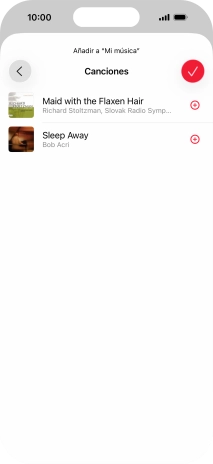
Desplázate a la categoría deseada y pulsa el icono de añadir junto al archivo de música correspondiente.
Paso 8 de 18

2. Crea una lista de reproducción

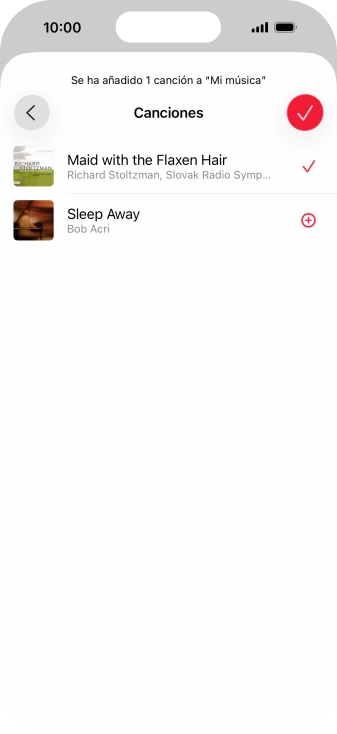
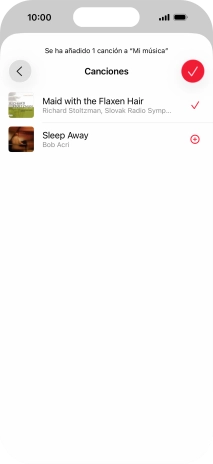
Desplázate a la categoría deseada y pulsa el icono de añadir junto al archivo de música correspondiente.

Pulsa el icono de aceptar.
Paso 9 de 18

2. Crea una lista de reproducción

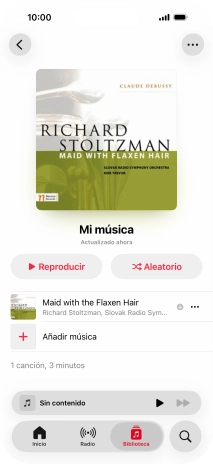
Pulsa el icono de aceptar.

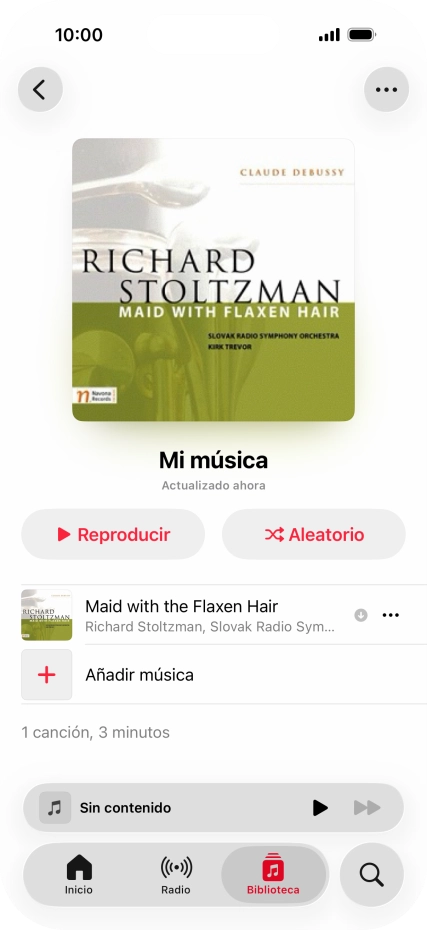
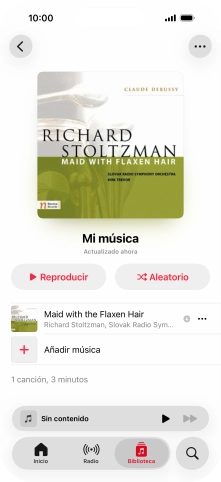
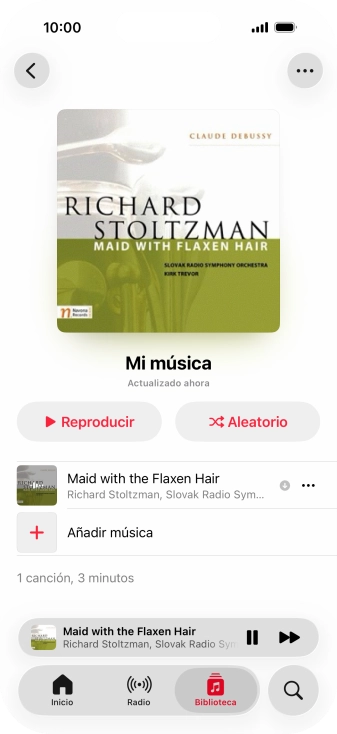
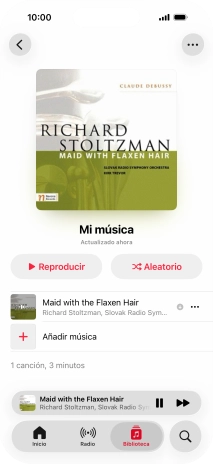
Desplázate a la categoría o a la lista de reproducción deseada y pulsa el archivo de música deseado.
Paso 10 de 18

3. Reproduce archivos de música

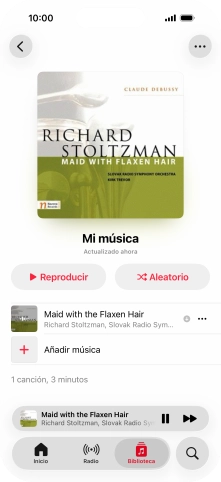
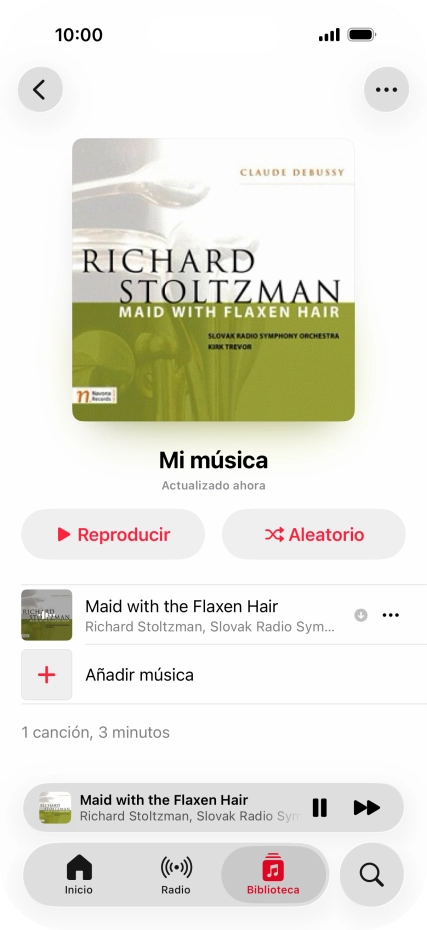
Desplázate a la categoría o a la lista de reproducción deseada y pulsa el archivo de música deseado.

Pulsa las teclas de volumen para seleccionar el volumen.
Paso 11 de 18

4. Regula el volumen

Pulsa las teclas de volumen para seleccionar el volumen.

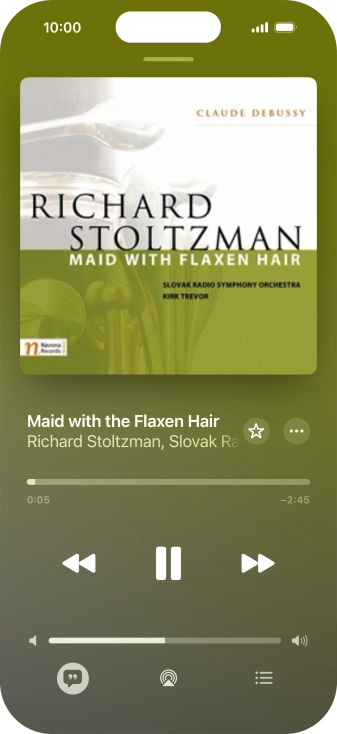
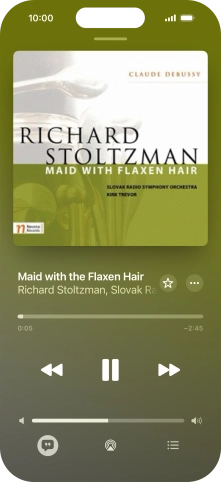
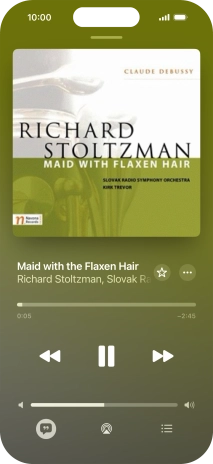
Pulsa el título de la canción.
Paso 12 de 18

5. Ve al archivo de música siguiente o anterior

Pulsa el título de la canción.

Pulsa la flecha hacia la derecha para ir al archivo de música siguiente.
Paso 13 de 18

5. Ve al archivo de música siguiente o anterior

Pulsa la flecha hacia la derecha para ir al archivo de música siguiente.

Pulsa dos veces la flecha hacia la izquierda para ir al archivo de música anterior.
Paso 14 de 18

5. Ve al archivo de música siguiente o anterior

Pulsa dos veces la flecha hacia la izquierda para ir al archivo de música anterior.

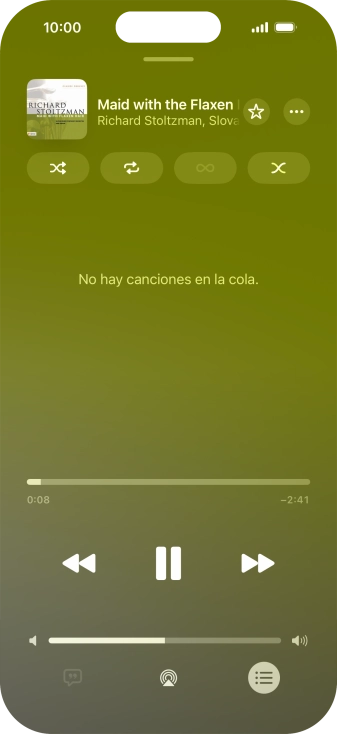
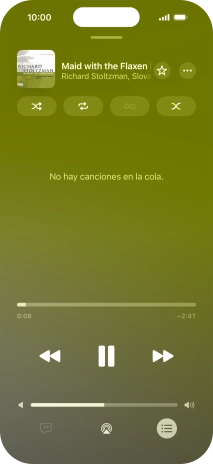
Pulsa el icono de cola de reproducción.
Paso 15 de 18

6. Activa o desactiva la reproducción aleatoria

Pulsa el icono de cola de reproducción.

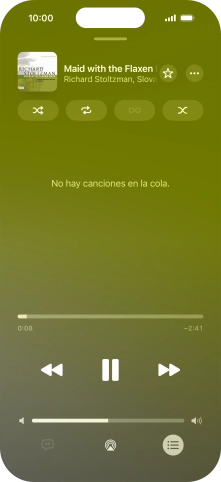
Pulsa el icono de reproducción aleatoria para activar o desactivar la función.
Paso 16 de 18

6. Activa o desactiva la reproducción aleatoria

Pulsa el icono de reproducción aleatoria para activar o desactivar la función.

Pulsa el icono de reproducción repetida para activar o desactivar la función.
Paso 17 de 18

7. Activa o desactiva la reproducción repetida

Pulsa el icono de reproducción repetida para activar o desactivar la función.

Puedes reproducir uno o varios archivos de música repetidas veces.
Desliza el dedo hacia arriba desde la parte inferior de la pantalla para terminar y volver a la pantalla de inicio.
Paso 18 de 18

8. Regresa a la pantalla de inicio

Desliza el dedo hacia arriba desde la parte inferior de la pantalla para terminar y volver a la pantalla de inicio.

1. Abre el reproductor de música

Pulsa el icono de reproductor de música.
2. Crea una lista de reproducción

Pulsa Playlists.
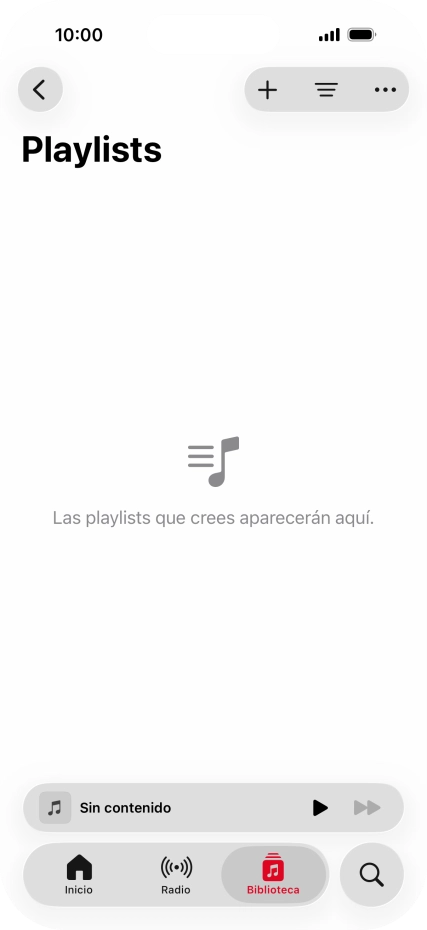
Pulsa el icono de nueva lista de reproducción.
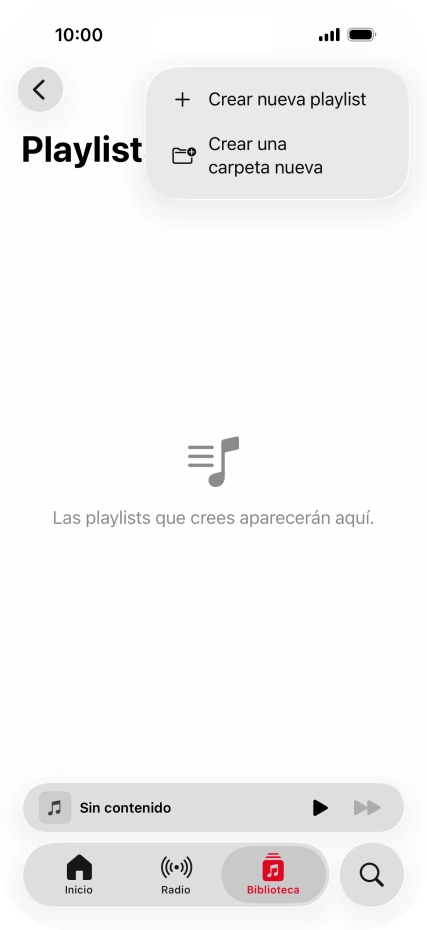
Pulsa Crear nueva playlist.
Pulsa en el campo de escritura e introduce el nombre de la lista de reproducción.
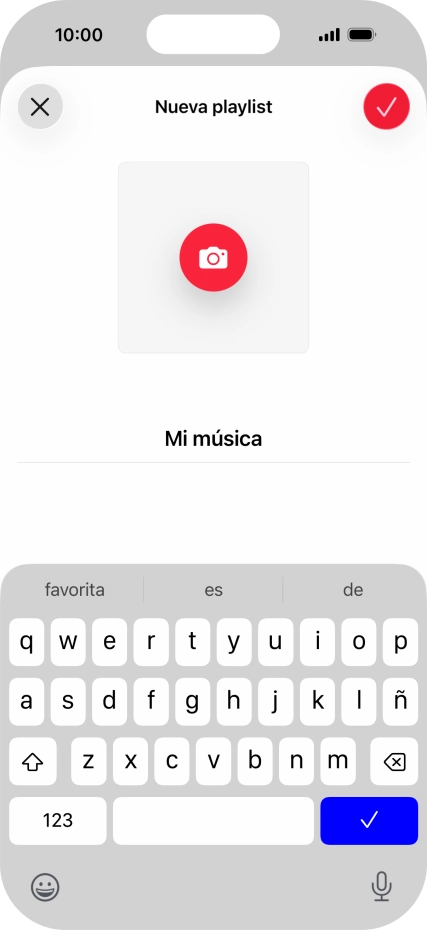
Pulsa el icono de aceptar.
Pulsa Añadir música.
Desplázate a la categoría deseada y pulsa el icono de añadir junto al archivo de música correspondiente.
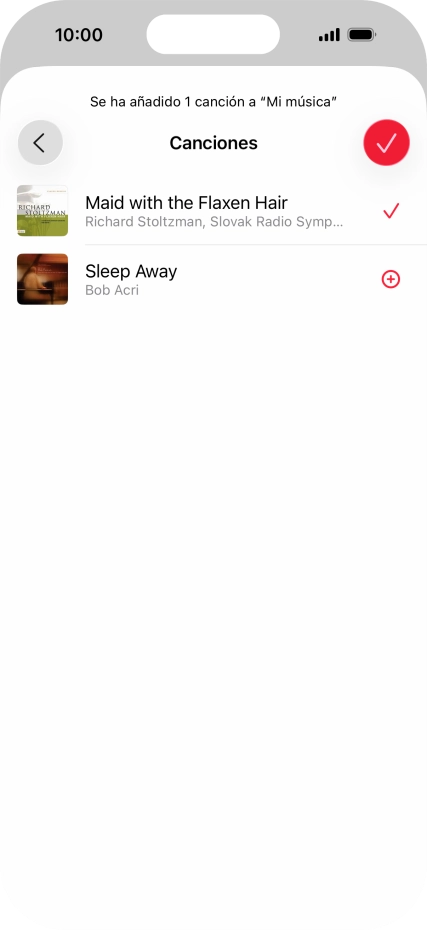
Pulsa el icono de aceptar.

3. Reproduce archivos de música

Desplázate a la categoría o a la lista de reproducción deseada y pulsa el archivo de música deseado.

4. Regula el volumen

Pulsa las teclas de volumen para seleccionar el volumen.
5. Ve al archivo de música siguiente o anterior

Pulsa el título de la canción.
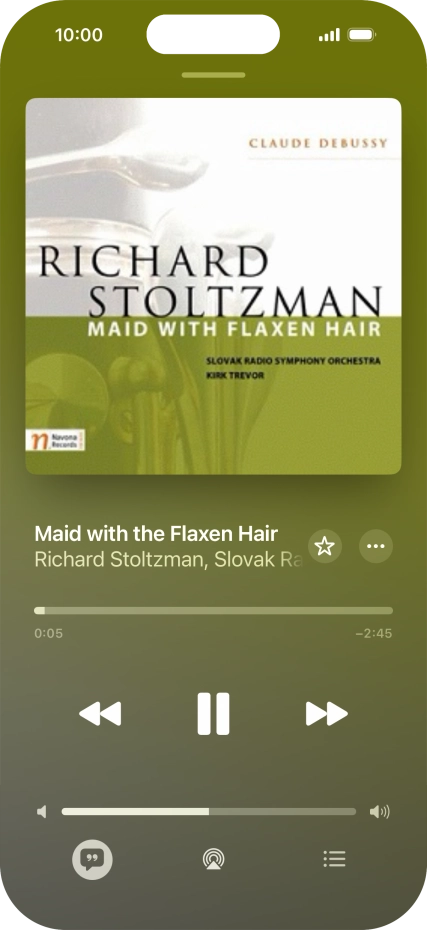
Pulsa la flecha hacia la derecha para ir al archivo de música siguiente.
Pulsa dos veces la flecha hacia la izquierda para ir al archivo de música anterior.

6. Activa o desactiva la reproducción aleatoria

Pulsa el icono de cola de reproducción.
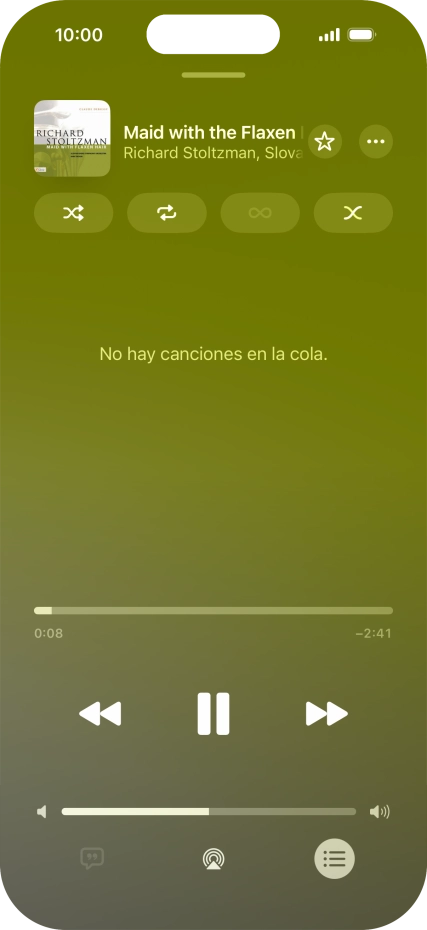
Pulsa el icono de reproducción aleatoria para activar o desactivar la función.

7. Activa o desactiva la reproducción repetida

Pulsa el icono de reproducción repetida para activar o desactivar la función.
Puedes reproducir uno o varios archivos de música repetidas veces.

8. Regresa a la pantalla de inicio

Desliza el dedo hacia arriba desde la parte inferior de la pantalla para terminar y volver a la pantalla de inicio.

Obtén información sobre..

O selecciona…

Otro dispositivo
Ir a Mi Vodafone