Crea un póster de contacto en el Apple iPhone 17 iOS 26

Descripción de tu consulta

Puedes crear un póster de contacto y compartirlo con otros usuarios de Apple donde eres su contacto, por ejemplo, cuando realizas una llamada, envías iMessages o compartes tu información de contacto por NameDrop.

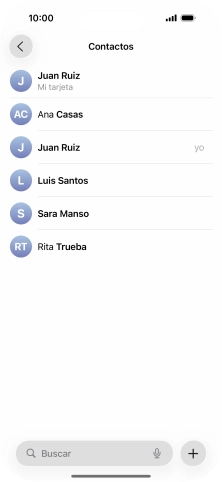
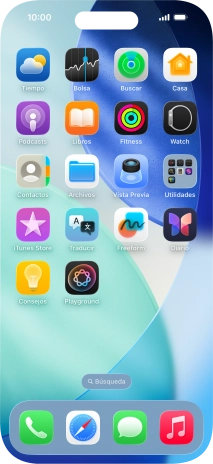
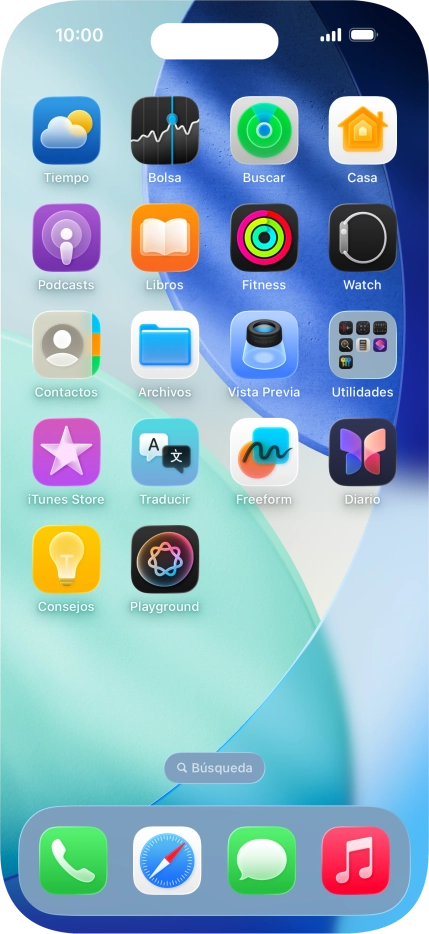
Pulsa Contactos.
Paso 1 de 9

1. Busca "Nombre y foto compartidos"

Pulsa Contactos.
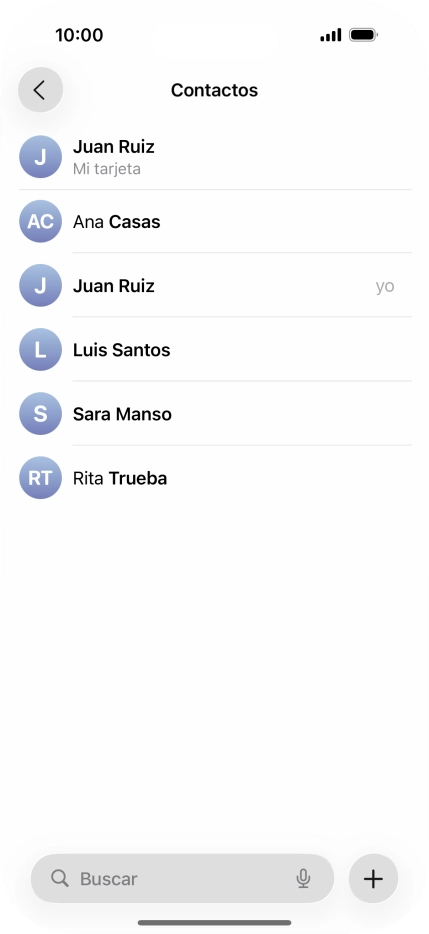
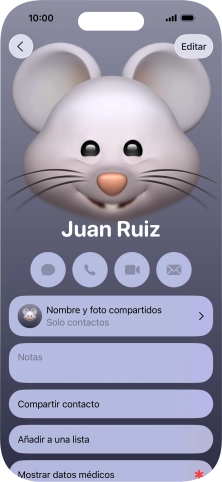
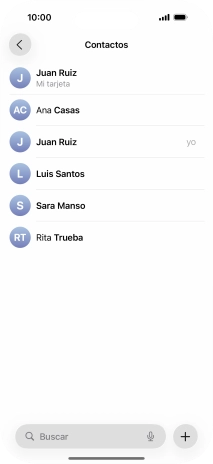
Pulsa Mi tarjeta.
Paso 2 de 9

1. Busca "Nombre y foto compartidos"

Pulsa Mi tarjeta.

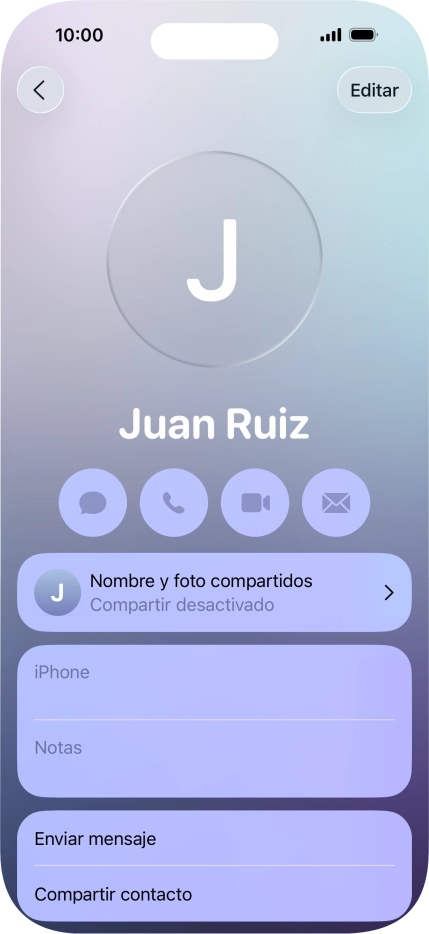
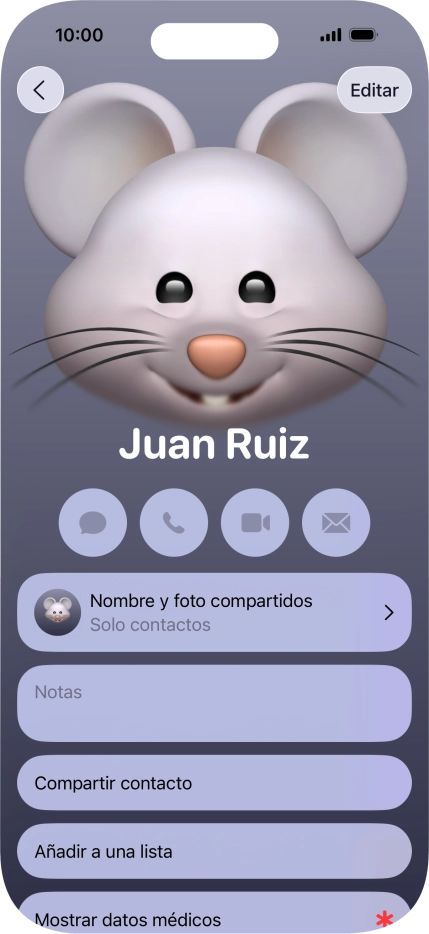
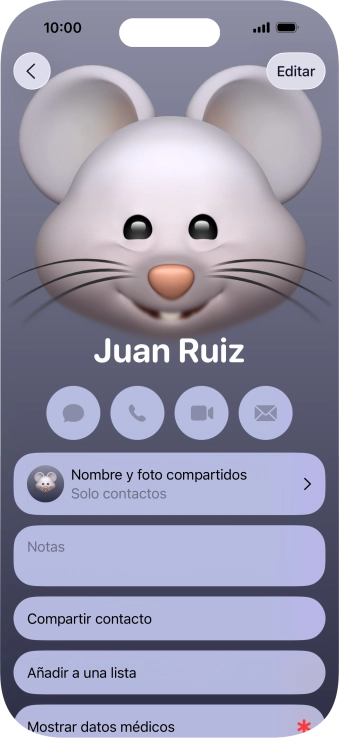
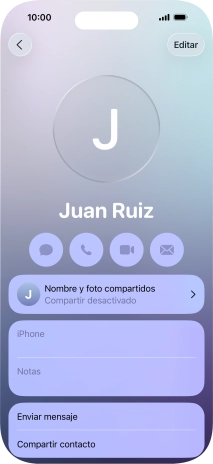
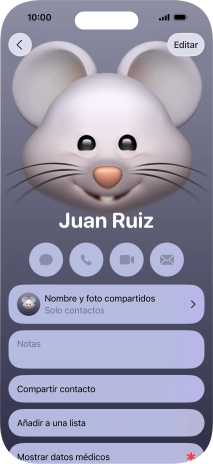
Pulsa Nombre y foto compartidos.
Paso 3 de 9

1. Busca "Nombre y foto compartidos"

Pulsa Nombre y foto compartidos.

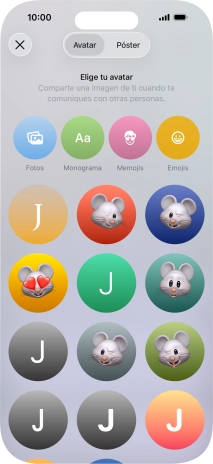
Pulsa una categoría y sigue las indicaciones de la pantalla para seleccionar y configurar la imagen o fotografía deseada para tu póster de contacto.
Paso 4 de 9

2. Crea un póster de contacto

Pulsa una categoría y sigue las indicaciones de la pantalla para seleccionar y configurar la imagen o fotografía deseada para tu póster de contacto.

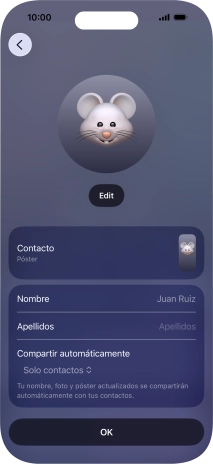
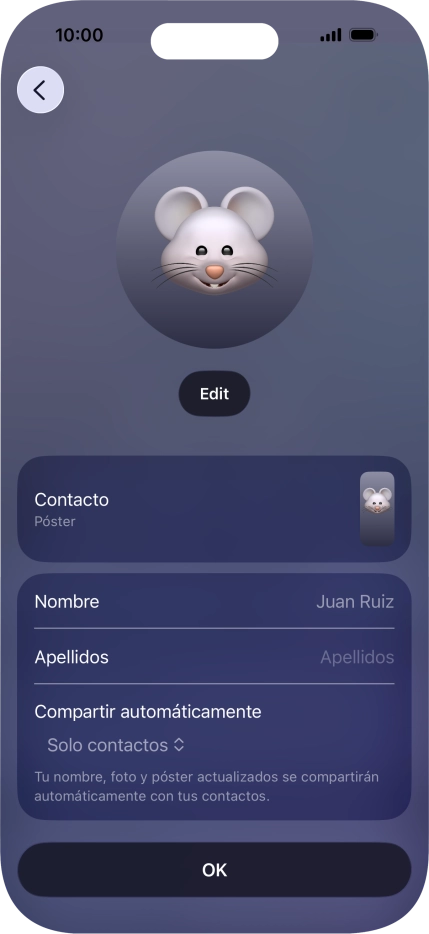
Pulsa los campos del nombre y sigue las indicaciones de la pantalla para editar el nombre del póster de contacto.
Paso 5 de 9

3. Edita el nombre

Pulsa los campos del nombre y sigue las indicaciones de la pantalla para editar el nombre del póster de contacto.

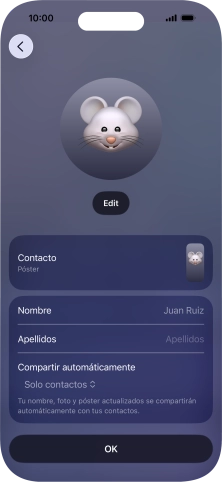
Pulsa Compartir automáticamente.
Paso 6 de 9

4. Selecciona un ajuste para compartir el póster de contacto

Pulsa Compartir automáticamente.

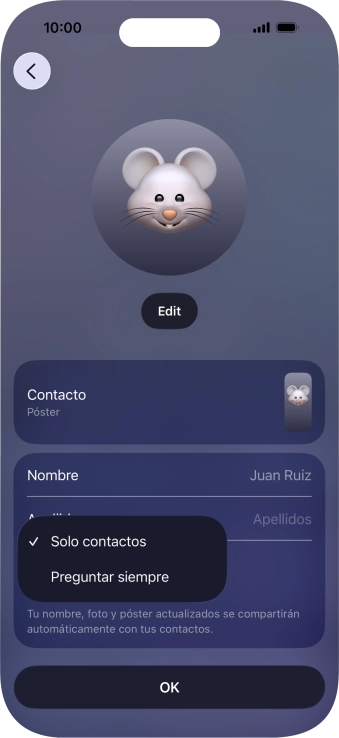
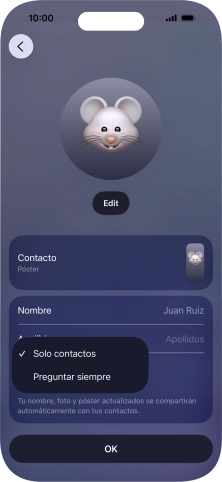
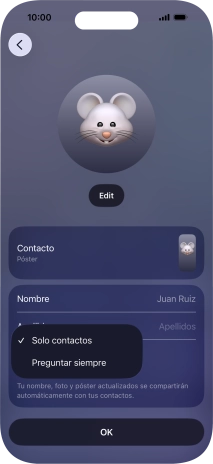
Pulsa el ajuste deseado.
Paso 7 de 9

4. Selecciona un ajuste para compartir el póster de contacto

Pulsa el ajuste deseado.

Para poder seleccionar el ajuste de cómo compartir tu póster de contacto, debes activar la función de compartir tu nombre e imagen.
Pulsa OK.
Paso 8 de 9

5. Guarda los ajustes

Pulsa OK.

Desliza el dedo hacia arriba desde la parte inferior de la pantalla para terminar y volver a la pantalla de inicio.
Paso 9 de 9

6. Regresa a la pantalla de inicio

Desliza el dedo hacia arriba desde la parte inferior de la pantalla para terminar y volver a la pantalla de inicio.

1. Busca "Nombre y foto compartidos"

Pulsa Contactos.
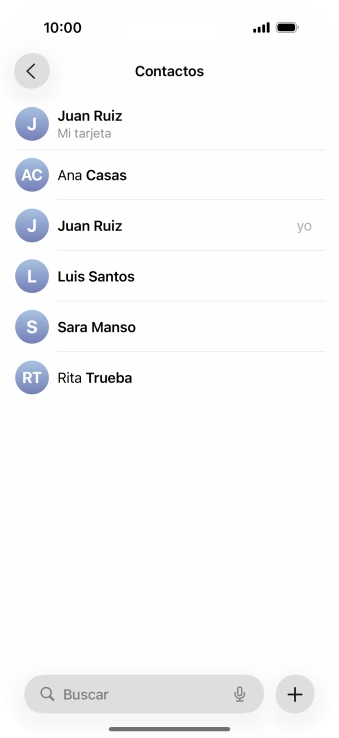
Pulsa Mi tarjeta.
Pulsa Nombre y foto compartidos.

2. Crea un póster de contacto

Pulsa una categoría y sigue las indicaciones de la pantalla para seleccionar y configurar la imagen o fotografía deseada para tu póster de contacto.
3. Edita el nombre

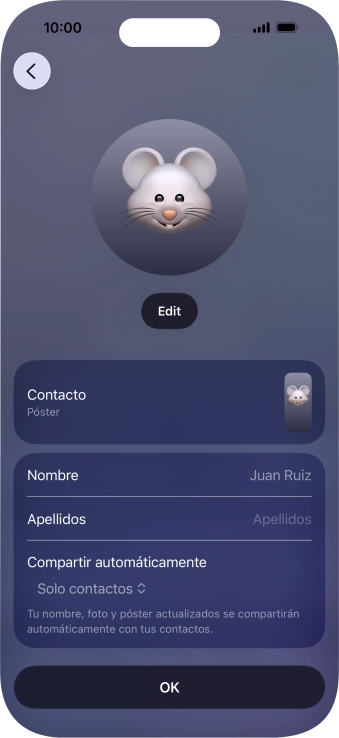
Pulsa los campos del nombre y sigue las indicaciones de la pantalla para editar el nombre del póster de contacto.

4. Selecciona un ajuste para compartir el póster de contacto

Pulsa Compartir automáticamente.
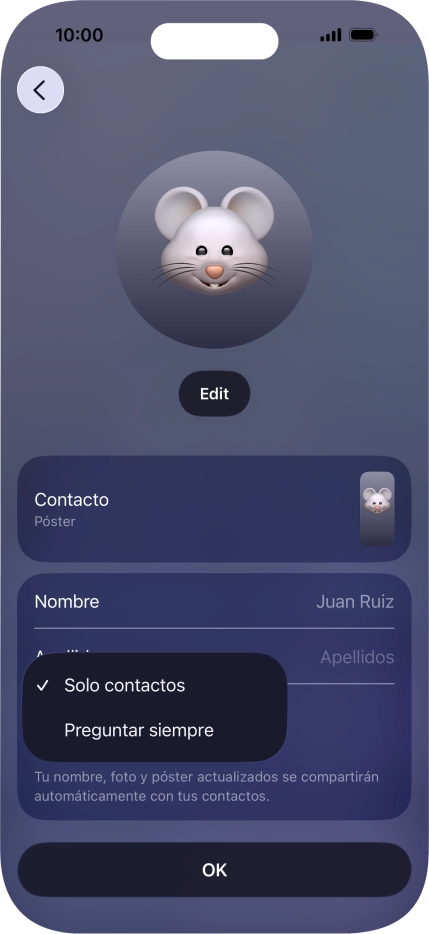
Pulsa el ajuste deseado.
Para poder seleccionar el ajuste de cómo compartir tu póster de contacto, debes activar la función de compartir tu nombre e imagen.

5. Guarda los ajustes

Pulsa OK.

6. Regresa a la pantalla de inicio

Desliza el dedo hacia arriba desde la parte inferior de la pantalla para terminar y volver a la pantalla de inicio.

Obtén información sobre..

O selecciona…

Otro dispositivo
Ir a Mi Vodafone