Selecciona los ajustes de Facetime en el Apple iPhone 17 iOS 26

Descripción de tu consulta

Puedes efectuar una videollamada a otro dispositivo que disponga de llamadas por FaceTime. Para poder seleccionar los ajustes de FaceTime, tienes que activar tu Cuenta de Apple en el teléfono.

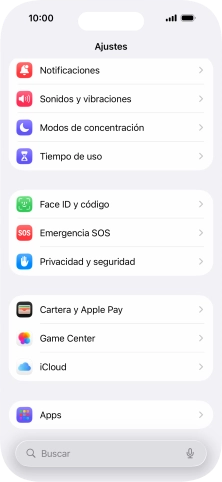
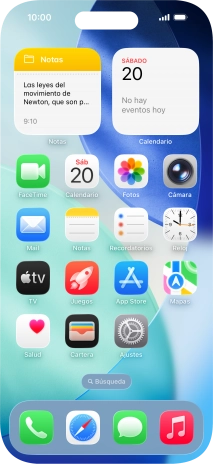
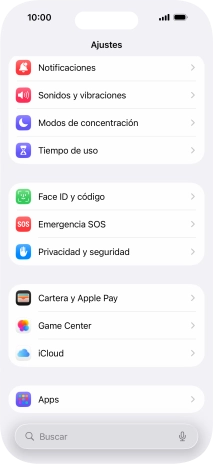
Pulsa Ajustes.
Paso 1 de 18

1. Busca "FaceTime"

Pulsa Ajustes.
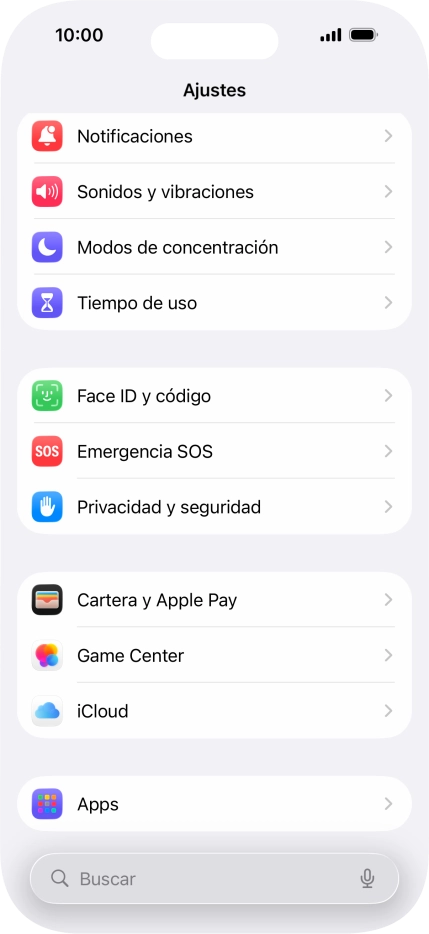
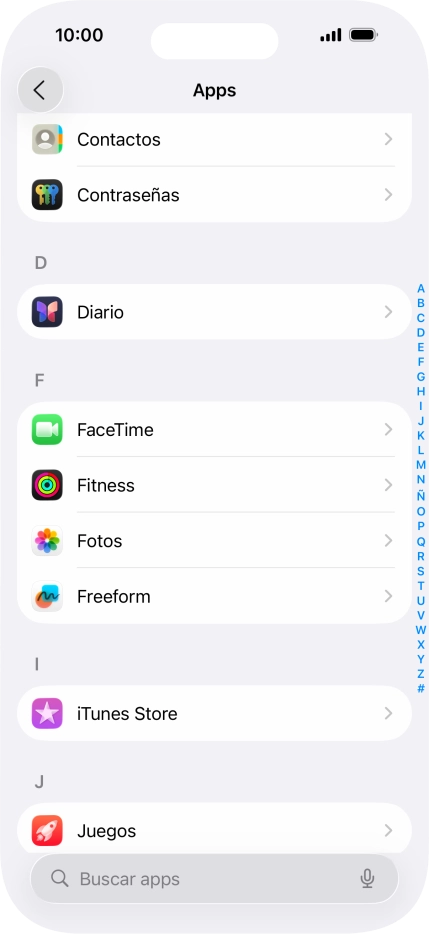
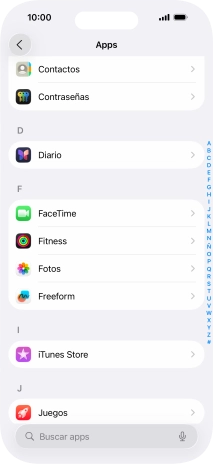
Pulsa Apps.
Paso 2 de 18

1. Busca "FaceTime"

Pulsa Apps.

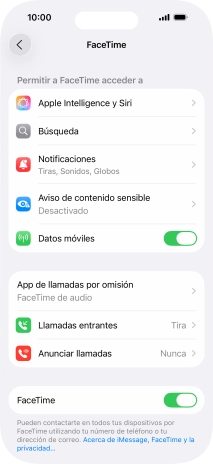
Pulsa FaceTime.
Paso 3 de 18

1. Busca "FaceTime"

Pulsa FaceTime.

Pulsa el indicador junto a
Paso 4 de 18

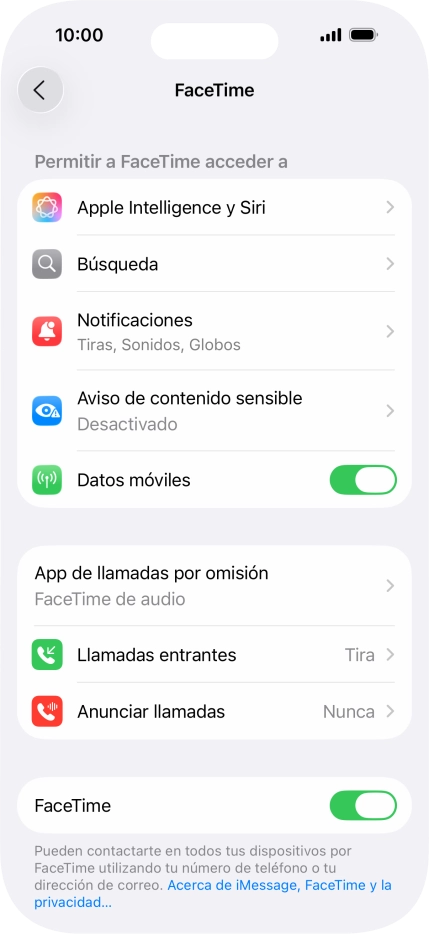
2. Activa o desactiva FaceTime

Pulsa el indicador junto a "FaceTime" para activar o desactivar la función.

Pulsa el ajuste deseado bajo
Paso 5 de 18

3. Selecciona los permisos de FaceTime

Pulsa el ajuste deseado bajo "Permitir a FaceTime acceder a" y sigue las indicaciones de la pantalla para seleccionar los permisos dados a cada app y cada función.

Pulsa el ajuste deseado bajo
Paso 6 de 18

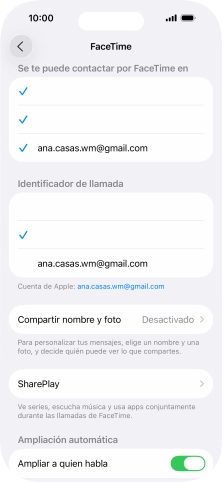
4. Selecciona los ajustes de cómo pueden contactar contigo otras personas por FaceTime.

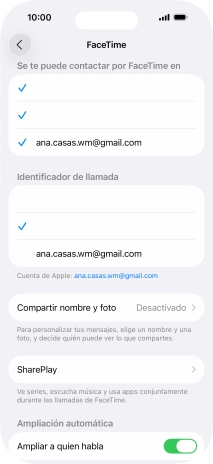
Pulsa el ajuste deseado bajo "Se te puede contactar por FaceTime en".

Puedes seleccionar las direcciones de correo electrónico y los números de teléfono que otros pueden usar para llamarte por FaceTime.
Pulsa el ajuste deseado bajo
Paso 7 de 18

5. Selecciona el ID de llamada

Pulsa el ajuste deseado bajo "Identificador de llamada".

Puedes seleccionar los números de teléfono o las direcciones de correo electrónico que se visualizarán cuando llames a otras personas por FaceTime.
Pulsa SharePlay.
Paso 8 de 18

6. Activa o desactiva la función de SharePlay

Pulsa SharePlay.

Con la función de SharePlay puedes compartir la pantalla, ver películas y escuchar música con tus amigos durante una llamada de Face-Time.
Pulsa el indicador junto a
Paso 9 de 18

6. Activa o desactiva la función de SharePlay

Pulsa el indicador junto a "SharePlay" para activar o desactivar la función.

Pulsa la flecha hacia la izquierda.
Paso 10 de 18

6. Activa o desactiva la función de SharePlay

Pulsa la flecha hacia la izquierda.

Pulsa el indicador junto a
Paso 11 de 18

7. Muestra u oculta la imagen ampliada de quien habla

Pulsa el indicador junto a "Ampliar a quien habla" para activar o desactivar la función.

Puedes configurar FaceTime para que muestre una imagen ampliada de quien habla.
Pulsa el indicador junto a
Paso 12 de 18

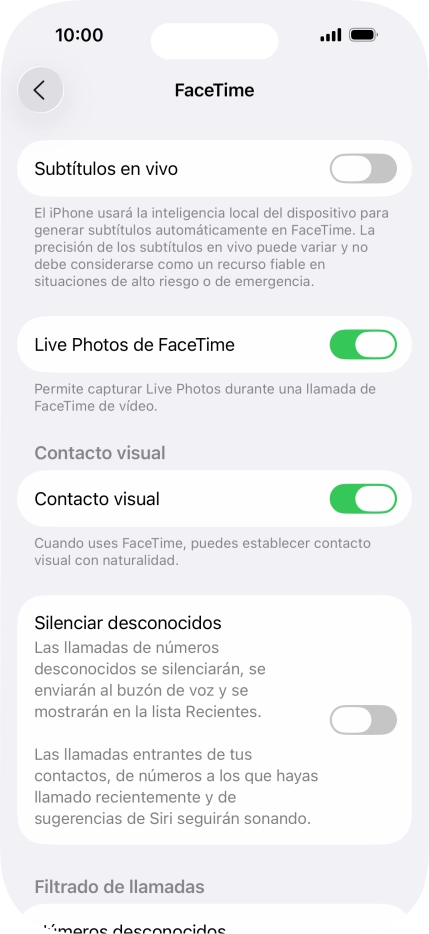
8. Activa o desactiva "Subtítulos en vivo"

Pulsa el indicador junto a "Subtítulos en vivo" para activar o desactivar la función.

Puedes configurar el teléfono para que genere subtítulos durante una llamada de FaceTime.
Pulsa el indicador junto a
Paso 13 de 18

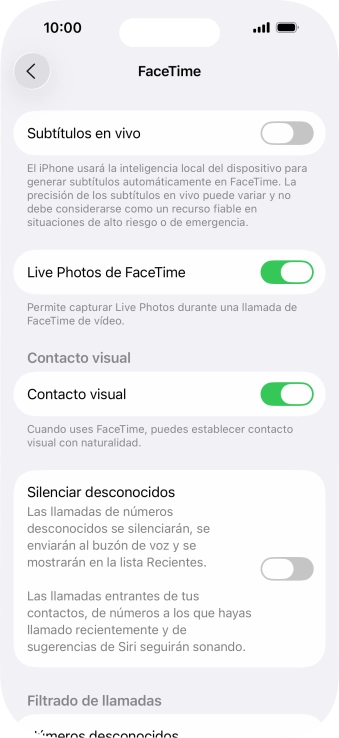
9. Activa o desactiva el permiso a Live Photos durante una llamada en curso

Pulsa el indicador junto a "Live Photos de FaceTime" para activar o desactivar la función.

Con Live Photos la cámara toma una serie de fotografías de la llamada durante unos segundos y así puedes guardar una versión animada de la imagen de pantalla.
Pulsa el indicador junto a
Paso 14 de 18

10. Activa o desactiva el contacto visual durante una conversación telefónica

Pulsa el indicador junto a "Contacto visual" para activar o desactivar la función.

Puedes configurar FaceTime para que establezca un contacto visual natural durante una llamada en curso cuando miras a la pantalla en vez de a la cámara.
Pulsa el indicador junto a
Paso 15 de 18

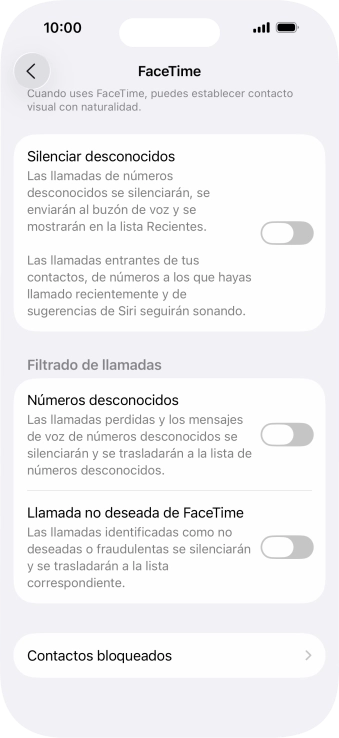
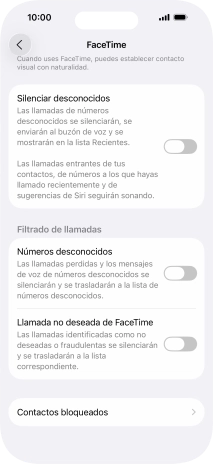
11. Activa o desactiva la función de silenciar desconocidos

Pulsa el indicador junto a "Silenciar desconocidos" para activar o desactivar la función.

Puedes configurar el teléfono para que ignore las llamadas de personas que no tienes en tu guía de contactos.
Pulsa Contactos bloqueados.
Paso 16 de 18

12. Bloquea un contacto

Pulsa Contactos bloqueados.

Pulsa Añadir contacto bloqueado y sigue las indicaciones de la pantalla para bloquear un contacto.
Paso 17 de 18

12. Bloquea un contacto

Pulsa Añadir contacto bloqueado y sigue las indicaciones de la pantalla para bloquear un contacto.

Si no deseas recibir llamadas por FaceTime de ciertos contactos, los puedes bloquear.
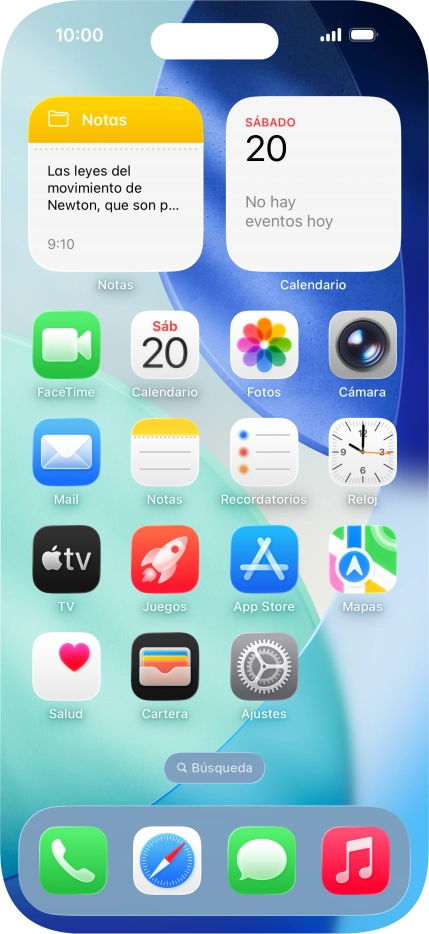
Desliza el dedo hacia arriba desde la parte inferior de la pantalla para terminar y volver a la pantalla de inicio.
Paso 18 de 18

13. Regresa a la pantalla de inicio

Desliza el dedo hacia arriba desde la parte inferior de la pantalla para terminar y volver a la pantalla de inicio.

1. Busca "FaceTime"

Pulsa Ajustes.
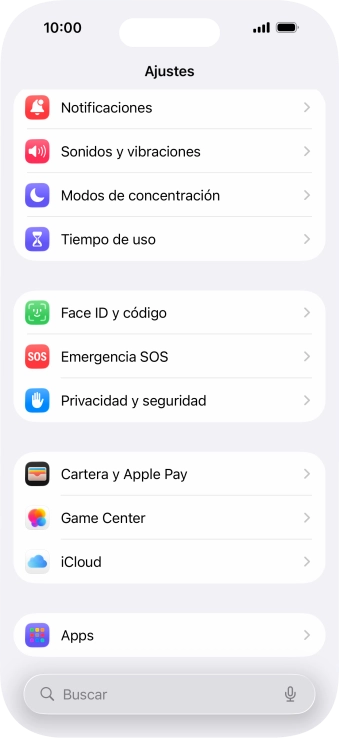
Pulsa Apps.
Pulsa FaceTime.

2. Activa o desactiva FaceTime

Pulsa el indicador junto a "FaceTime" para activar o desactivar la función.

3. Selecciona los permisos de FaceTime

Pulsa el ajuste deseado bajo "Permitir a FaceTime acceder a" y sigue las indicaciones de la pantalla para seleccionar los permisos dados a cada app y cada función.
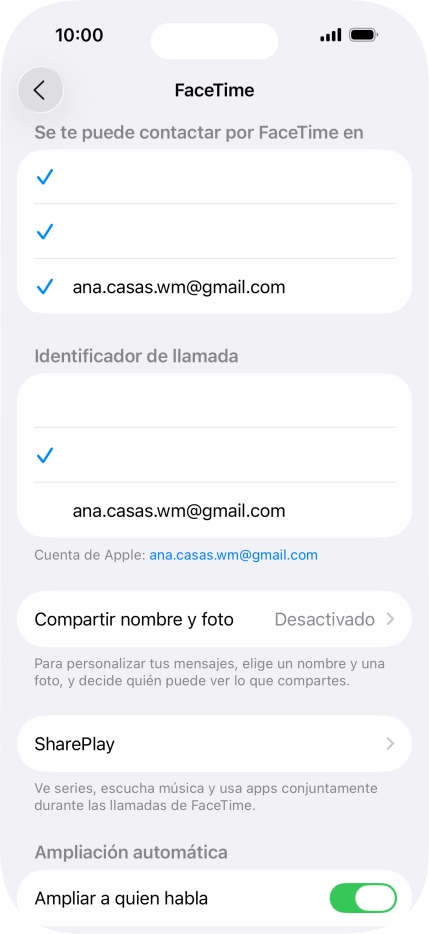
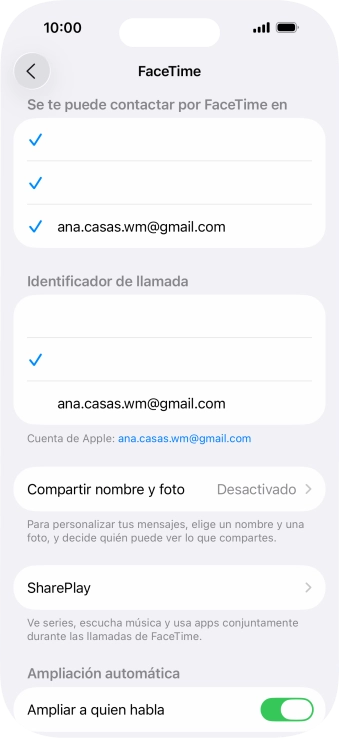
4. Selecciona los ajustes de cómo pueden contactar contigo otras personas por FaceTime.

Pulsa el ajuste deseado bajo "Se te puede contactar por FaceTime en".
Puedes seleccionar las direcciones de correo electrónico y los números de teléfono que otros pueden usar para llamarte por FaceTime.

5. Selecciona el ID de llamada

Pulsa el ajuste deseado bajo "Identificador de llamada".
Puedes seleccionar los números de teléfono o las direcciones de correo electrónico que se visualizarán cuando llames a otras personas por FaceTime.

6. Activa o desactiva la función de SharePlay

Pulsa SharePlay.

Con la función de SharePlay puedes compartir la pantalla, ver películas y escuchar música con tus amigos durante una llamada de Face-Time.
Pulsa el indicador junto a "SharePlay" para activar o desactivar la función.
Pulsa la flecha hacia la izquierda.

7. Muestra u oculta la imagen ampliada de quien habla

Pulsa el indicador junto a "Ampliar a quien habla" para activar o desactivar la función.
Puedes configurar FaceTime para que muestre una imagen ampliada de quien habla.

8. Activa o desactiva "Subtítulos en vivo"

Pulsa el indicador junto a "Subtítulos en vivo" para activar o desactivar la función.
Puedes configurar el teléfono para que genere subtítulos durante una llamada de FaceTime.

9. Activa o desactiva el permiso a Live Photos durante una llamada en curso

Pulsa el indicador junto a "Live Photos de FaceTime" para activar o desactivar la función.
Con Live Photos la cámara toma una serie de fotografías de la llamada durante unos segundos y así puedes guardar una versión animada de la imagen de pantalla.

10. Activa o desactiva el contacto visual durante una conversación telefónica

Pulsa el indicador junto a "Contacto visual" para activar o desactivar la función.
Puedes configurar FaceTime para que establezca un contacto visual natural durante una llamada en curso cuando miras a la pantalla en vez de a la cámara.

11. Activa o desactiva la función de silenciar desconocidos

Pulsa el indicador junto a "Silenciar desconocidos" para activar o desactivar la función.
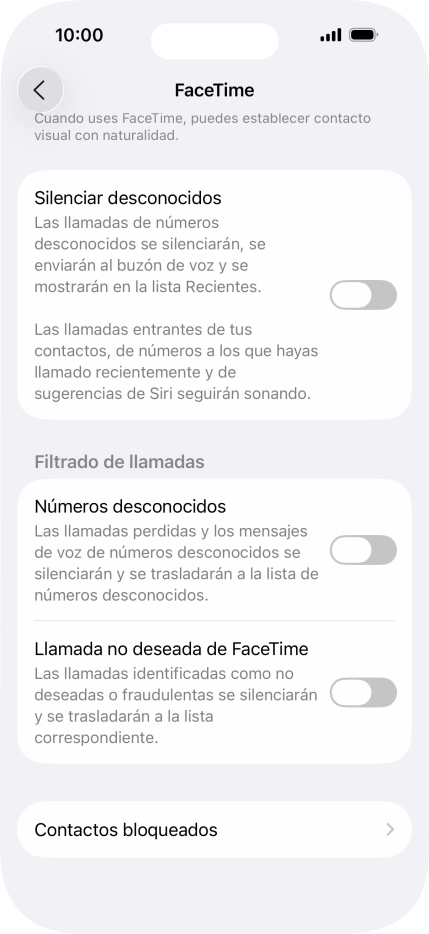
Puedes configurar el teléfono para que ignore las llamadas de personas que no tienes en tu guía de contactos.

12. Bloquea un contacto

Pulsa Contactos bloqueados.

Pulsa Añadir contacto bloqueado y sigue las indicaciones de la pantalla para bloquear un contacto.
Si no deseas recibir llamadas por FaceTime de ciertos contactos, los puedes bloquear.

13. Regresa a la pantalla de inicio

Desliza el dedo hacia arriba desde la parte inferior de la pantalla para terminar y volver a la pantalla de inicio.

Obtén información sobre..

O selecciona…

Otro dispositivo
Ir a Mi Vodafone