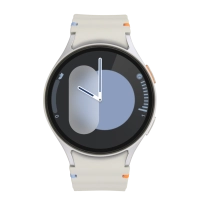
No puedo reproducir música en mi Samsung Galaxy Watch7 Android Wear OS

Causa 1 de 5 No se ha transferido ningún archivo de música al smartwatch

Puedes transferir archivos de música de tu teléfono al smartwatch.

Solución: Transfiere archivos de música del teléfono al smartwatch.

Paso 1 de 22

Transfiere archivos de música desde el teléfono

En el teléfono: Pulsa Wearable.

Paso 2 de 22

Transfiere archivos de música desde el teléfono

En el teléfono: Pulsa Ajustes del reloj.

Paso 3 de 22

Transfiere archivos de música desde el teléfono

En el teléfono: Pulsa Administrar contenido.

Paso 4 de 22

Transfiere archivos de música desde el teléfono

En el teléfono: Pulsa Pistas en el reloj.

Paso 5 de 22

Transfiere archivos de música desde el teléfono

En el teléfono: Pulsa el icono de añadir.

Paso 6 de 22

Transfiere archivos de música desde el teléfono

En el teléfono: Pulsa los archivos de música deseados para seleccionarlos.

Paso 7 de 22

Transfiere archivos de música desde el teléfono

En el teléfono: Pulsa Añadir a reloj.

Paso 8 de 22

Abre el reproductor de música

Desliza el dedo hacia arriba desde la parte inferior de la pantalla.

Paso 9 de 22

Abre el reproductor de música

Pulsa el icono de reproductor de música.

Paso 10 de 22

Reproduce archivos de música

Desliza el dedo hacia arriba desde la parte inferior de la pantalla.

Paso 11 de 22

Reproduce archivos de música

Pulsa Biblioteca.

Paso 12 de 22

Reproduce archivos de música

Pulsa Pistas.

Paso 13 de 22

Reproduce archivos de música

Pulsa el archivo de música deseado.

Paso 14 de 22

Ve al archivo de música siguiente o anterior

Pulsa la flecha hacia la derecha para ir al archivo de música siguiente.

Paso 15 de 22

Ve al archivo de música siguiente o anterior

Pulsa dos veces la flecha hacia la izquierda para ir al archivo de música anterior.

Paso 16 de 22

Regula el volumen

Pulsa el icono de volumen.

Paso 17 de 22

Regula el volumen

Desliza el dedo por el círculo para seleccionar el volumen deseado.

Paso 18 de 22

Regula el volumen

Pulsa el botón de retroceso.

Paso 19 de 22

Activa o desactiva la reproducción repetida

Desliza el dedo hacia arriba desde la parte inferior de la pantalla.

Paso 20 de 22

Activa o desactiva la reproducción repetida

Pulsa el icono de reproducción repetida para activar o desactivar la función.

Paso 21 de 22

Activa o desactiva la reproducción aleatoria

Pulsa el icono de reproducción aleatoria para activar o desactivar la función.

Paso 22 de 22

Regresa a la pantalla de inicio

Pulsa el botón de inicio para terminar y regresar a la pantalla de inicio.

1 Transfiere archivos de música desde el teléfono

En el teléfono: Pulsa Wearable.
En el teléfono: Pulsa Ajustes del reloj.
En el teléfono: Pulsa Administrar contenido.
En el teléfono: Pulsa Pistas en el reloj.
En el teléfono: Pulsa el icono de añadir.
En el teléfono: Pulsa los archivos de música deseados para seleccionarlos.
En el teléfono: Pulsa Añadir a reloj.

2 Abre el reproductor de música

Desliza el dedo hacia arriba desde la parte inferior de la pantalla.
Pulsa el icono de reproductor de música.

3 Reproduce archivos de música

Desliza el dedo hacia arriba desde la parte inferior de la pantalla.
Pulsa Biblioteca.
Pulsa Pistas.
Pulsa el archivo de música deseado.

4 Ve al archivo de música siguiente o anterior

Pulsa la flecha hacia la derecha para ir al archivo de música siguiente.
Pulsa dos veces la flecha hacia la izquierda para ir al archivo de música anterior.

5 Regula el volumen

Pulsa el icono de volumen.
Desliza el dedo por el círculo para seleccionar el volumen deseado.
Pulsa el botón de retroceso.

6 Activa o desactiva la reproducción repetida

Desliza el dedo hacia arriba desde la parte inferior de la pantalla.
Pulsa el icono de reproducción repetida para activar o desactivar la función.
Puedes reproducir uno o varios archivos de música repetidas veces.

7 Activa o desactiva la reproducción aleatoria

Pulsa el icono de reproducción aleatoria para activar o desactivar la función.

8 Regresa a la pantalla de inicio

Pulsa el botón de inicio para terminar y regresar a la pantalla de inicio.

¿Has resuelto tu problema?

Sí - Todo resuelto No - Ir a la causa siguiente

Obtén información sobre..

O selecciona…

Otro dispositivo
Ir a Mi Vodafone