Activa el Samsung Galaxy Watch7 Android Wear OS

Descripción de tu consulta

Es necesario activar el smartwatch antes de utilizarlo por primera vez y después de restablecer la configuración predeterminada.

Mantén pulsado el botón de inicio hasta que se encienda la pantalla.
Paso 1 de 30

1. Enciende el smartwatch

Mantén pulsado el botón de inicio hasta que se encienda la pantalla.
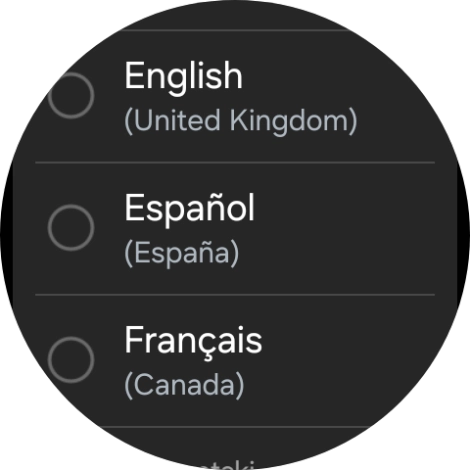
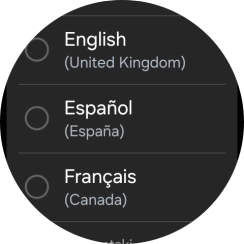
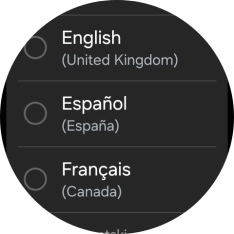
Pulsa el idioma deseado.
Paso 2 de 30

2. Selecciona un idioma

Pulsa el idioma deseado.

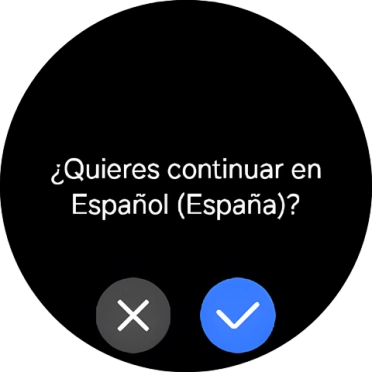
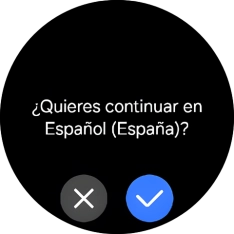
Pulsa el icono de aceptar.
Paso 3 de 30

2. Selecciona un idioma

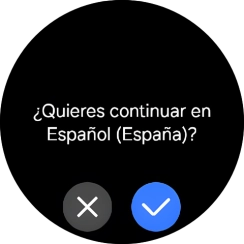
Pulsa el icono de aceptar.

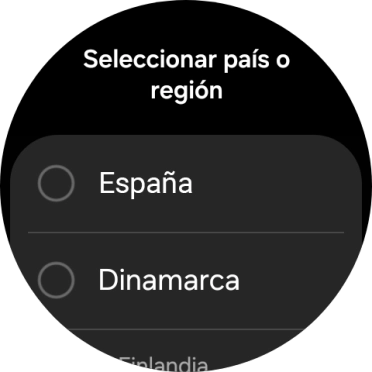
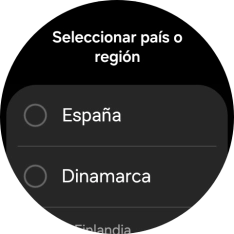
Pulsa la región deseada.
Paso 4 de 30

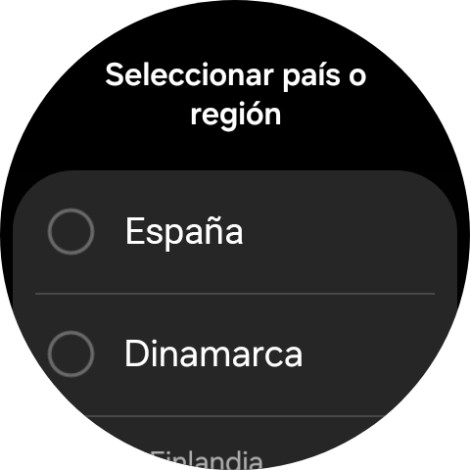
2. Selecciona un idioma

Pulsa la región deseada.

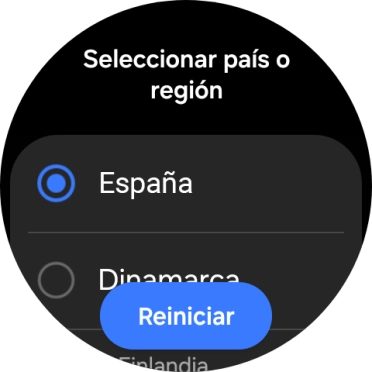
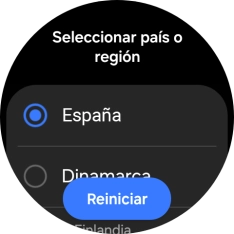
Pulsa Reiniciar.
Paso 5 de 30

2. Selecciona un idioma

Pulsa Reiniciar.

Coloca el smartwatch junto al teléfono.
Paso 6 de 30

3. Vincula el smartwatch a tu teléfono a través de Bluetooth

Coloca el smartwatch junto al teléfono.

Asegúrate de haber activado el Bluetooth en tu teléfono. Ten en cuenta que si utilizas un teléfono que no sea de la marca Samsung, puede haber variaciones respecto a las instrucciones descritas a continuación:
En el teléfono: Pulsa Wearable.
Paso 7 de 30

3. Vincula el smartwatch a tu teléfono a través de Bluetooth

En el teléfono: Pulsa Wearable.

Cerciórate de haber instalado la aplicación Galaxy Wearable en el teléfono.
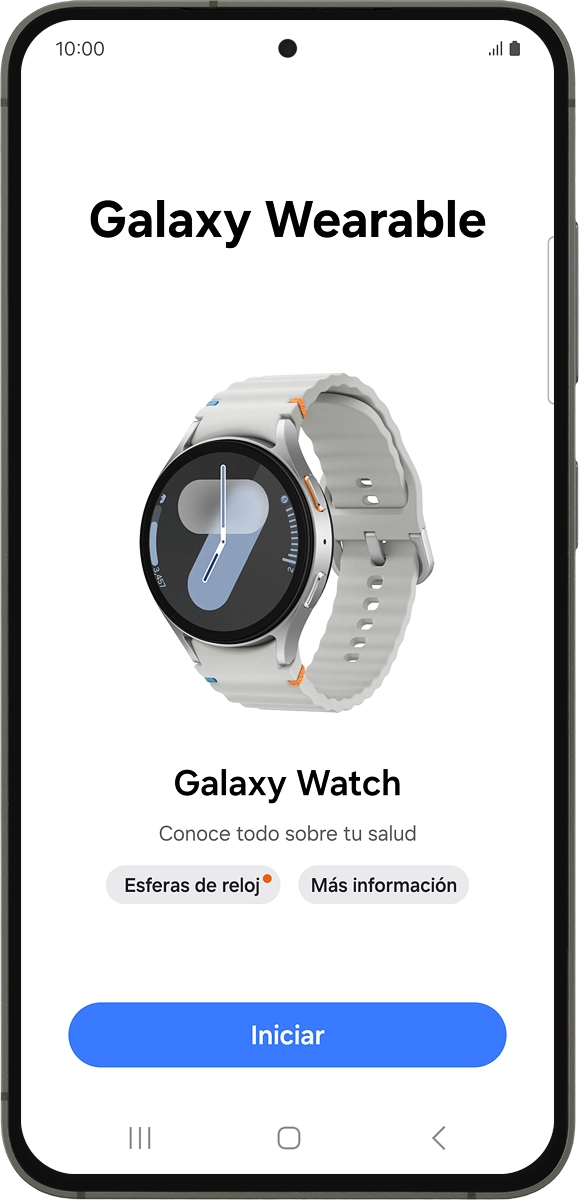
En el teléfono: Pulsa Iniciar.
Paso 8 de 30

3. Vincula el smartwatch a tu teléfono a través de Bluetooth

En el teléfono: Pulsa Iniciar.

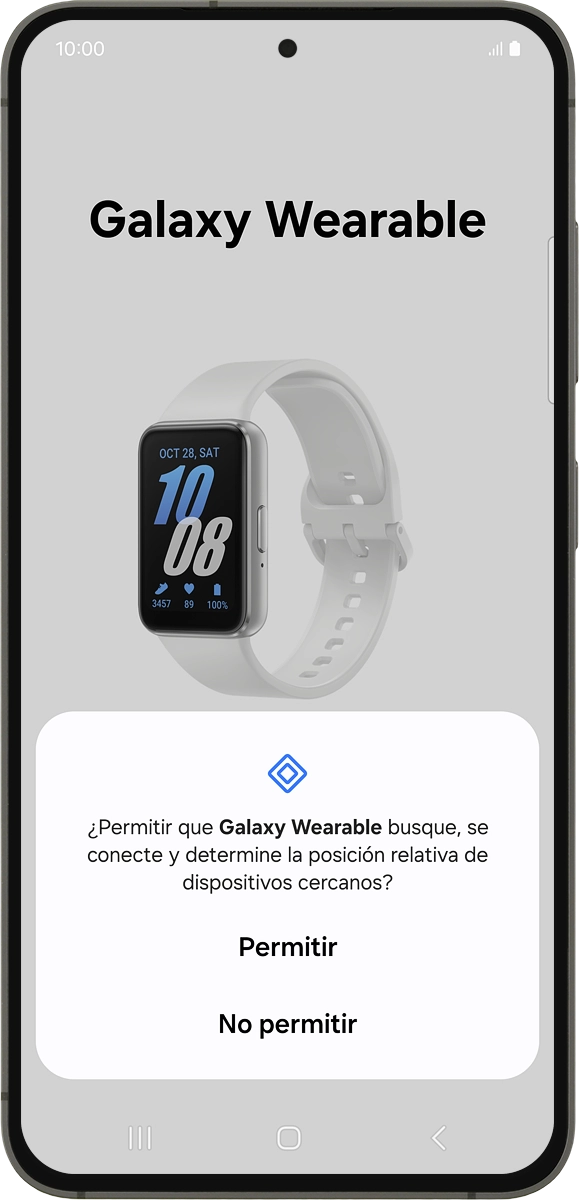
En el teléfono: Pulsa Permitir.
Paso 9 de 30

3. Vincula el smartwatch a tu teléfono a través de Bluetooth

En el teléfono: Pulsa Permitir.

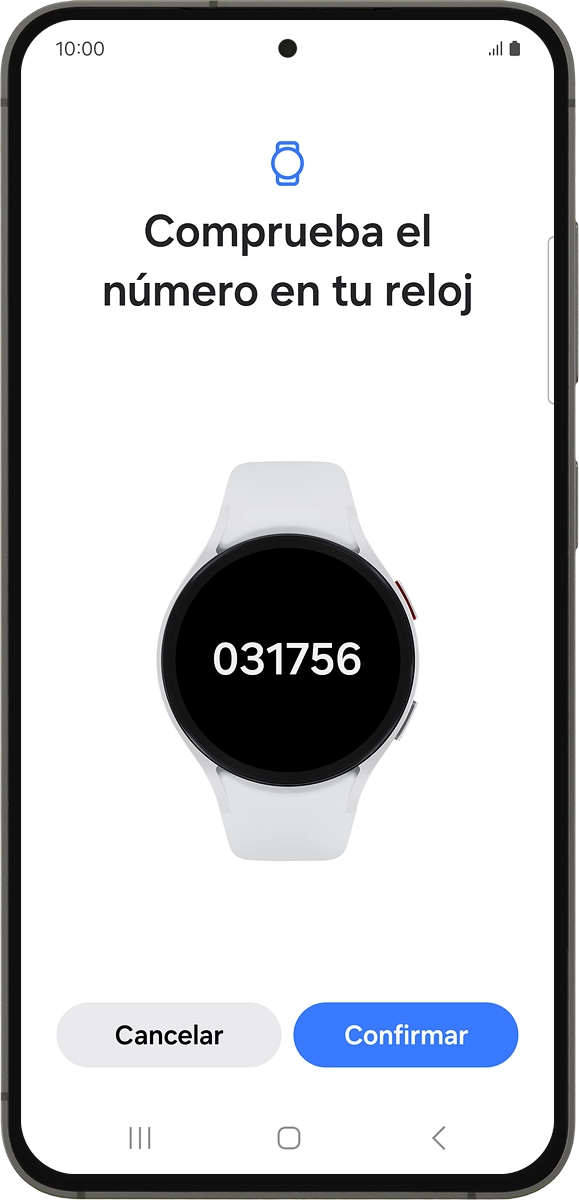
En el teléfono: Comprueba que el código coincida con el código que aparece en tu smartwatch.
Paso 10 de 30

3. Vincula el smartwatch a tu teléfono a través de Bluetooth

En el teléfono: Comprueba que el código coincida con el código que aparece en tu smartwatch.

En el teléfono: Pulsa Confirmar.
Paso 11 de 30

3. Vincula el smartwatch a tu teléfono a través de Bluetooth

En el teléfono: Pulsa Confirmar.

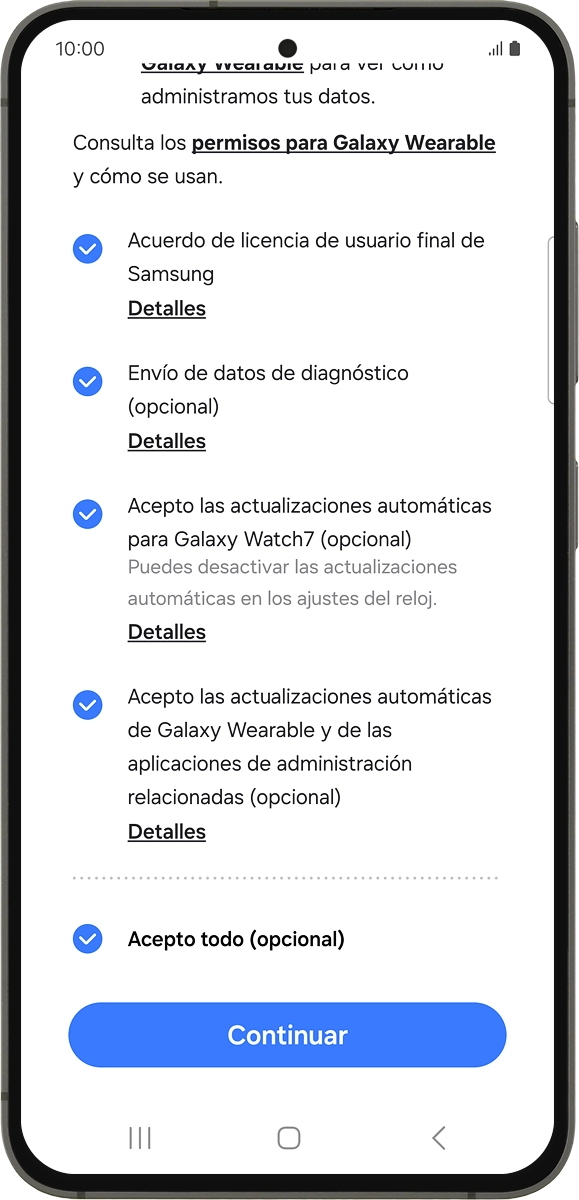
En el teléfono: Sigue las indicaciones de la pantalla para seleccionar los ajustes deseados y pulsa Continuar.
Paso 12 de 30

4. Acepta el acuerdo de usuario final

En el teléfono: Sigue las indicaciones de la pantalla para seleccionar los ajustes deseados y pulsa Continuar.

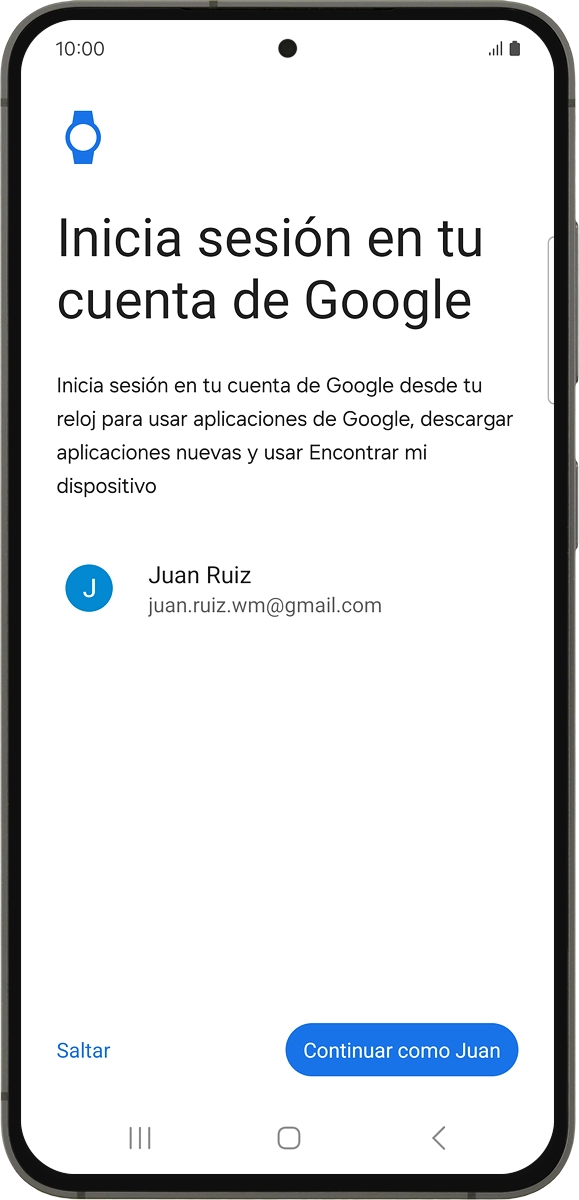
En el teléfono: Pulsa Continuar como ‹›.
Paso 13 de 30

5. Inicia sesión en tu cuenta de Google

En el teléfono: Pulsa Continuar como ‹›.

Tu cuenta de Google se utiliza, entre otras cosas, para instalar nuevas apps y esferas en tu smartwatch.
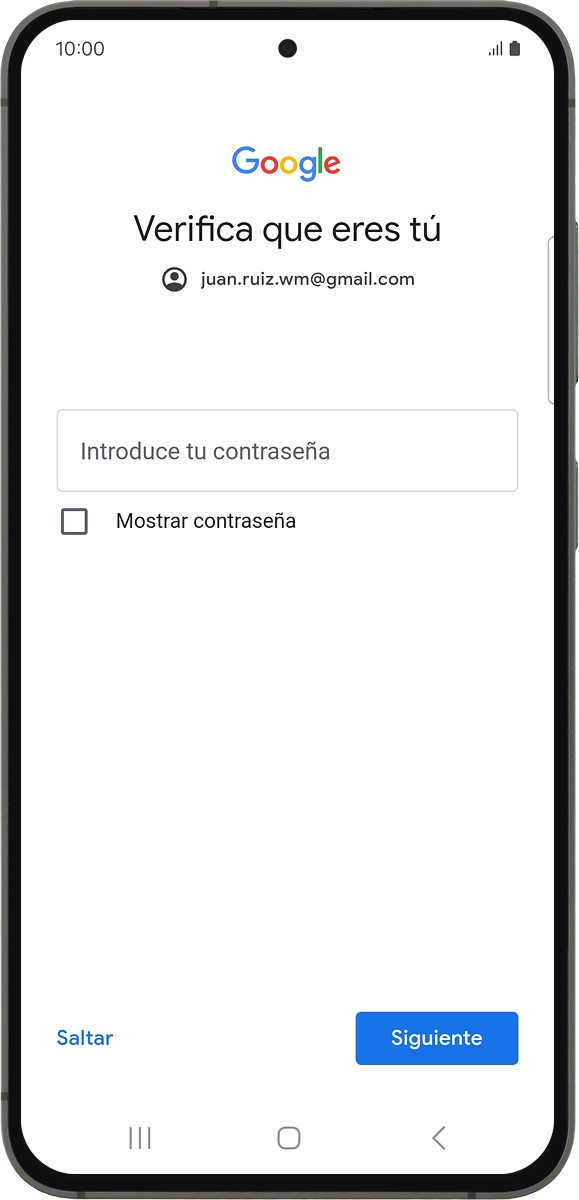
En el teléfono: Pulsa Introduce tu contraseña.
Paso 14 de 30

5. Inicia sesión en tu cuenta de Google

En el teléfono: Pulsa Introduce tu contraseña.

En el teléfono: Introduce la contraseña de tu cuenta de Google y pulsa Siguiente.
Paso 15 de 30

5. Inicia sesión en tu cuenta de Google

En el teléfono: Introduce la contraseña de tu cuenta de Google y pulsa Siguiente.

En el teléfono: Pulsa Aceptar.
Paso 16 de 30

6. Selecciona los ajustes de las actualizaciones

En el teléfono: Pulsa Aceptar.

En el teléfono: Sigue las indicaciones de la pantalla para seleccionar las apps adicionales que quieres instalar en el smartwatch y pulsa Continuar.
Paso 17 de 30

7. Selecciona las apps que quieres instalar en el smartwatch

En el teléfono: Sigue las indicaciones de la pantalla para seleccionar las apps adicionales que quieres instalar en el smartwatch y pulsa Continuar.

En el teléfono: Pulsa Siguiente.
Paso 18 de 30

8. Acepta los permisos de Samsung Smart Switch

En el teléfono: Pulsa Siguiente.

En el teléfono: Pulsa Permitir.
Paso 19 de 30

8. Acepta los permisos de Samsung Smart Switch

En el teléfono: Pulsa Permitir.

En el teléfono: Sigue las indicaciones de la pantalla para seleccionar los ajustes deseados y pulsa Siguiente.
Paso 20 de 30

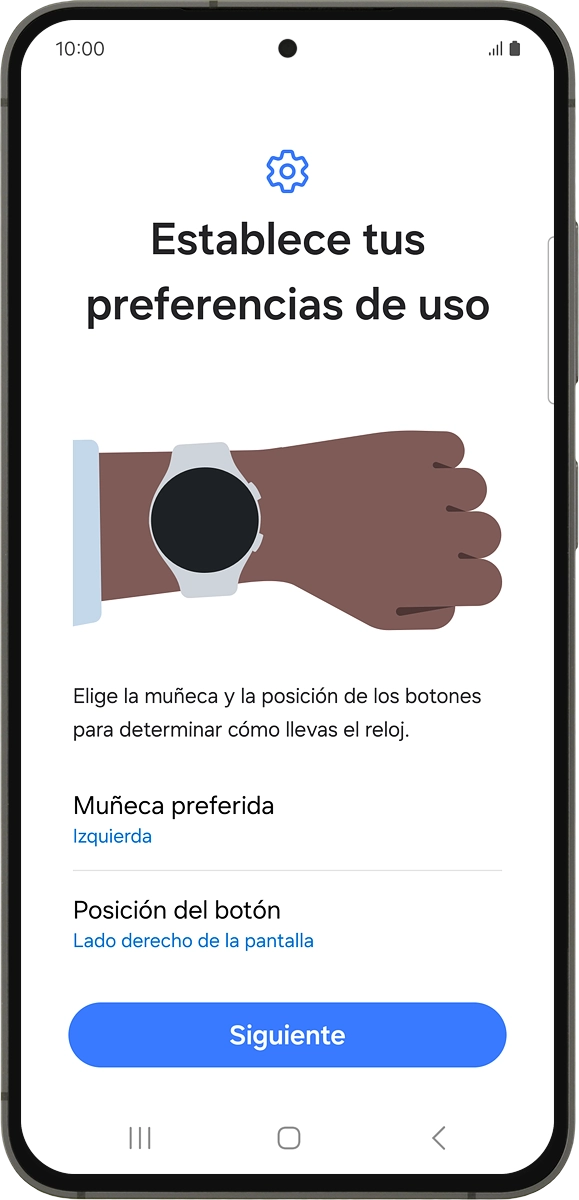
9. Repasa las características del reloj

En el teléfono: Sigue las indicaciones de la pantalla para seleccionar los ajustes deseados y pulsa Siguiente.

En el teléfono: Sigue las indicaciones de la pantalla para seleccionar los ajustes deseados y pulsa Siguiente.
Paso 21 de 30

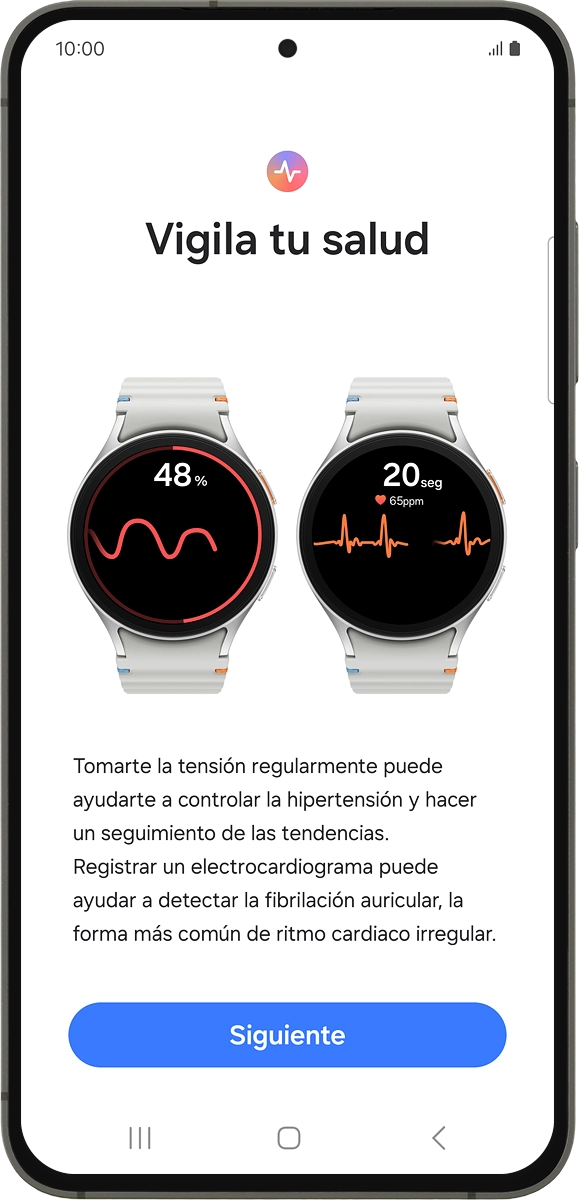
9. Repasa las características del reloj

En el teléfono: Sigue las indicaciones de la pantalla para seleccionar los ajustes deseados y pulsa Siguiente.

En el teléfono: Pulsa Siguiente.
Paso 22 de 30

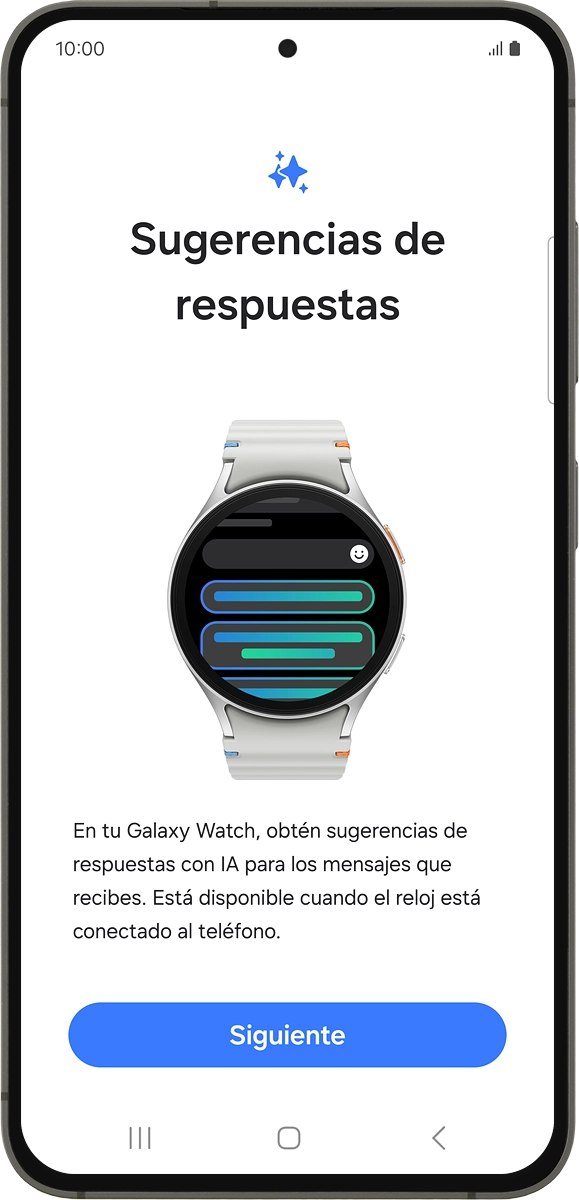
9. Repasa las características del reloj

En el teléfono: Pulsa Siguiente.

En el teléfono: Pulsa Siguiente.
Paso 23 de 30

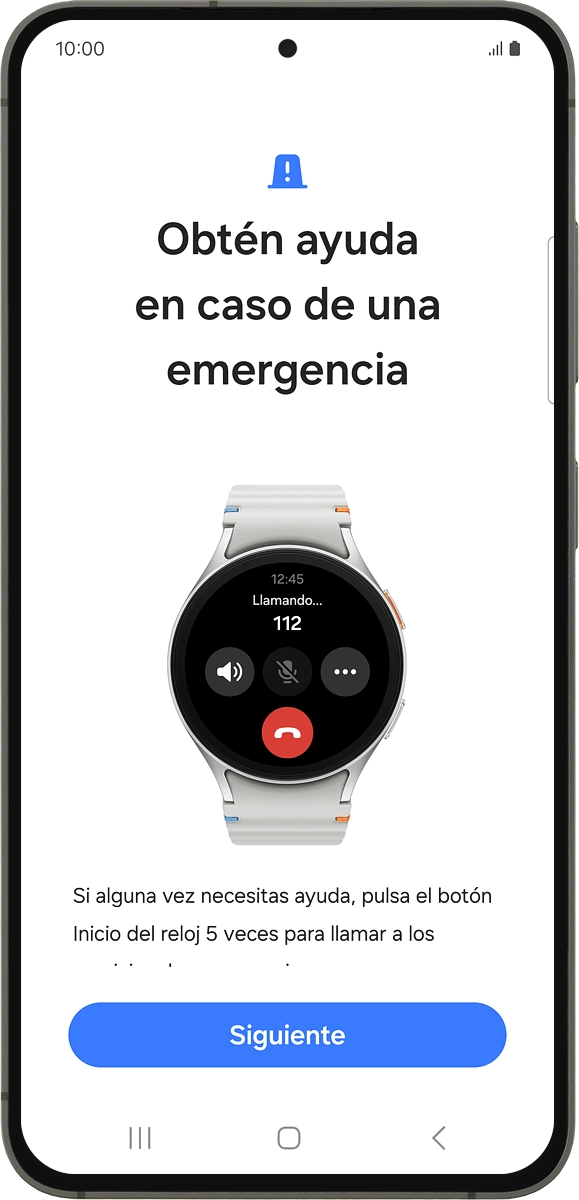
9. Repasa las características del reloj

En el teléfono: Pulsa Siguiente.

En el teléfono: Pulsa Siguiente.
Paso 24 de 30

9. Repasa las características del reloj

En el teléfono: Pulsa Siguiente.

En el teléfono: Pulsa Siguiente.
Paso 25 de 30

9. Repasa las características del reloj

En el teléfono: Pulsa Siguiente.

En el teléfono: Pulsa Siguiente.
Paso 26 de 30

9. Repasa las características del reloj

En el teléfono: Pulsa Siguiente.

En el teléfono: Pulsa Siguiente.
Paso 27 de 30

9. Repasa las características del reloj

En el teléfono: Pulsa Siguiente.

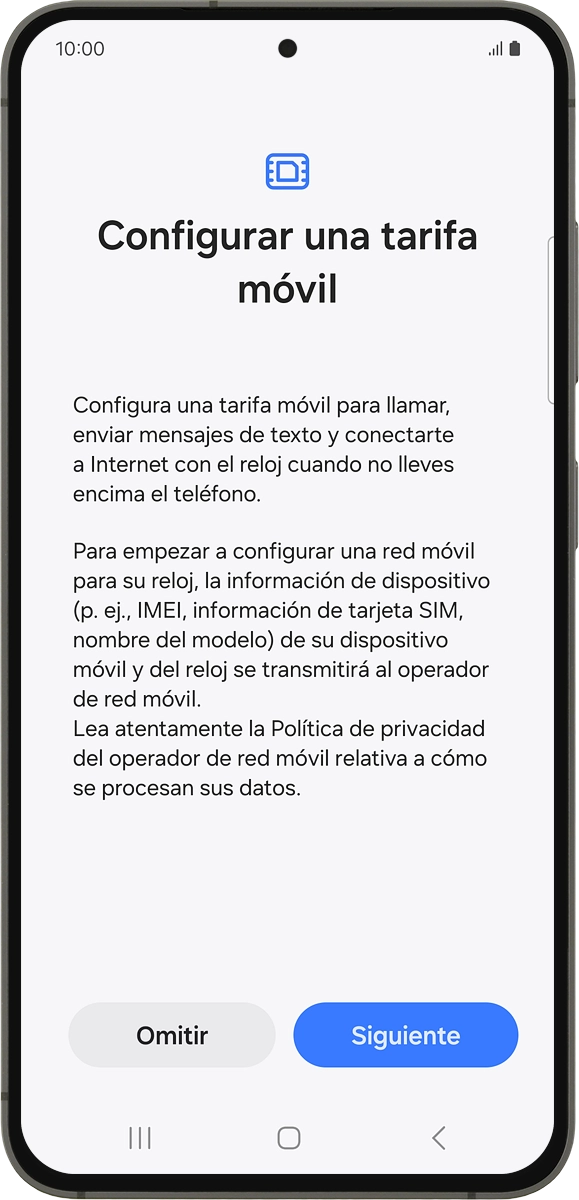
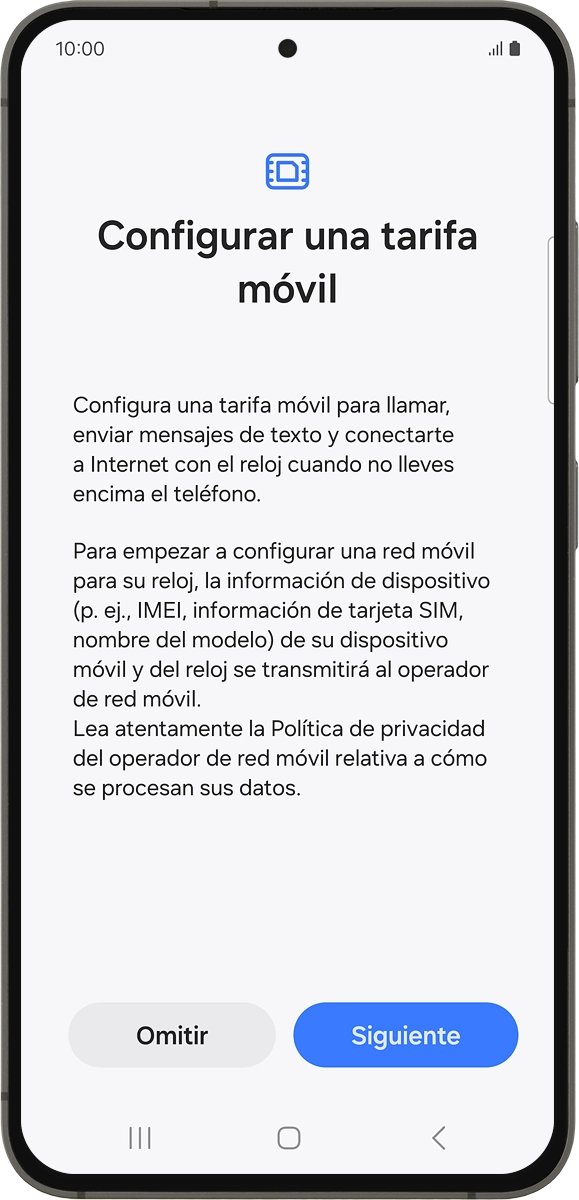
En el teléfono: Si deseas configurar los datos móviles en el smartwatch, sigue las indicaciones de la pantalla  para terminar la configuración.
Paso 28 de 30

10. Configura los datos móviles

En el teléfono: Si deseas configurar los datos móviles en el smartwatch, sigue las indicaciones de la pantalla para terminar la configuración.

En el teléfono: Si prefieres configurar los datos móviles en el smartwatch más tarde, pulsa Omitir.
Paso 29 de 30

10. Configura los datos móviles

En el teléfono: Si prefieres configurar los datos móviles en el smartwatch más tarde, pulsa Omitir.

Consulta aquí cómo configurar los datos móviles en tu smartwatch después de la activación.
En el teléfono: Cuando aparece esta imagen de pantalla, el smartwatch está activado y sincronizado con el teléfono.
Paso 30 de 30

11. Termina la configuración

En el teléfono: Cuando aparece esta imagen de pantalla, el smartwatch está activado y sincronizado con el teléfono.

1. Enciende el smartwatch

Mantén pulsado el botón de inicio hasta que se encienda la pantalla.
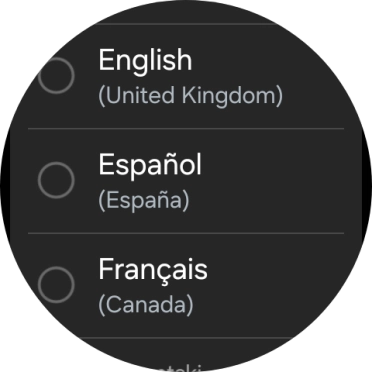
2. Selecciona un idioma

Pulsa el idioma deseado.
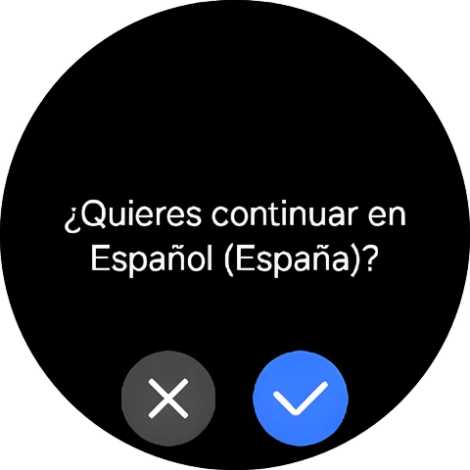
Pulsa el icono de aceptar.
Pulsa la región deseada.
Pulsa Reiniciar.

3. Vincula el smartwatch a tu teléfono a través de Bluetooth

Coloca el smartwatch junto al teléfono.
Asegúrate de haber activado el Bluetooth en tu teléfono. Ten en cuenta que si utilizas un teléfono que no sea de la marca Samsung, puede haber variaciones respecto a las instrucciones descritas a continuación:
En el teléfono: Pulsa Wearable.
Cerciórate de haber instalado la aplicación Galaxy Wearable en el teléfono.
En el teléfono: Pulsa Iniciar.
En el teléfono: Pulsa Permitir.
En el teléfono: Comprueba que el código coincida con el código que aparece en tu smartwatch.
En el teléfono: Pulsa Confirmar.

4. Acepta el acuerdo de usuario final

En el teléfono: Sigue las indicaciones de la pantalla para seleccionar los ajustes deseados y pulsa Continuar.
5. Inicia sesión en tu cuenta de Google

En el teléfono: Pulsa Continuar como ‹›.
Tu cuenta de Google se utiliza, entre otras cosas, para instalar nuevas apps y esferas en tu smartwatch.
En el teléfono: Pulsa Introduce tu contraseña.
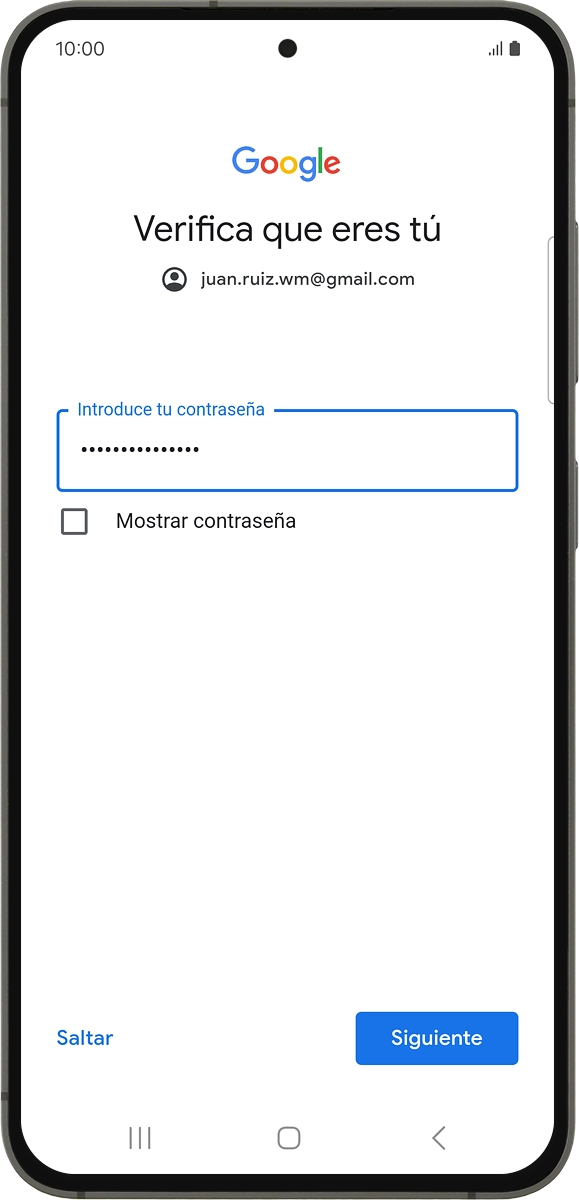
En el teléfono: Introduce la contraseña de tu cuenta de Google y pulsa Siguiente.
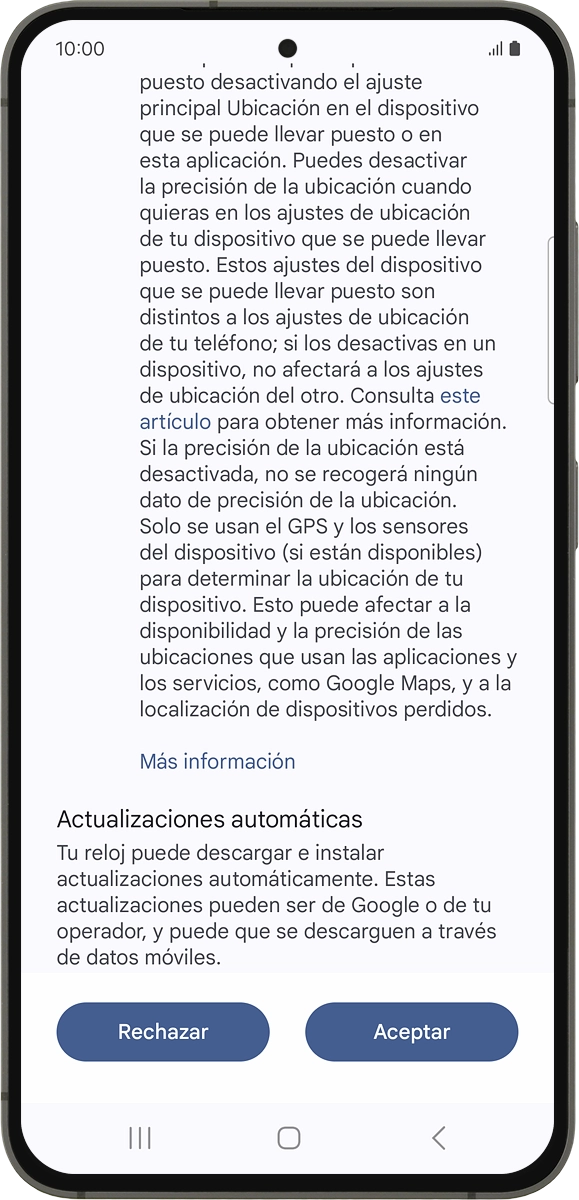
6. Selecciona los ajustes de las actualizaciones

En el teléfono: Pulsa Aceptar.
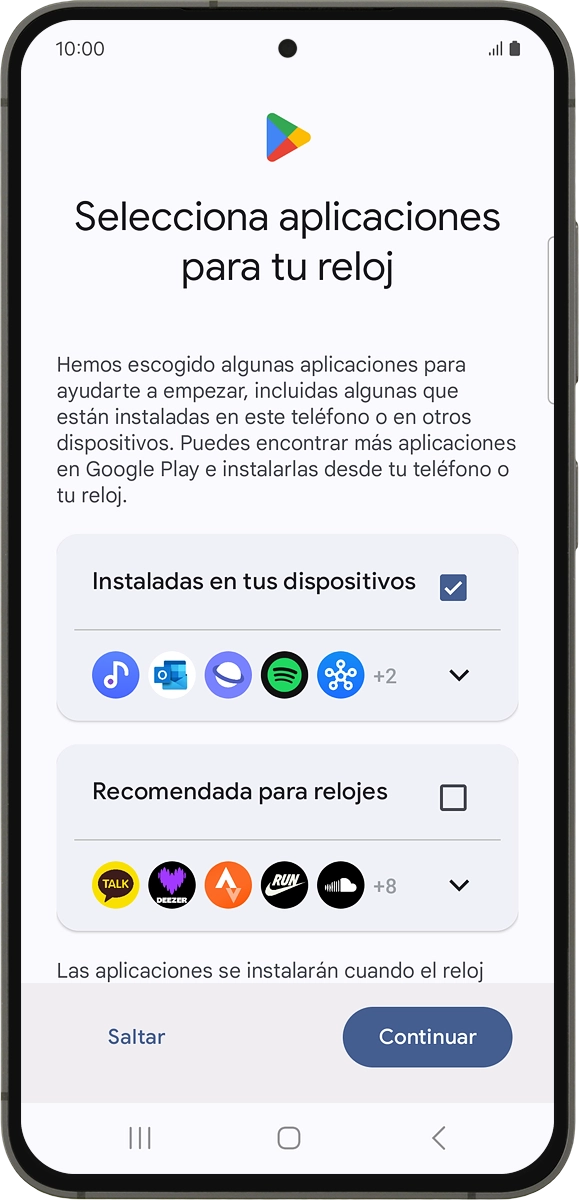
7. Selecciona las apps que quieres instalar en el smartwatch

En el teléfono: Sigue las indicaciones de la pantalla para seleccionar las apps adicionales que quieres instalar en el smartwatch y pulsa Continuar.
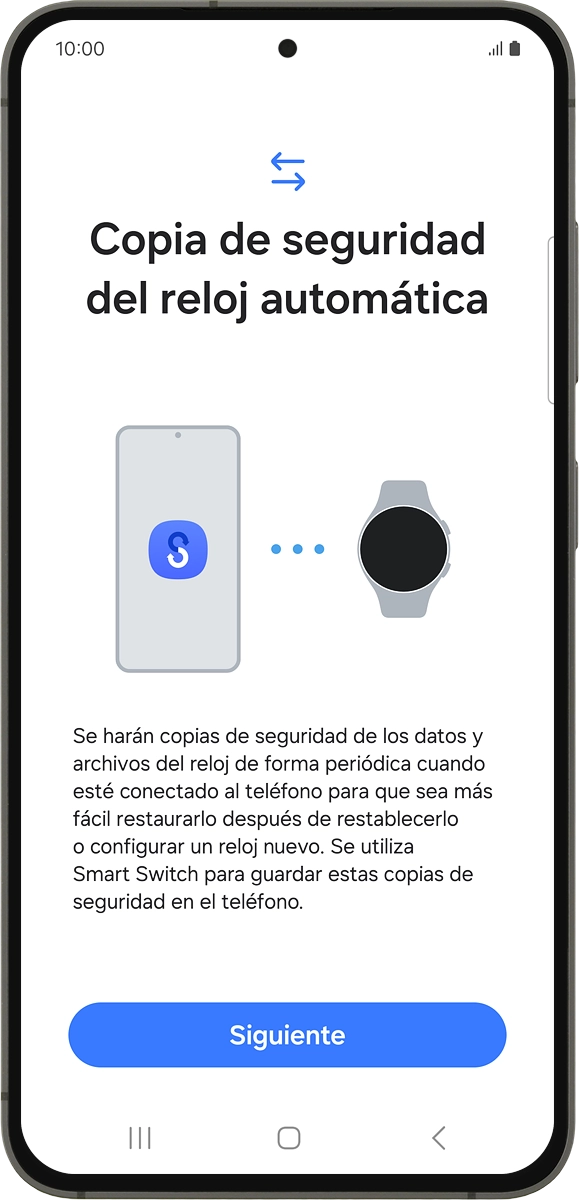
8. Acepta los permisos de Samsung Smart Switch

En el teléfono: Pulsa Siguiente.
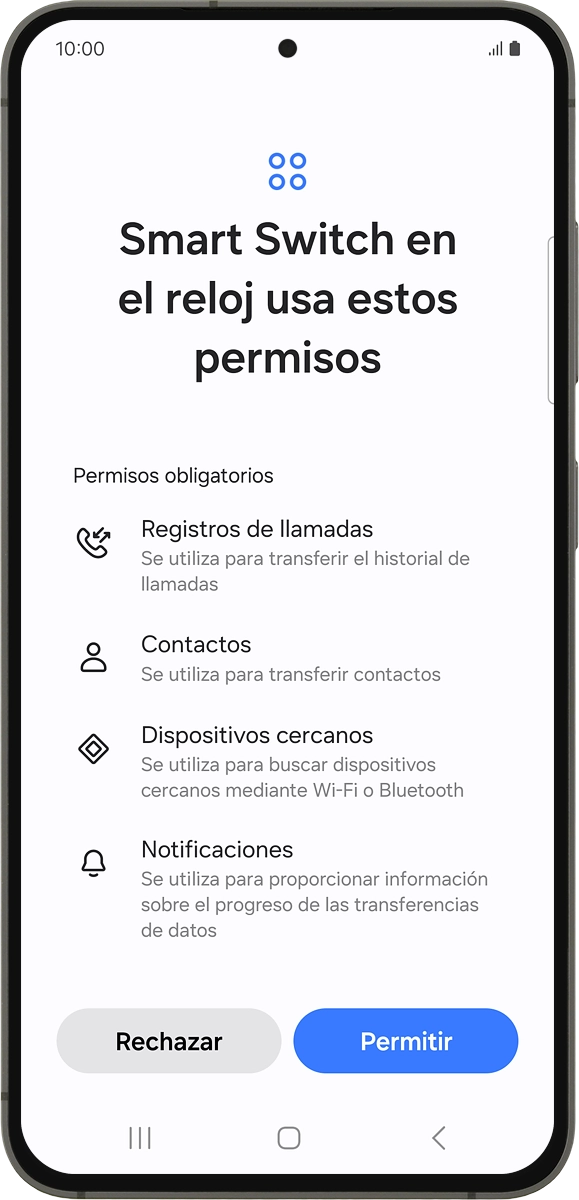
En el teléfono: Pulsa Permitir.

9. Repasa las características del reloj

En el teléfono: Sigue las indicaciones de la pantalla para seleccionar los ajustes deseados y pulsa Siguiente.
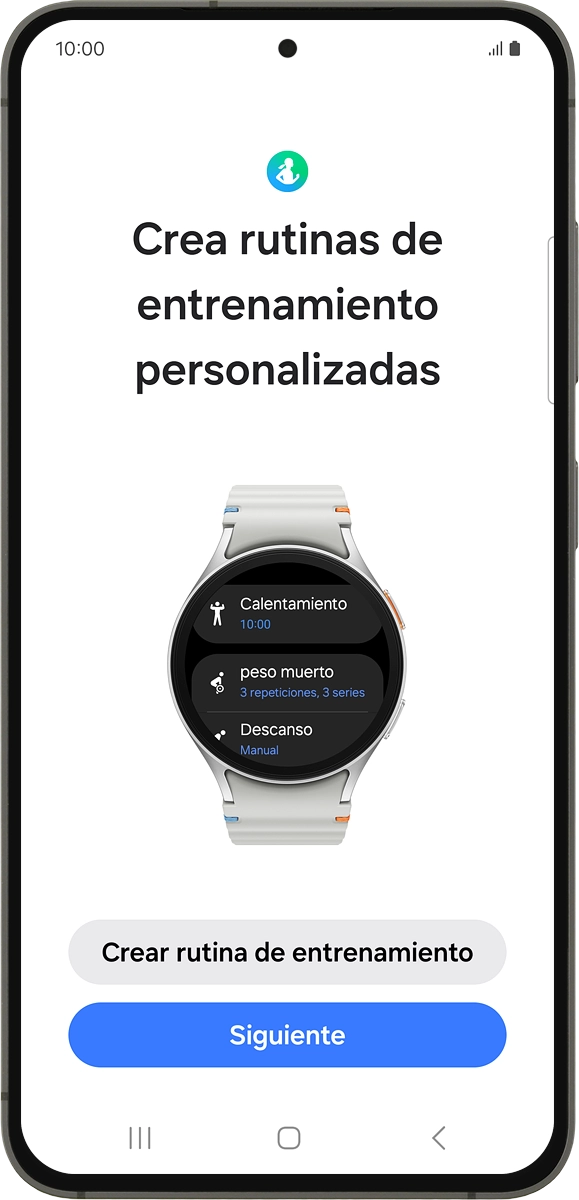
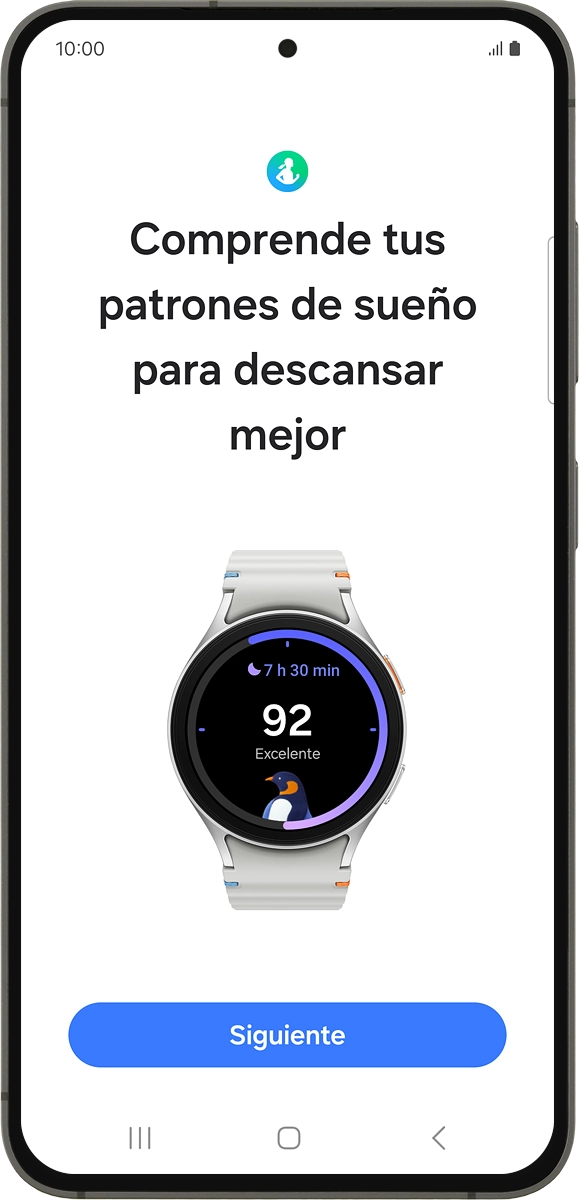
En el teléfono: Pulsa Siguiente.

10. Configura los datos móviles

En el teléfono: Si deseas configurar los datos móviles en el smartwatch, sigue las indicaciones de la pantalla para terminar la configuración.
En el teléfono: Si prefieres configurar los datos móviles en el smartwatch más tarde, pulsa Omitir.
Consulta aquí cómo configurar los datos móviles en tu smartwatch después de la activación.

11. Termina la configuración

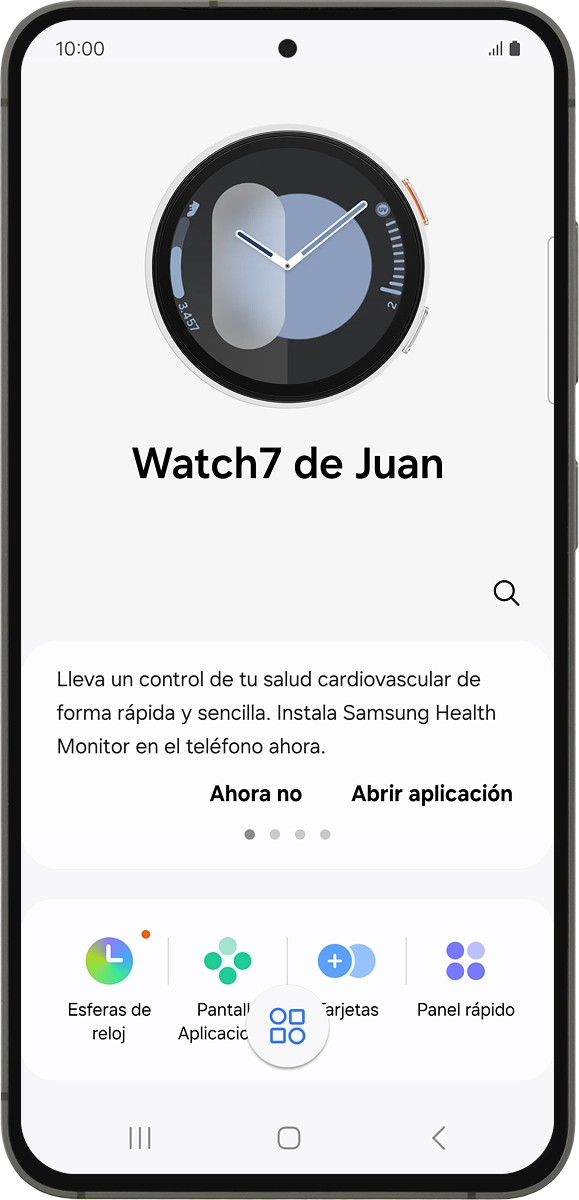
En el teléfono: Cuando aparece esta imagen de pantalla, el smartwatch está activado y sincronizado con el teléfono.

Obtén información sobre..

O selecciona…

Otro dispositivo
Ir a Mi Vodafone