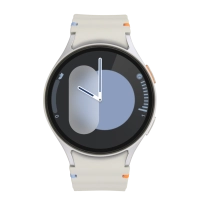
Activa o desactiva el GPS en el Samsung Galaxy Watch7 Android Wear OS

Descripción de tu consulta

El smartwatch puede determinar tu posición geográfica a través del GPS (Sistema de Posicionamiento Global). Varias aplicaciones del smartwatch utilizan los datos de tu posición, por ejemplo, la navegación, la función SOS o la previsión del tiempo.

Desliza el dedo hacia arriba desde la parte inferior de la pantalla.
Paso 1 de 11

1. Busca "Ubicación"

Desliza el dedo hacia arriba desde la parte inferior de la pantalla.

Pulsa el icono de ajustes.
Paso 2 de 11

1. Busca "Ubicación"

Pulsa el icono de ajustes.

Pulsa Ubicación.
Paso 3 de 11

1. Busca "Ubicación"

Pulsa Ubicación.

Pulsa el indicador bajo
Paso 4 de 11

2. Activa o desactiva el GPS

Pulsa el indicador bajo "Ubicación" para activar o desactivar la función.

Si activas la función, el teléfono puede encontrar tu posición con ayuda del GPS. Si desactivas la función, no podrás utilizar ninguna de las funciones del teléfono que requieran el uso de GPS.
Pulsa Permisos de aplicaciones.
Paso 5 de 11

3. Activa o desactiva el uso de la posición GPS para las aplicaciones

Pulsa Permisos de aplicaciones.

Pulsa la app deseada.
Paso 6 de 11

3. Activa o desactiva el uso de la posición GPS para las aplicaciones

Pulsa la app deseada.

Sigue las indicaciones de la pantalla para seleccionar los ajustes deseados y activar o desactivar la función.
Paso 7 de 11

3. Activa o desactiva el uso de la posición GPS para las aplicaciones

Sigue las indicaciones de la pantalla para seleccionar los ajustes deseados y activar o desactivar la función.

Pulsa dos veces el botón de retroceso.
Paso 8 de 11

3. Activa o desactiva el uso de la posición GPS para las aplicaciones

Pulsa dos veces el botón de retroceso.

Pulsa Serv. de ubicación para emergencias.
Paso 9 de 11

4. Activa o desactiva el uso de la posición GPS con las llamadas de emergencia

Pulsa Serv. de ubicación para emergencias.

Pulsa el indicador junto a
Paso 10 de 11

4. Activa o desactiva el uso de la posición GPS con las llamadas de emergencia

Pulsa el indicador junto a "Usar servicios de ubicación para emergencias" para activar o desactivar la función.

Si se ha activado el uso de la posición GPS con las llamadas de emergencia, la posición del smartwatch será compartida de forma automática con la central de alarma durante la llamada de emergencia en los países donde la función esté disponible.
Pulsa el botón de inicio para terminar y regresar a la pantalla de inicio.
Paso 11 de 11

5. Regresa a la pantalla de inicio

Pulsa el botón de inicio para terminar y regresar a la pantalla de inicio.

1. Busca "Ubicación"

Desliza el dedo hacia arriba desde la parte inferior de la pantalla.
Pulsa el icono de ajustes.
Pulsa Ubicación.

2. Activa o desactiva el GPS

Pulsa el indicador bajo "Ubicación" para activar o desactivar la función.
Si activas la función, el teléfono puede encontrar tu posición con ayuda del GPS. Si desactivas la función, no podrás utilizar ninguna de las funciones del teléfono que requieran el uso de GPS.

3. Activa o desactiva el uso de la posición GPS para las aplicaciones

Pulsa Permisos de aplicaciones.
Pulsa la app deseada.
Sigue las indicaciones de la pantalla para seleccionar los ajustes deseados y activar o desactivar la función.
Pulsa dos veces el botón de retroceso.

4. Activa o desactiva el uso de la posición GPS con las llamadas de emergencia

Pulsa Serv. de ubicación para emergencias.
Pulsa el indicador junto a "Usar servicios de ubicación para emergencias" para activar o desactivar la función.
Si se ha activado el uso de la posición GPS con las llamadas de emergencia, la posición del smartwatch será compartida de forma automática con la central de alarma durante la llamada de emergencia en los países donde la función esté disponible.

5. Regresa a la pantalla de inicio

Pulsa el botón de inicio para terminar y regresar a la pantalla de inicio.

Obtén información sobre..

O selecciona…

Otro dispositivo
Ir a Mi Vodafone