1. Utiliza Rodea para buscar (Circle to Search by Google)
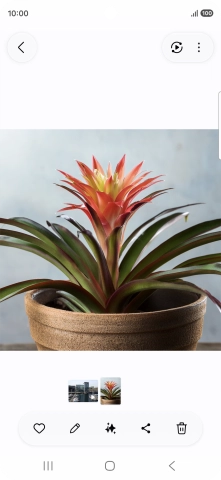
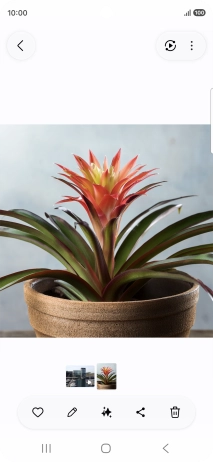
Desplázate a la fotografía deseada.
1. Utiliza Rodea para buscar (Circle to Search by Google)
Mantén pulsada la tecla de inicio durante unos instantes.
1. Utiliza Rodea para buscar (Circle to Search by Google)
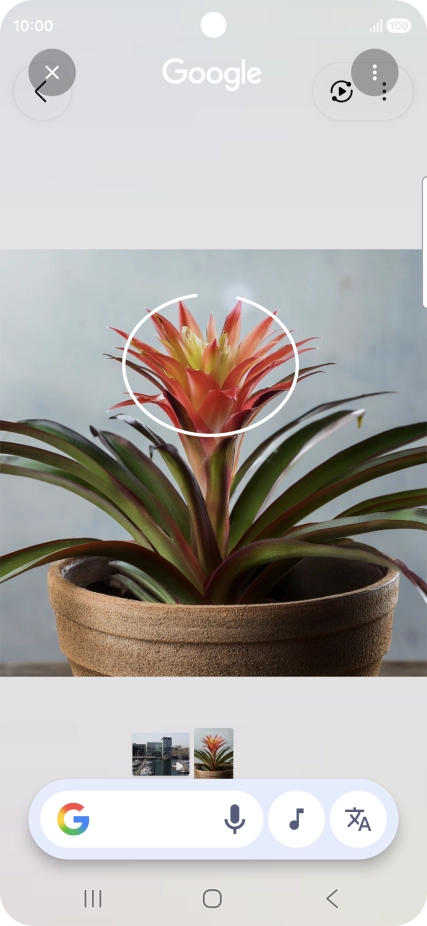
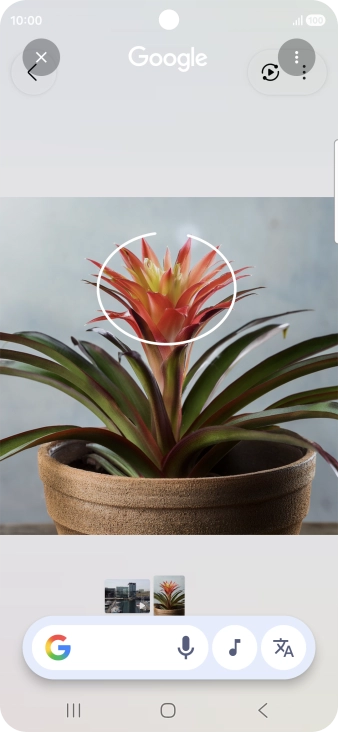
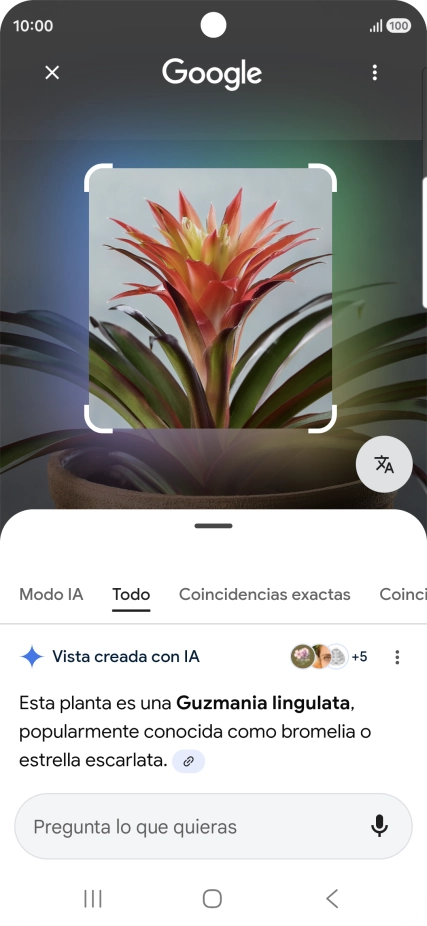
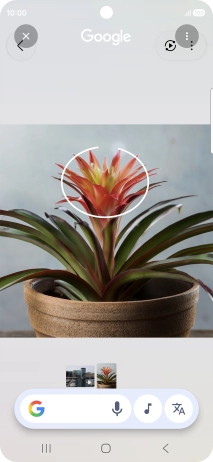
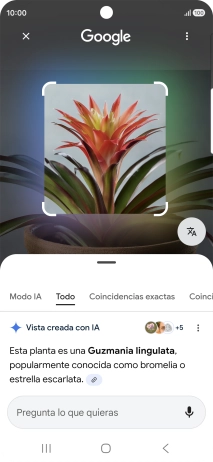
Rodea con un círculo el elemento deseado de la fotografía y espera a que aparezcan los resultados de búsqueda.


1. Utiliza Rodea para buscar (Circle to Search by Google)
Sigue las indicaciones de la pantalla para utilizar los resultados de búsqueda.
1. Utiliza Rodea para buscar (Circle to Search by Google)
Pulsa la tecla de retroceso para regresar a la fotografía.

2. Utiliza Galaxy AI para la edición de texto
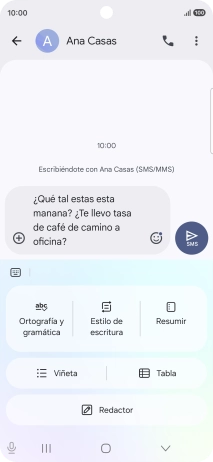
Abre una app que sea compatible con esta función, por ejemplo, Mensajes.


2. Utiliza Galaxy AI para la edición de texto
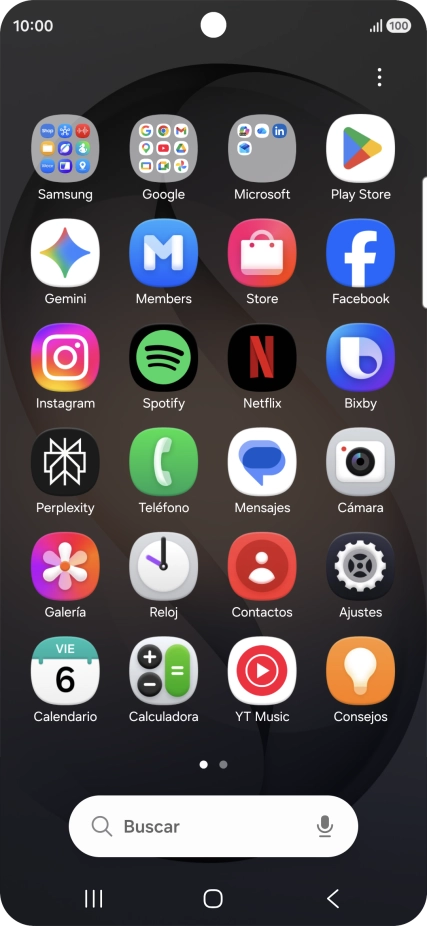
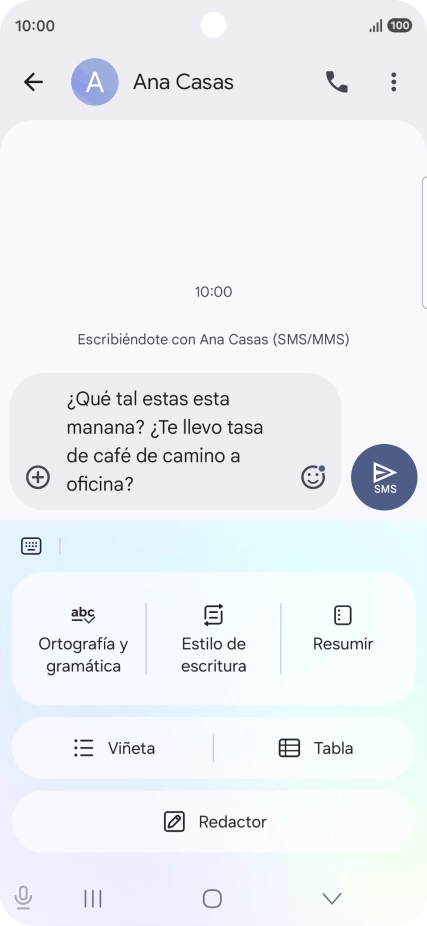
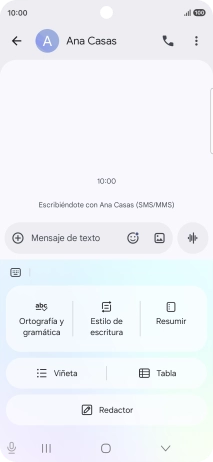
Selecciona una conversación o crea un nuevo mensaje y pulsa el icono de IA.


2. Utiliza Galaxy AI para la edición de texto
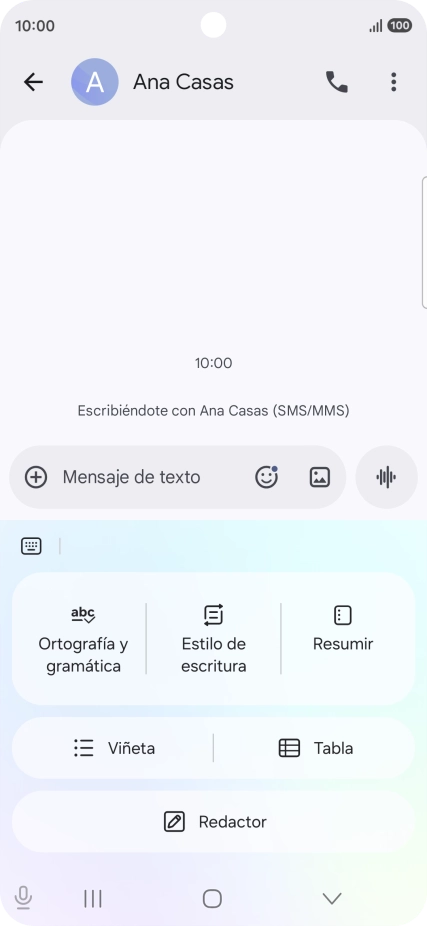
Para generar un texto, pulsa Redactor y sigue las indicaciones de la pantalla para utilizar la función.


2. Utiliza Galaxy AI para la edición de texto
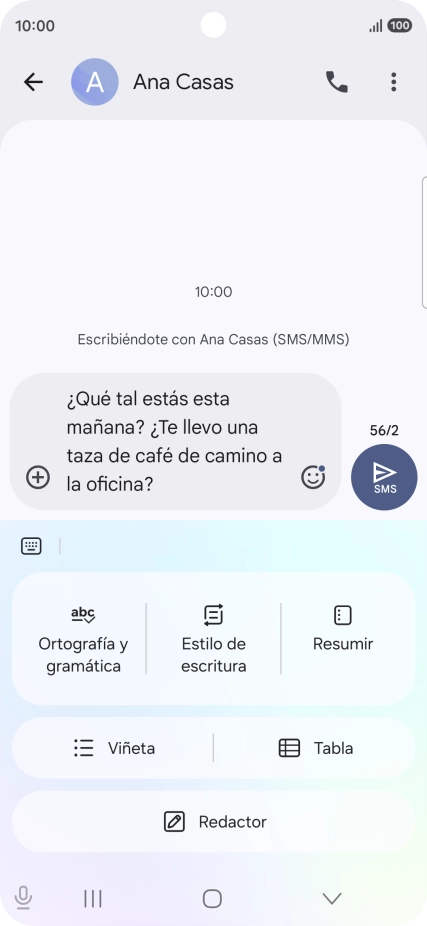
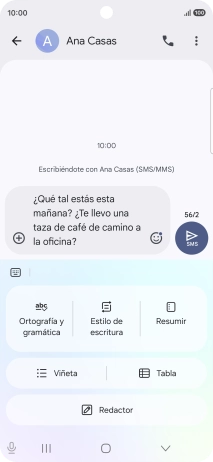
Para comprobar si un texto tiene errores de ortografía o de gramática, pulsa Ortografía y gramática y sigue las indicaciones de la pantalla para utilizar la función.


2. Utiliza Galaxy AI para la edición de texto
Para cambiar el estilo de escritura del texto, pulsa Estilo de escritura y sigue las indicaciones de la pantalla para utilizar la función.
2. Utiliza Galaxy AI para la edición de texto
Si deseas generar un resumen del texto, pulsa Resumir y sigue las indicaciones de la pantalla para utilizar la función.
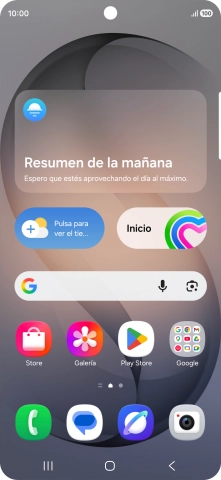
3. Utiliza Galaxy AI para traducir conversaciones y texto
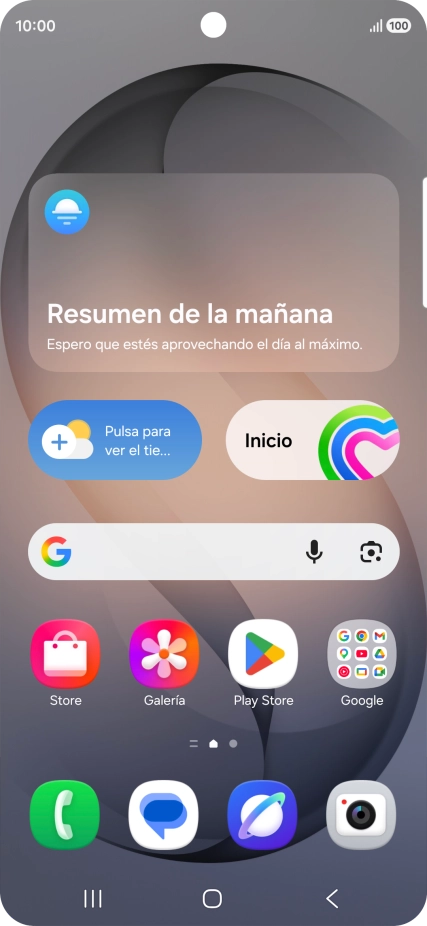
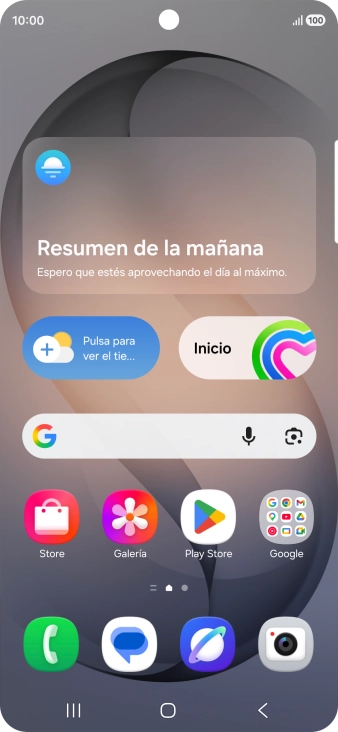
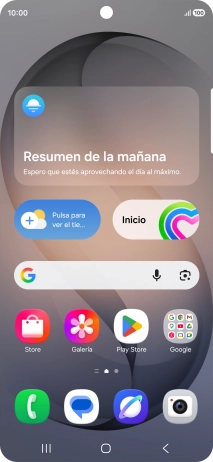
Desliza el dedo hacia abajo desde la esquina superior derecha de la pantalla para utilizar Galaxy AI para traducir una conversación.

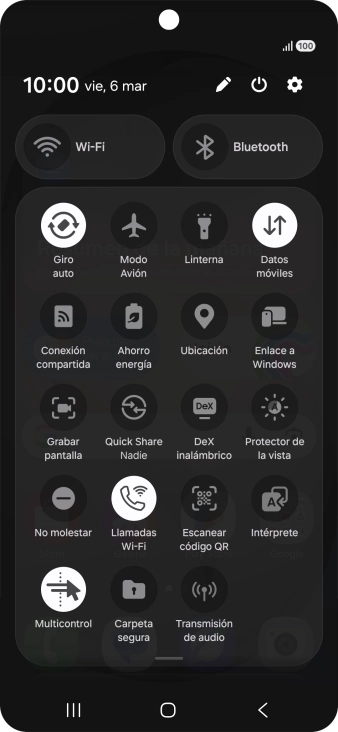

3. Utiliza Galaxy AI para traducir conversaciones y texto
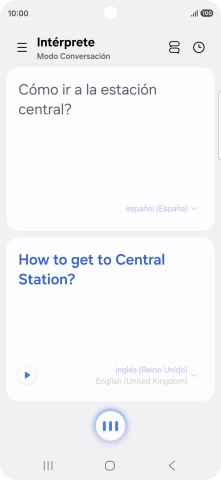
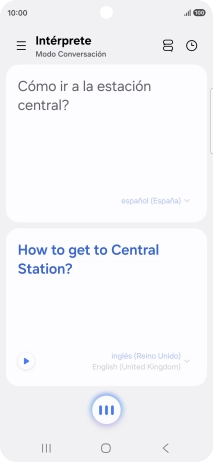
Pulsa Intérprete.
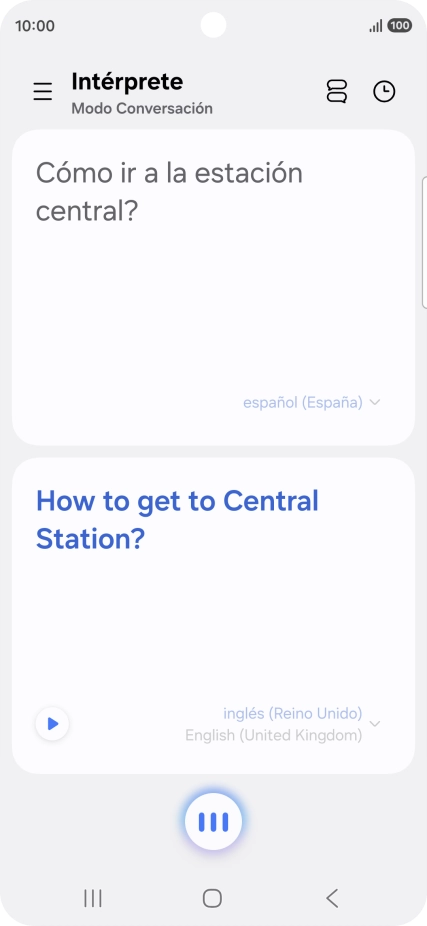
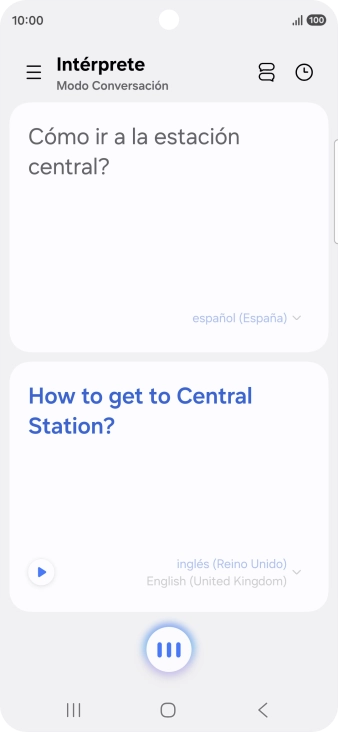
3. Utiliza Galaxy AI para traducir conversaciones y texto
Sigue las indicaciones de la pantalla para seleccionar los ajustes de idioma deseados y utilizar la función.


3. Utiliza Galaxy AI para traducir conversaciones y texto
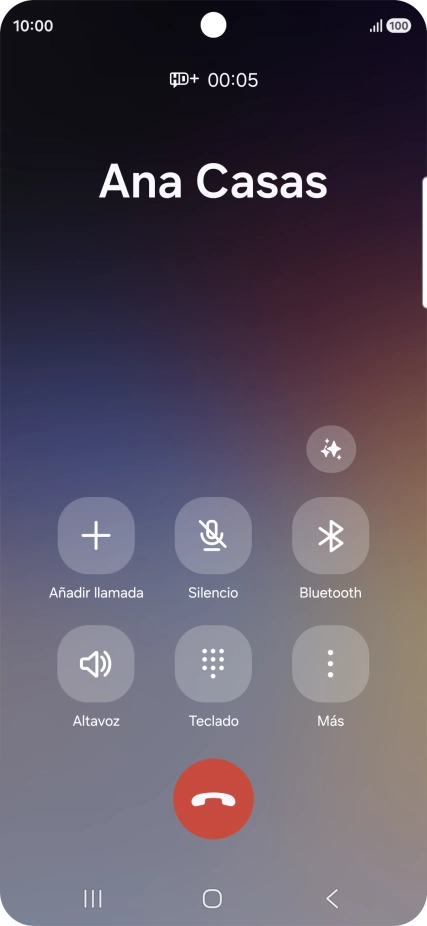
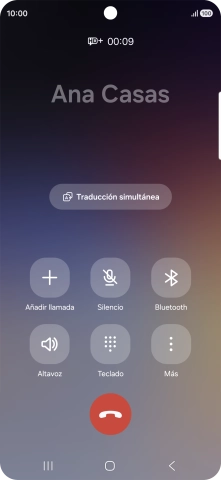
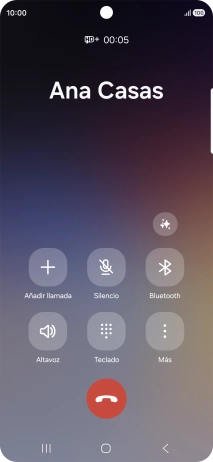
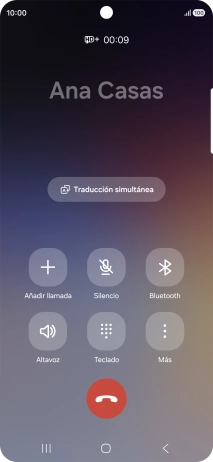
Si deseas utilizar Galaxy AI para la traducción de una conversación durante una llamada, pulsa el icono de IA.
3. Utiliza Galaxy AI para traducir conversaciones y texto
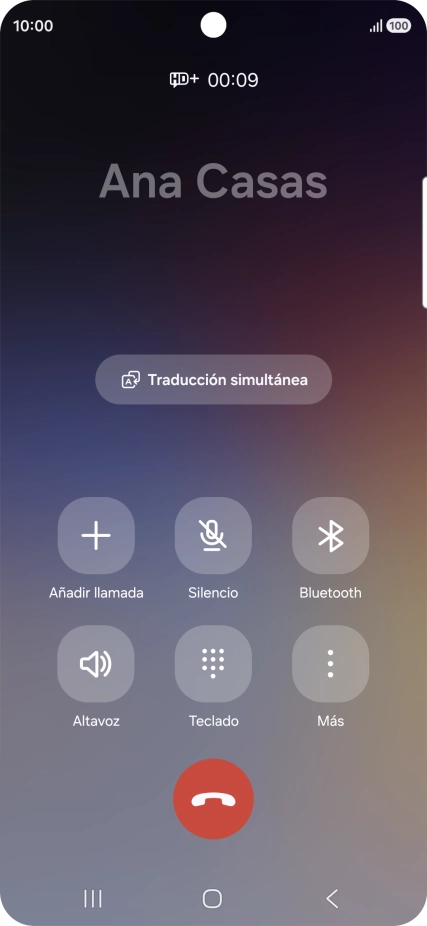
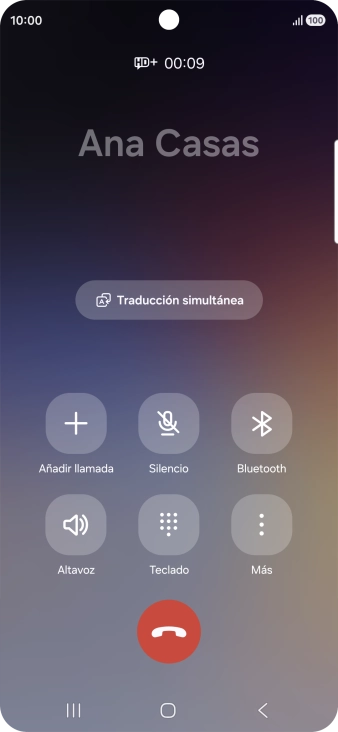
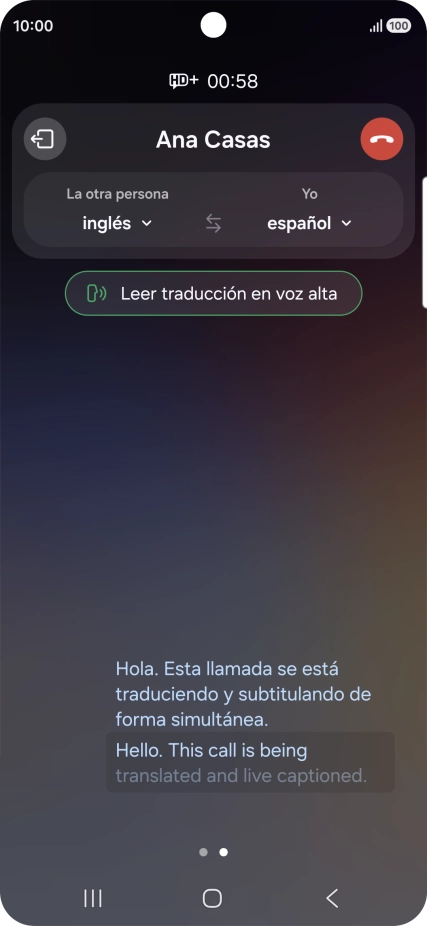
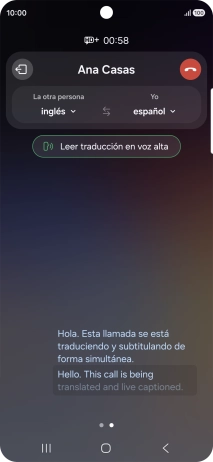
Pulsa Traducción simultánea.


3. Utiliza Galaxy AI para traducir conversaciones y texto
Sigue las indicaciones de la pantalla para seleccionar los ajustes de idioma deseados y utilizar la función.
4. Utiliza Galaxy AI para la edición de imágenes y fotografías
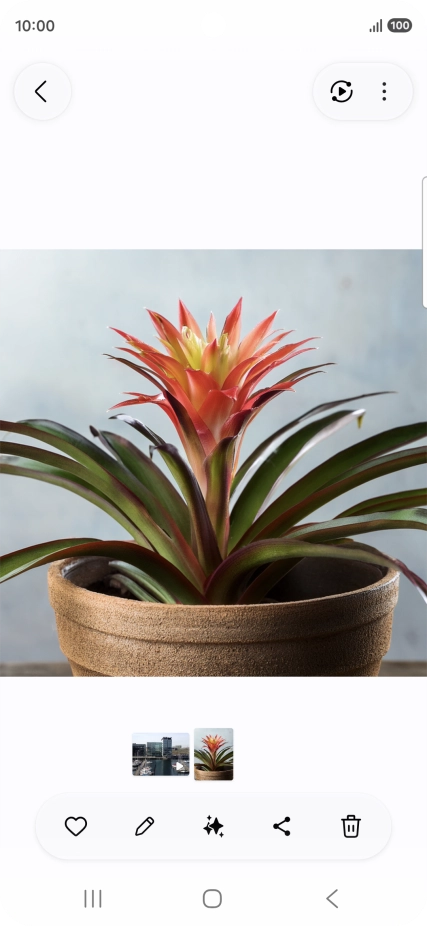
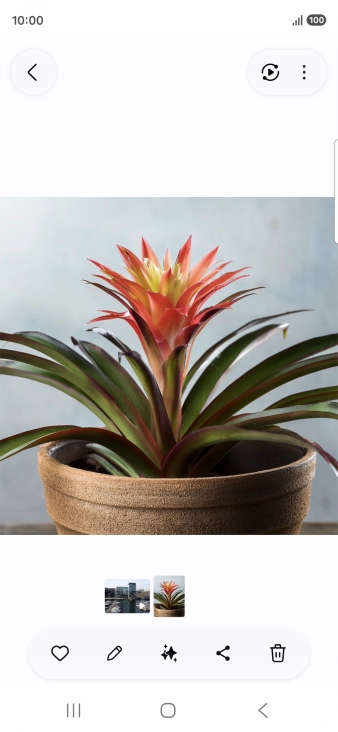
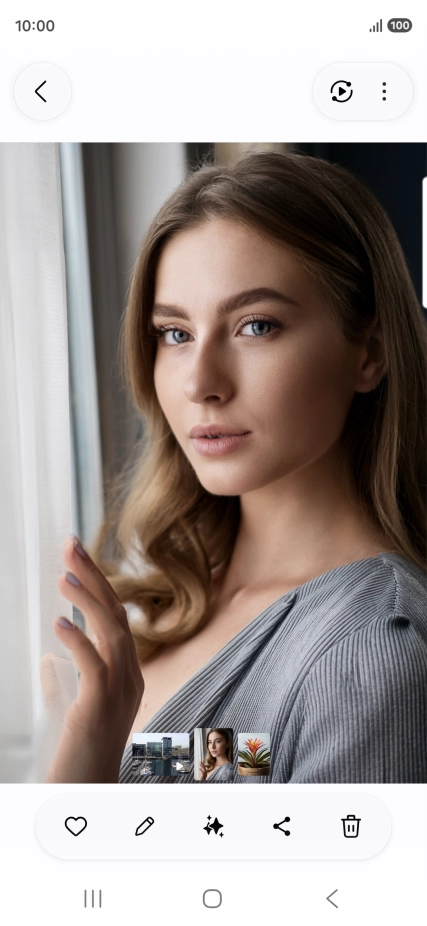
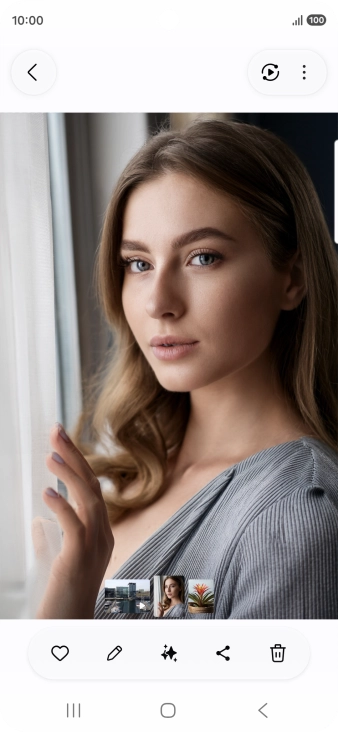
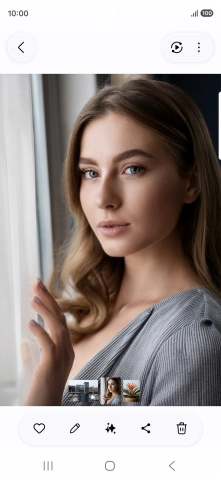
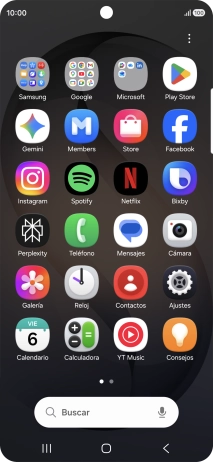
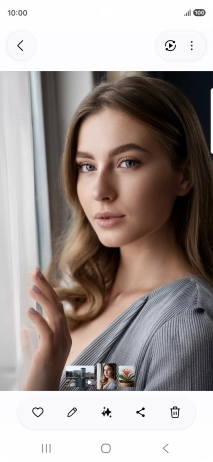
Abre Galería y desplázate a la fotografía o la imagen deseada.
4. Utiliza Galaxy AI para la edición de imágenes y fotografías
Pulsa el icono de IA.
4. Utiliza Galaxy AI para la edición de imágenes y fotografías
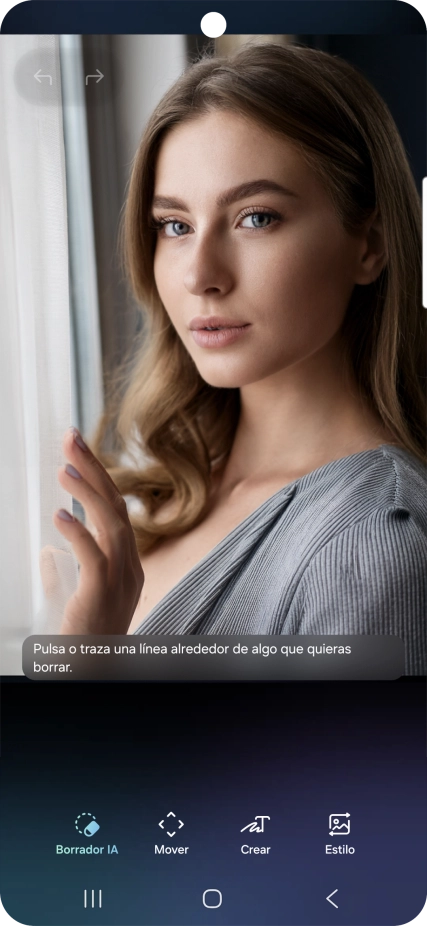
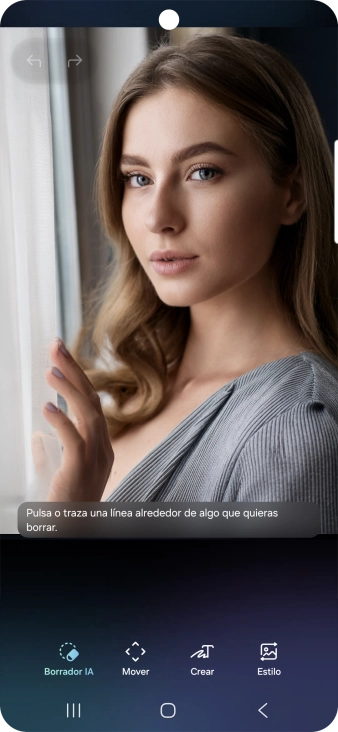
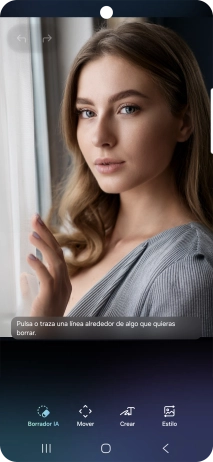
Si deseas eliminar elementos de una fotografía, pulsa Borrador IA y sigue las indicaciones de la pantalla para utilizar la función.
4. Utiliza Galaxy AI para la edición de imágenes y fotografías
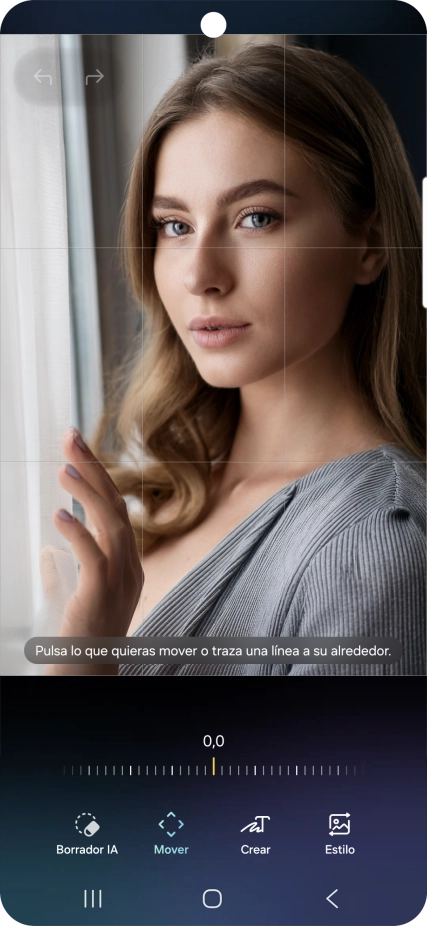
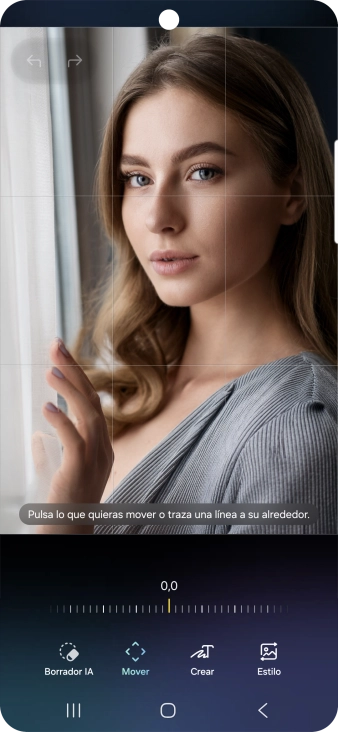
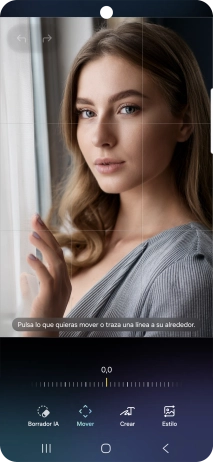
Si deseas cambiar los elementos de sitio en una fotografía, pulsa Mover y sigue las indicaciones de la pantalla para utilizar la función.
4. Utiliza Galaxy AI para la edición de imágenes y fotografías
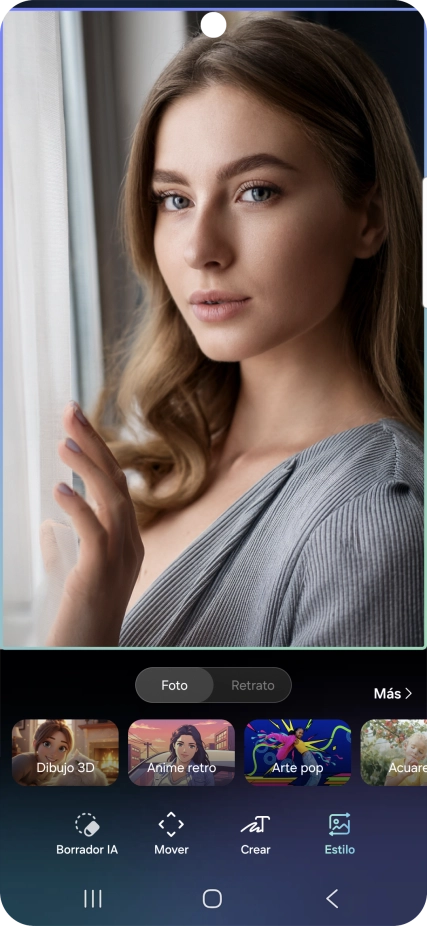
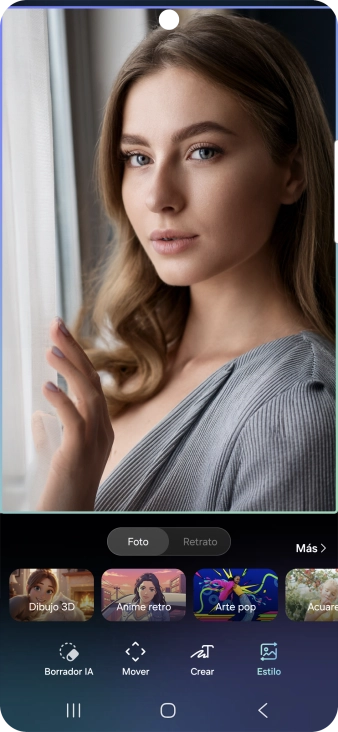
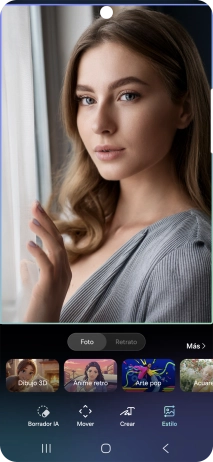
Si deseas cambiar los retratos utilizando diferentes estilos, pulsa Estilo y sigue las indicaciones de la pantalla para utilizar la función.
4. Utiliza Galaxy AI para la edición de imágenes y fotografías
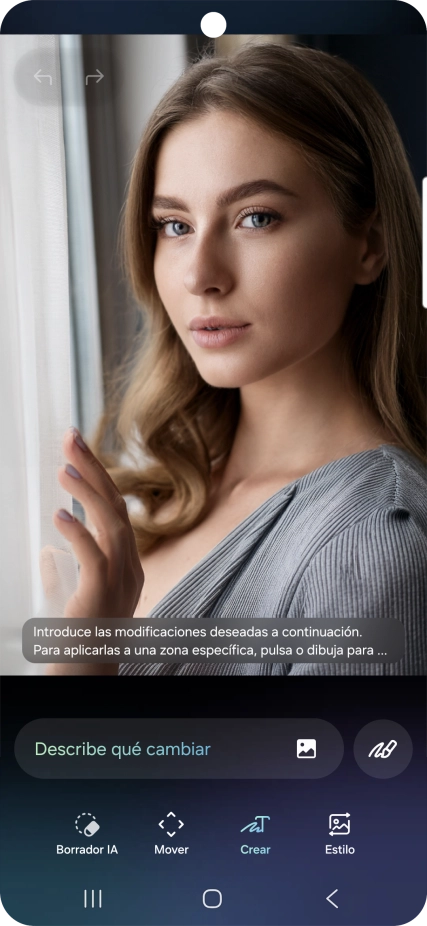
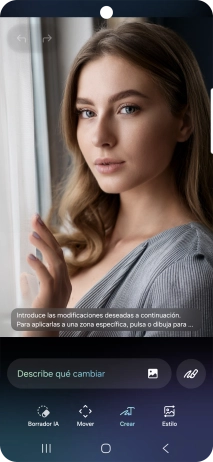
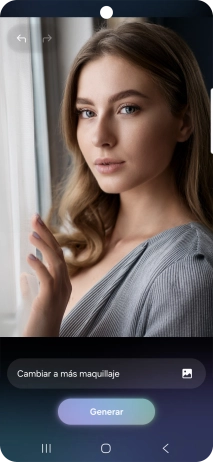
Si deseas cambiar o añadir un elemento a la fotografía, pulsa Crear.

4. Utiliza Galaxy AI para la edición de imágenes y fotografías
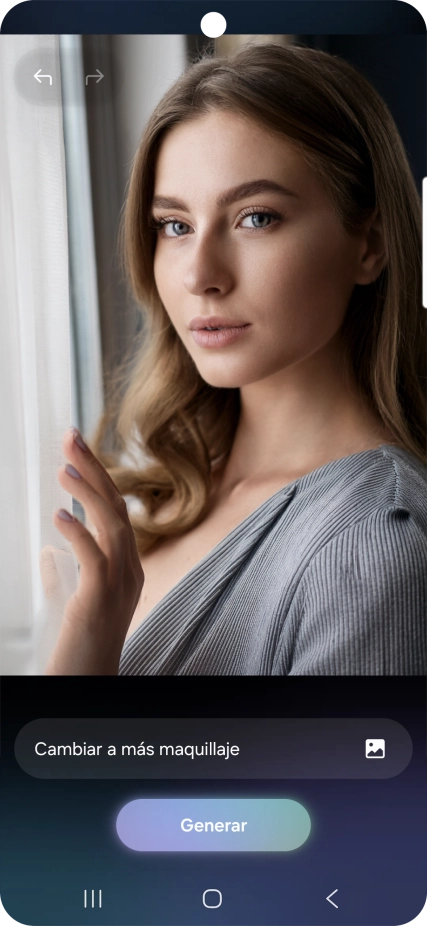
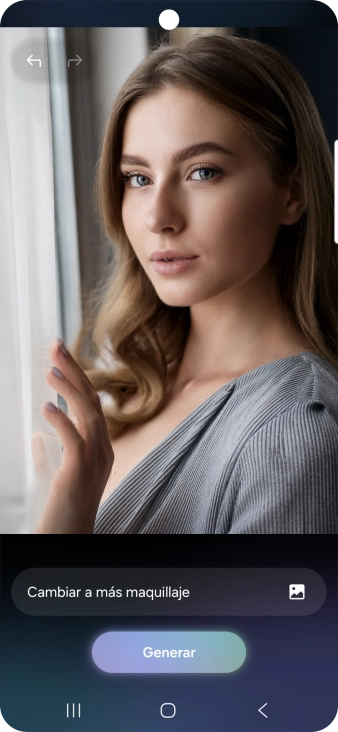
Pulsa Describe qué cambiar y escribe con tus propias palabras los cambios o adiciones que deseas llevar a cabo en la fotografía.
4. Utiliza Galaxy AI para la edición de imágenes y fotografías
Pulsa Generar.
4. Utiliza Galaxy AI para la edición de imágenes y fotografías
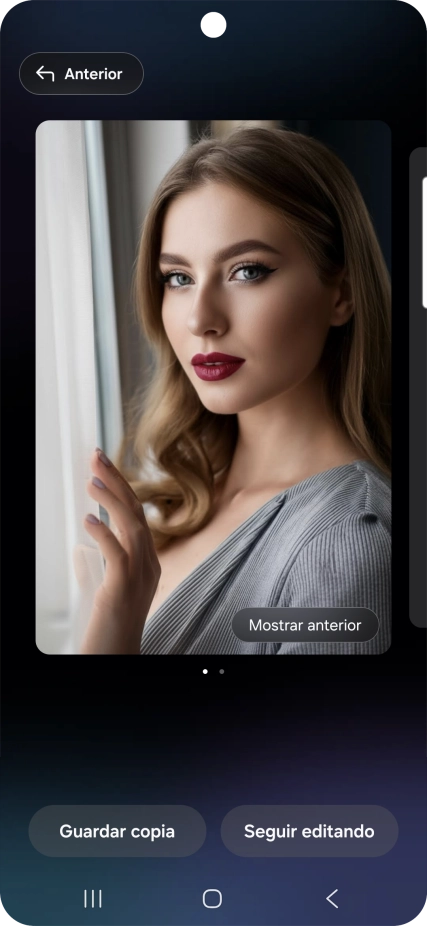
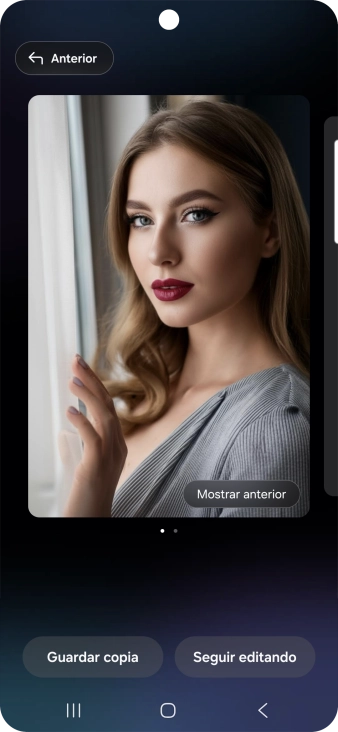
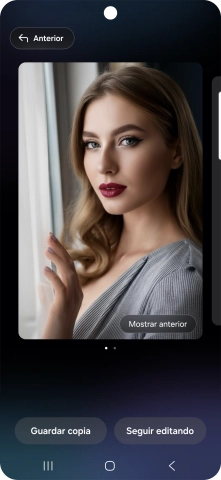
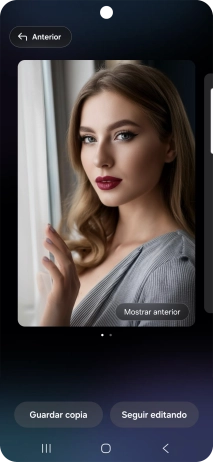
Pulsa Guardar copia si deseas guardar la fotografía o imagen propuesta que se ha generado.
4. Utiliza Galaxy AI para la edición de imágenes y fotografías
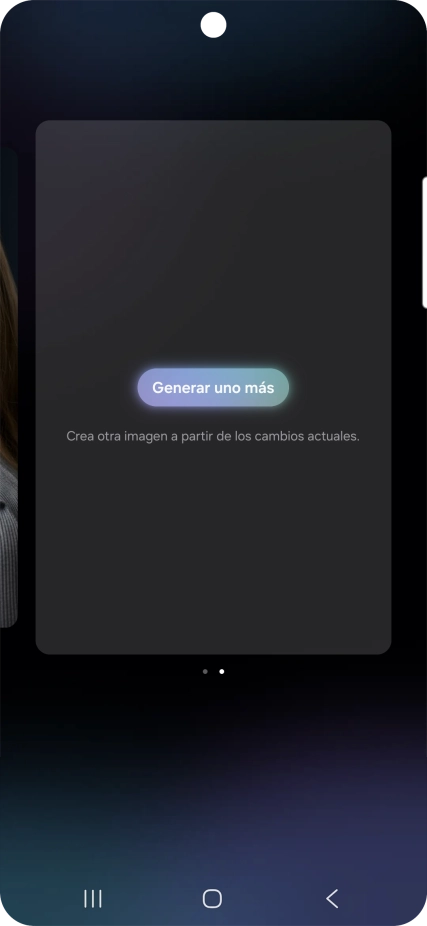
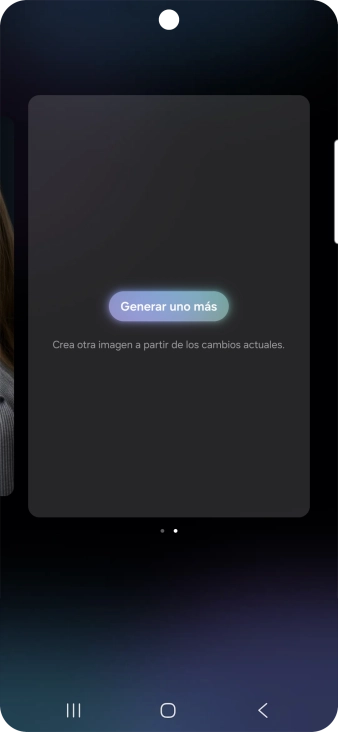
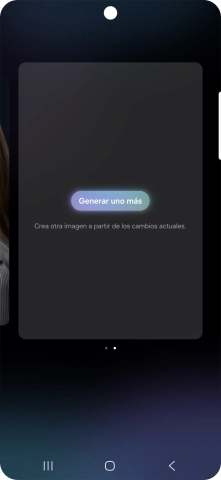
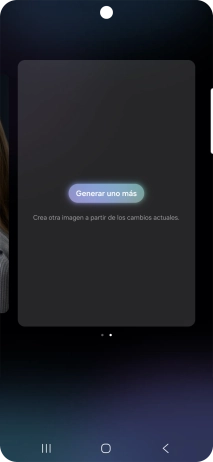
Pulsa Generar uno más si deseas generar una nueva propuesta.
5. Utiliza Galaxy AI para la edición de vídeos
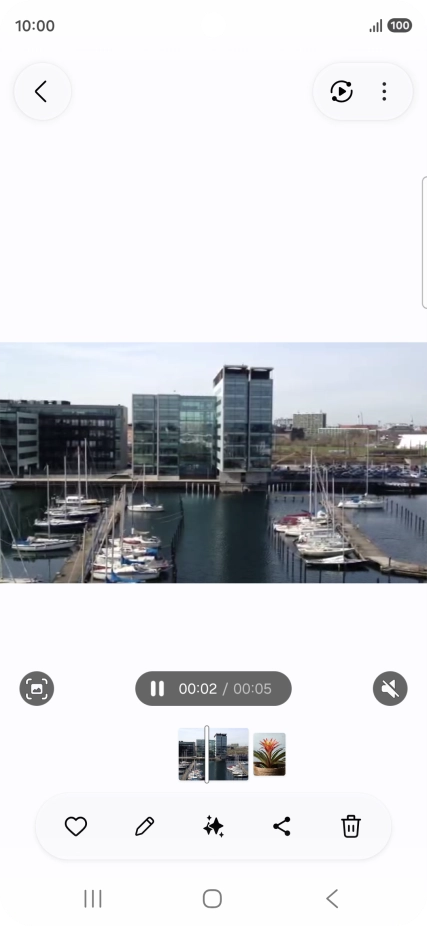
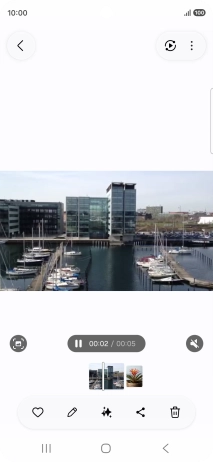
Abre Galería y desplázate al vídeo deseado.
5. Utiliza Galaxy AI para la edición de vídeos
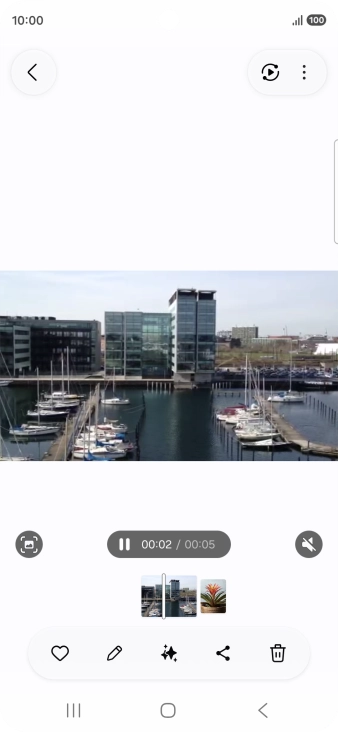
Pulsa el icono de IA.

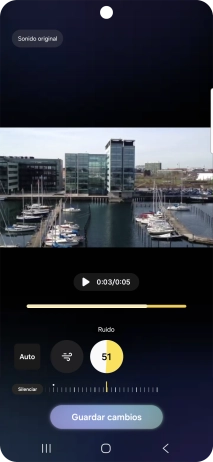
5. Utiliza Galaxy AI para la edición de vídeos
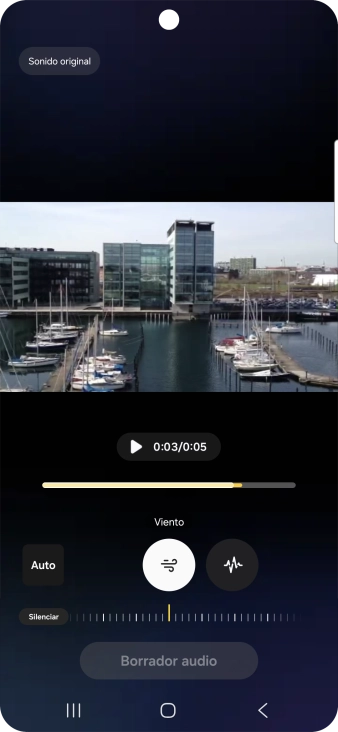
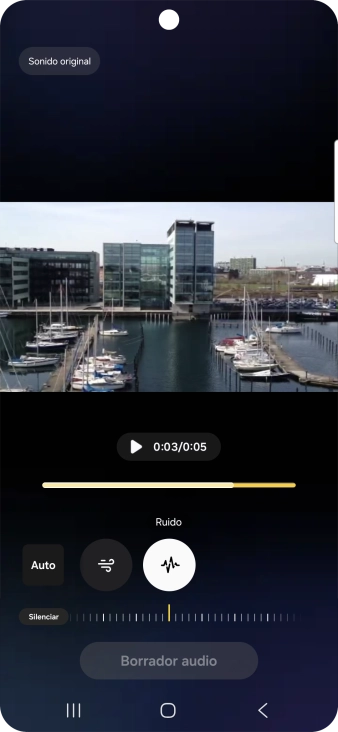
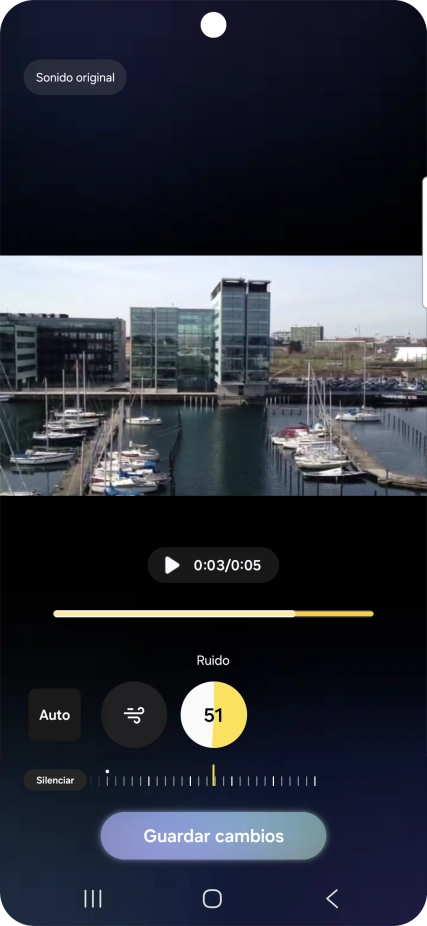
Pulsa el tipo de sonido deseado.

5. Utiliza Galaxy AI para la edición de vídeos
Desliza el dedo hacia la derecha o hacia la izquierda sobre el indicador para regular el volumen del tipo de sonido deseado.


5. Utiliza Galaxy AI para la edición de vídeos
Pulsa Silenciar para eliminar totalmente el tipo de sonido del vídeo.
5. Utiliza Galaxy AI para la edición de vídeos
Pulsa Guardar cambios para guardar el vídeo editado.
6. Aquí puedes ver más ejemplos de cómo utilizar Galaxy AI
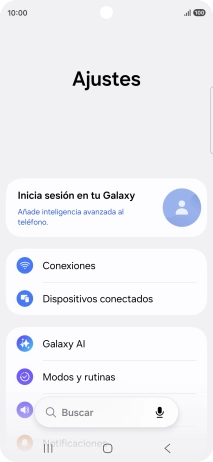
Desliza el dedo hacia abajo desde la parte superior derecha de la pantalla.


6. Aquí puedes ver más ejemplos de cómo utilizar Galaxy AI
Pulsa el icono de ajustes.
6. Aquí puedes ver más ejemplos de cómo utilizar Galaxy AI
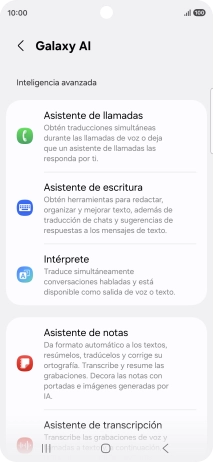
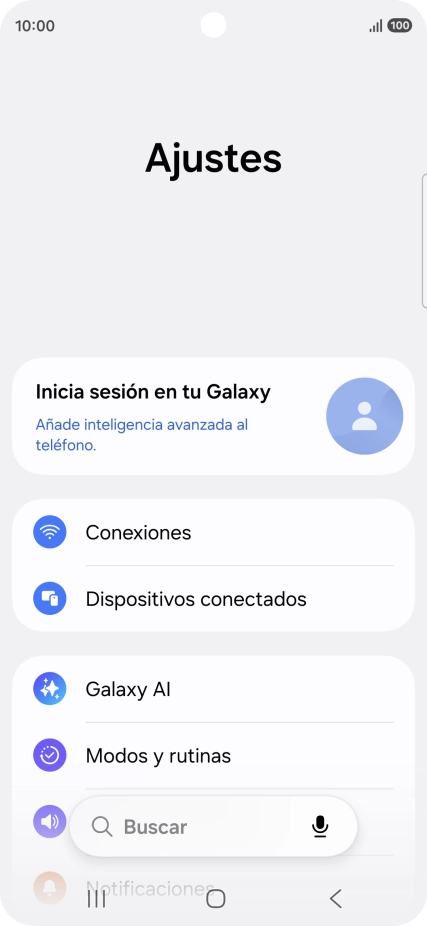
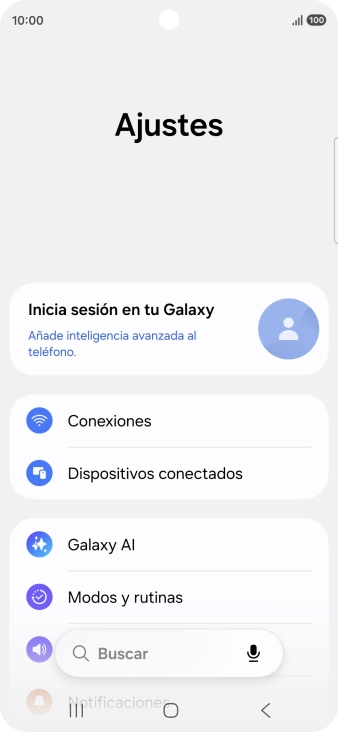
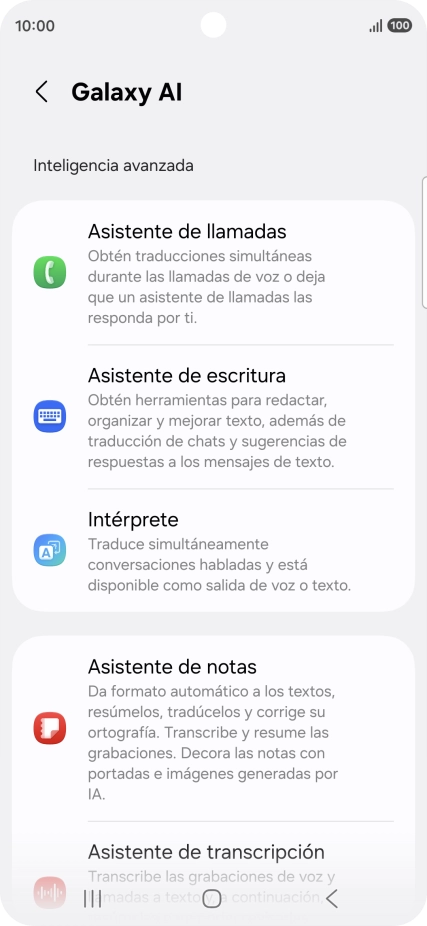
Pulsa Galaxy AI.
6. Aquí puedes ver más ejemplos de cómo utilizar Galaxy AI
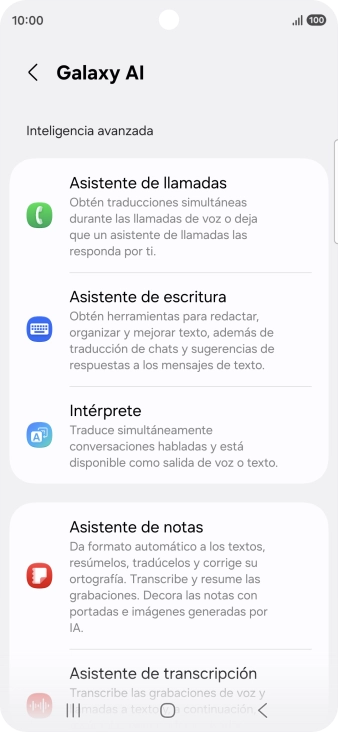
En la pantalla aparecen ahora más ejemplos de cómo puedes utilizar Galaxy AI.
1. Utiliza Rodea para buscar (Circle to Search by Google)
2. Utiliza Galaxy AI para la edición de texto

3. Utiliza Galaxy AI para traducir conversaciones y texto

4. Utiliza Galaxy AI para la edición de imágenes y fotografías
5. Utiliza Galaxy AI para la edición de vídeos


6. Aquí puedes ver más ejemplos de cómo utilizar Galaxy AI