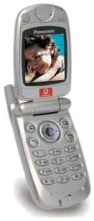
Configure una conexión de datos GPRS para WAP - Panasonic X60

Descripción de tu consulta

Siga estas instrucciones para ver cómo configurar una conexión de datos GPRS para WAP.

Pulse la Tecla de navegación para abrir el menú principal.
Paso 1 de 18

Busque "Conexiones de datos "

Pulse la Tecla de navegación para abrir el menú principal.

Vaya a Configuración y pulse la Tecla de navegación.
Paso 2 de 18

Busque "Conexiones de datos "

Vaya a Configuración y pulse la Tecla de navegación.

Vaya a Conexiones de datos y pulse la Tecla de navegación.
Paso 3 de 18

Busque "Conexiones de datos "

Vaya a Conexiones de datos y pulse la Tecla de navegación.

Si desea crear una nueva conexión de datos:Elija una posición vacía y pulse la Tecla de navegación.
Paso 4 de 18

Cree una nueva conexión de datos o edite una existente

Si desea crear una nueva conexión de datos:
Elija una posición vacía y pulse la Tecla de navegación.

Seleccione GPRS y pulse la Tecla de navegación.
Paso 5 de 18

Cree una nueva conexión de datos o edite una existente

Seleccione GPRS y pulse la Tecla de navegación.

Si desea editar una conexión de datos existente:Elija la conexión de datos y pulse Función.
Paso 6 de 18

Cree una nueva conexión de datos o edite una existente

Si desea editar una conexión de datos existente:
Elija la conexión de datos y pulse Función.

Vaya a Editar y pulse la Tecla de navegación.
Paso 7 de 18

Cree una nueva conexión de datos o edite una existente

Vaya a Editar y pulse la Tecla de navegación.

Elija Nomb perfil y pulse la Tecla de navegación.
Paso 8 de 18

Introduzca el nombre de la conexión de datos

Elija Nomb perfil y pulse la Tecla de navegación.

Introduzca WAP GPRS y pulse la Tecla de navegación.
Paso 9 de 18

Introduzca el nombre de la conexión de datos

Introduzca WAP GPRS y pulse la Tecla de navegación.

Vaya a Cuenta y pulse la Tecla de navegación.
Paso 10 de 18

Introduzca el nombre de usuario

Vaya a Cuenta y pulse la Tecla de navegación.

Introduzca wap@wap y pulse la Tecla de navegación.
Paso 11 de 18

Introduzca el nombre de usuario

Introduzca wap@wap y pulse la Tecla de navegación.

Vaya a Contraseña y pulse la Tecla de navegación.
Paso 12 de 18

Introduzca la contraseña

Vaya a Contraseña y pulse la Tecla de navegación.

Mantenga pulsado * hasta que aparezca 0-9 en la esquina superior derecha de la pantalla.
Introduzca wap125 y pulse la Tecla de navegación.
Paso 13 de 18

Introduzca la contraseña

Introduzca wap125 y pulse la Tecla de navegación.

Mantenga pulsado * hasta que aparezca 0-9 en la esquina superior derecha de la pantalla.
Elija APN y pulse la Tecla de navegación.
Paso 14 de 18

Introduzca el nombre APN

Elija APN y pulse la Tecla de navegación.

El nombre APN se debe escribir en letras minúsculas. Cambie a minúsculas pulsando * hasta que aparezca abc en la esquina superior derecha de la pantalla.
Introduzca airtelwap.es y pulse la Tecla de navegación.
Paso 15 de 18

Introduzca el nombre APN

Introduzca airtelwap.es y pulse la Tecla de navegación.

El nombre APN se debe escribir en letras minúsculas. Cambie a minúsculas pulsando * hasta que aparezca abc en la esquina superior derecha de la pantalla.
Vaya a Tipo validación y pulse la Tecla de navegación.
Paso 16 de 18

Seleccione el tipo de autentificación

Vaya a Tipo validación y pulse la Tecla de navegación.

Elija Normal y pulse la Tecla de navegación.
Paso 17 de 18

Seleccione el tipo de autentificación

Elija Normal y pulse la Tecla de navegación.

Pulse Guardar para guardar los ajustes.
Paso 18 de 18

Guarde la conexión de datos para GPRS

Pulse Guardar para guardar los ajustes.

Busque "Conexiones de datos "

Pulse la Tecla de navegación para abrir el menú principal.
Vaya a Configuración y pulse la Tecla de navegación.
Vaya a Conexiones de datos y pulse la Tecla de navegación.

Cree una nueva conexión de datos o edite una existente

Si desea crear una nueva conexión de datos:
Elija una posición vacía y pulse la Tecla de navegación.
Seleccione GPRS y pulse la Tecla de navegación.
Si desea editar una conexión de datos existente:
Elija la conexión de datos y pulse Función.
Vaya a Editar y pulse la Tecla de navegación.

Introduzca el nombre de la conexión de datos

Elija Nomb perfil y pulse la Tecla de navegación.
Introduzca WAP GPRS y pulse la Tecla de navegación.

Introduzca el nombre de usuario

Vaya a Cuenta y pulse la Tecla de navegación.
Introduzca wap@wap y pulse la Tecla de navegación.

Introduzca la contraseña

Vaya a Contraseña y pulse la Tecla de navegación.
Mantenga pulsado * hasta que aparezca 0-9 en la esquina superior derecha de la pantalla.
Introduzca wap125 y pulse la Tecla de navegación.
Mantenga pulsado * hasta que aparezca 0-9 en la esquina superior derecha de la pantalla.

Introduzca el nombre APN

Elija APN y pulse la Tecla de navegación.
El nombre APN se debe escribir en letras minúsculas. Cambie a minúsculas pulsando * hasta que aparezca abc en la esquina superior derecha de la pantalla.
Introduzca airtelwap.es y pulse la Tecla de navegación.
El nombre APN se debe escribir en letras minúsculas. Cambie a minúsculas pulsando * hasta que aparezca abc en la esquina superior derecha de la pantalla.

Seleccione el tipo de autentificación

Vaya a Tipo validación y pulse la Tecla de navegación.
Elija Normal y pulse la Tecla de navegación.

Guarde la conexión de datos para GPRS

Pulse Guardar para guardar los ajustes.

Obtén información sobre..

O selecciona…

Otro dispositivo
Ir a Mi Vodafone