Utiliza OPPO AI en el OPPO Find X9 Android 16

Descripción de tu consulta

OPPO AI te permite utilizar muchas de las funciones del teléfono de un modo más inteligente y efectivo. Aquí puedes ver algunos ejemplos de cómo utilizar OPPO AI. Para poder utilizar la mayoría de las funciones de OPPO AI, tienes que activar tu cuenta de OPPO en el teléfono y configurar el APN del teléfono para Internet.

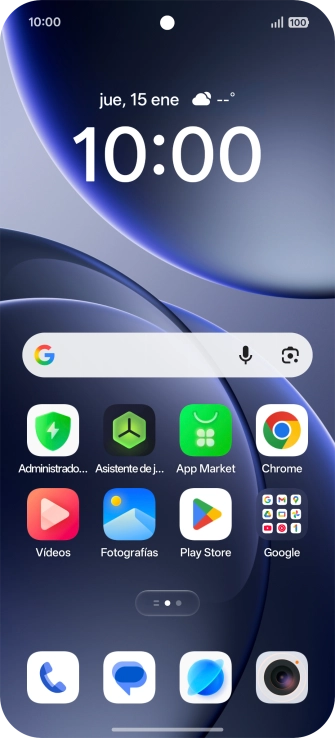
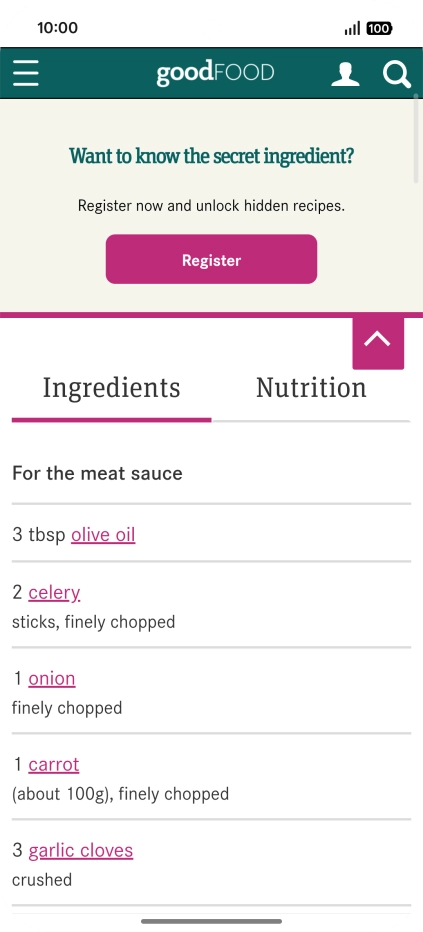
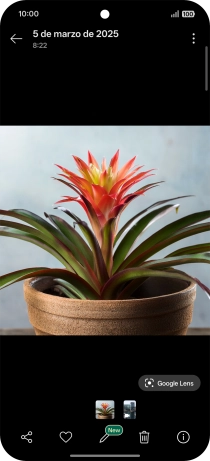
Desplázate a la fotografía deseada.
Paso 1 de 21

1. Utiliza Rodea para buscar (Circle to Search by Google)

Desplázate a la fotografía deseada.

Puedes buscar elementos de fotografías en Internet. Es posible usar esta función en todas las apps de las que puedes hacer un pantallazo. Seguramente tendrás que activar la función en los "Ajustes" del teléfono antes de utilizarla.
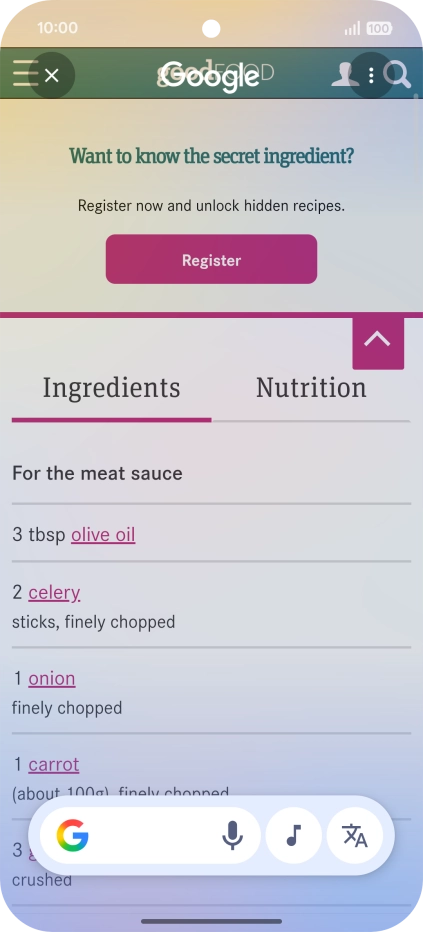
Pulsa en la parte inferior de la pantalla durante unos instantes.
Paso 2 de 21

1. Utiliza Rodea para buscar (Circle to Search by Google)

Pulsa en la parte inferior de la pantalla durante unos instantes.
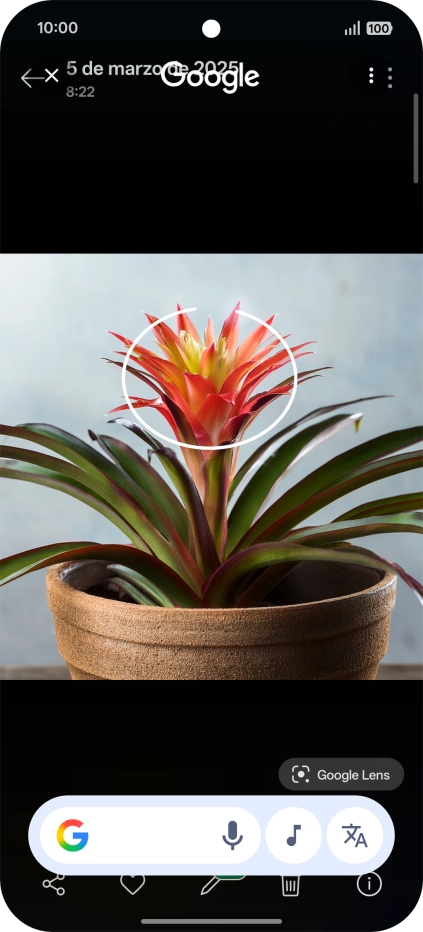
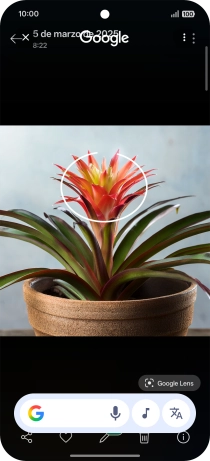
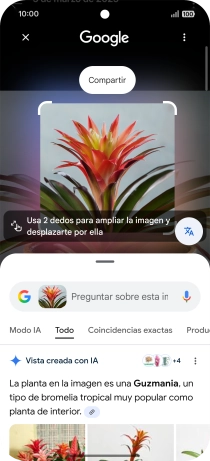
Rodea con un círculo el elemento deseado de la fotografía y espera a que aparezcan los resultados de búsqueda.
Paso 3 de 21

1. Utiliza Rodea para buscar (Circle to Search by Google)

Rodea con un círculo el elemento deseado de la fotografía y espera a que aparezcan los resultados de búsqueda.

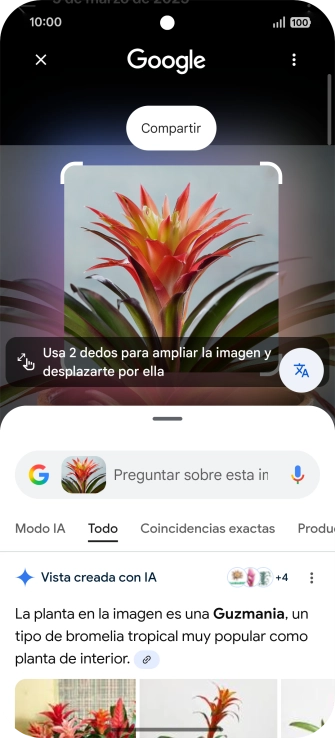
Sigue las indicaciones de la pantalla para utilizar los resultados de búsqueda.
Paso 4 de 21

1. Utiliza Rodea para buscar (Circle to Search by Google)

Sigue las indicaciones de la pantalla para utilizar los resultados de búsqueda.

Pulsa el icono de finalizar para volver a la fotografía.
Paso 5 de 21

1. Utiliza Rodea para buscar (Circle to Search by Google)

Pulsa el icono de finalizar para volver a la fotografía.

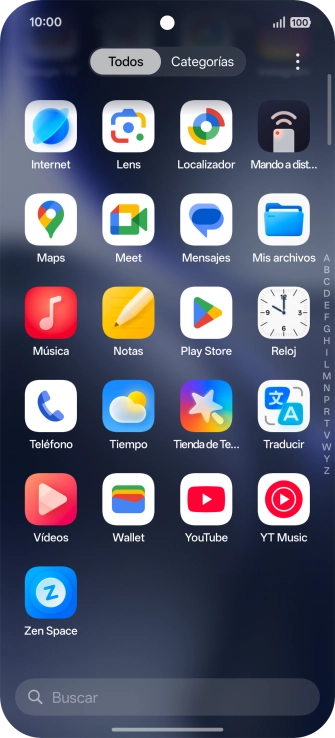
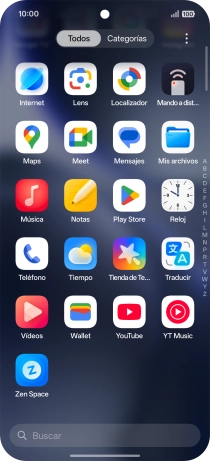
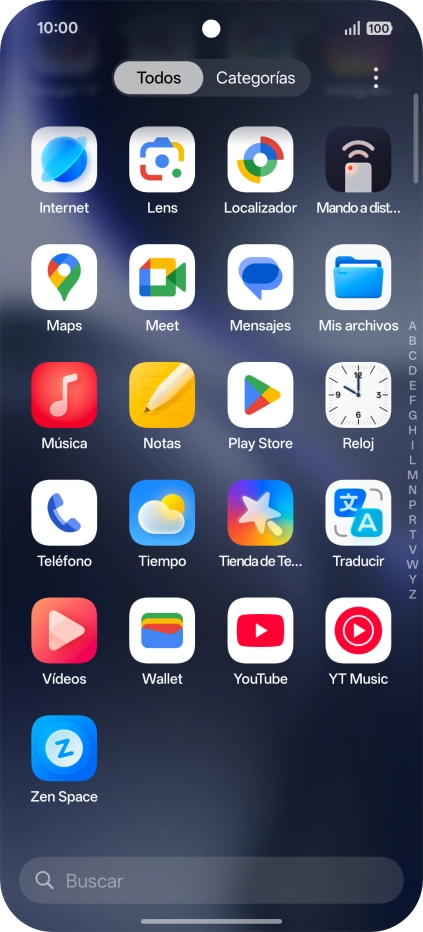
Abre una app que sea compatible con esta función, por ejemplo, Notas.
Paso 6 de 21

2. Utiliza OPPO AI para la edición de texto

Abre una app que sea compatible con esta función, por ejemplo, Notas.

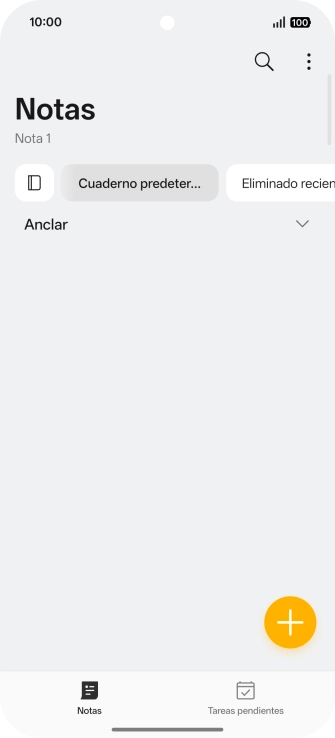
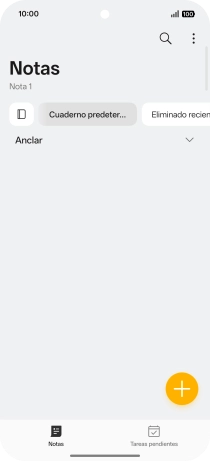
Pulsa el icono de nueva nota.
Paso 7 de 21

2. Utiliza OPPO AI para la edición de texto

Pulsa el icono de nueva nota.

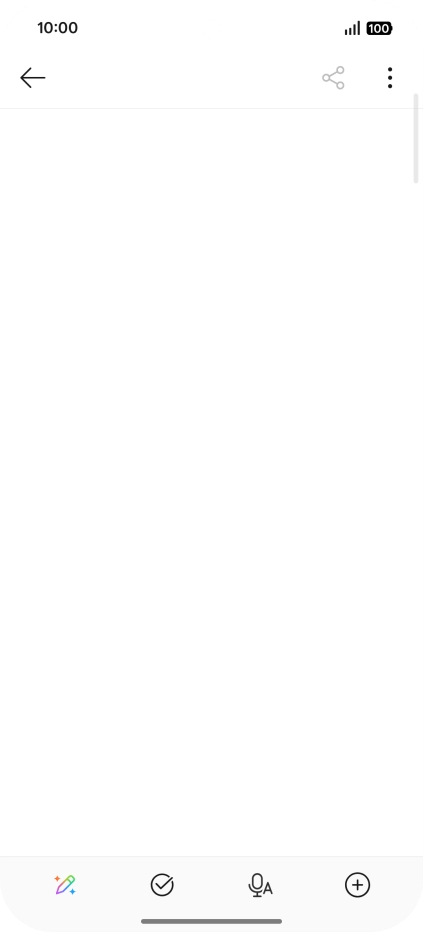
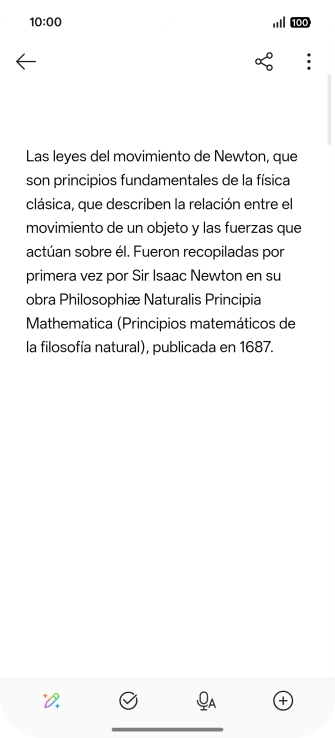
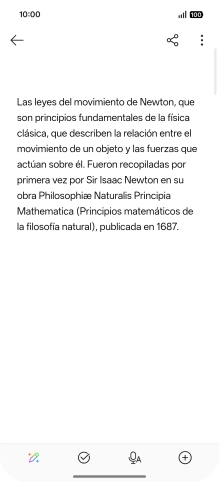
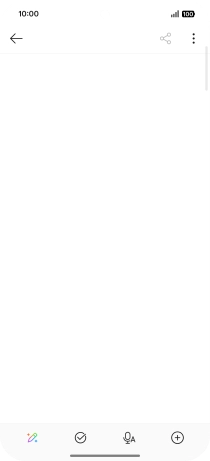
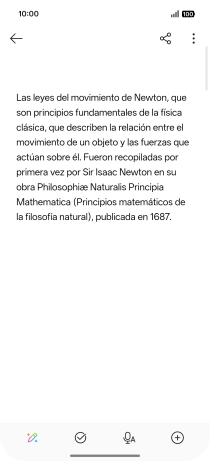
Pulsa en el campo de escritura e introduce el texto deseado, un tema o algunas palabras clave.
Paso 8 de 21

2. Utiliza OPPO AI para la edición de texto

Pulsa en el campo de escritura e introduce el texto deseado, un tema o algunas palabras clave.

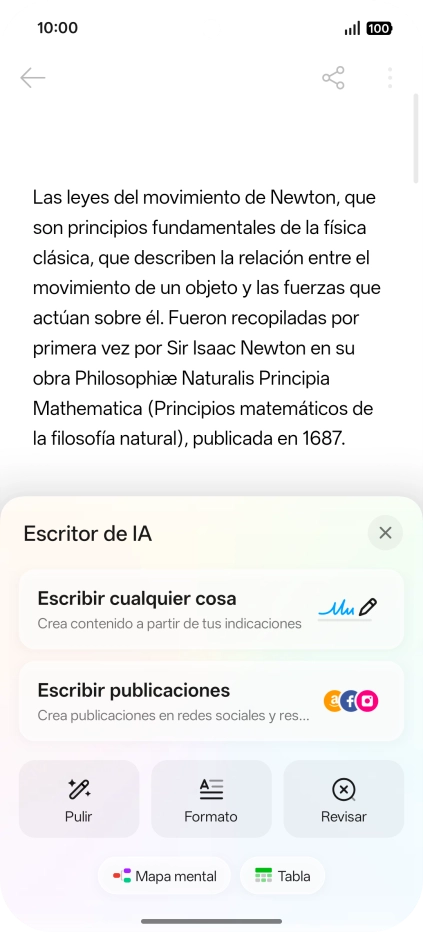
Pulsa el icono de AI.
Paso 9 de 21

2. Utiliza OPPO AI para la edición de texto

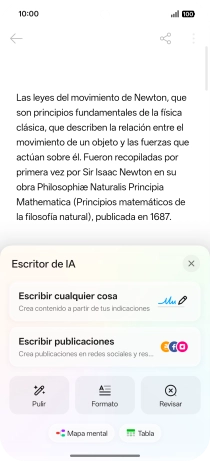
Pulsa el icono de AI.

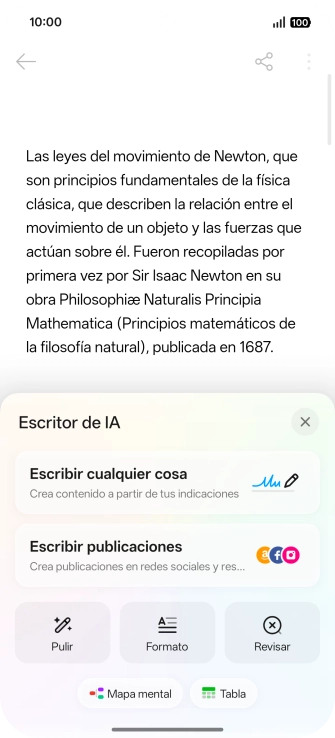
Pulsa el ajuste deseado y sigue las instrucciones de la pantalla.
Paso 10 de 21

2. Utiliza OPPO AI para la edición de texto

Pulsa el ajuste deseado y sigue las instrucciones de la pantalla.

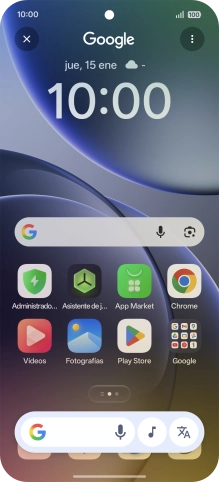
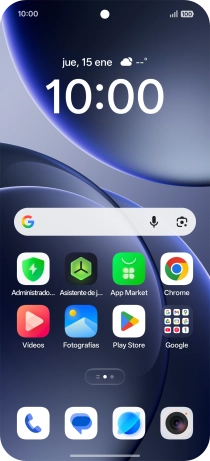
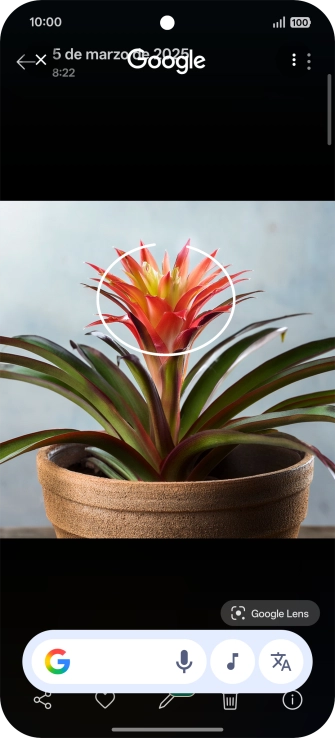
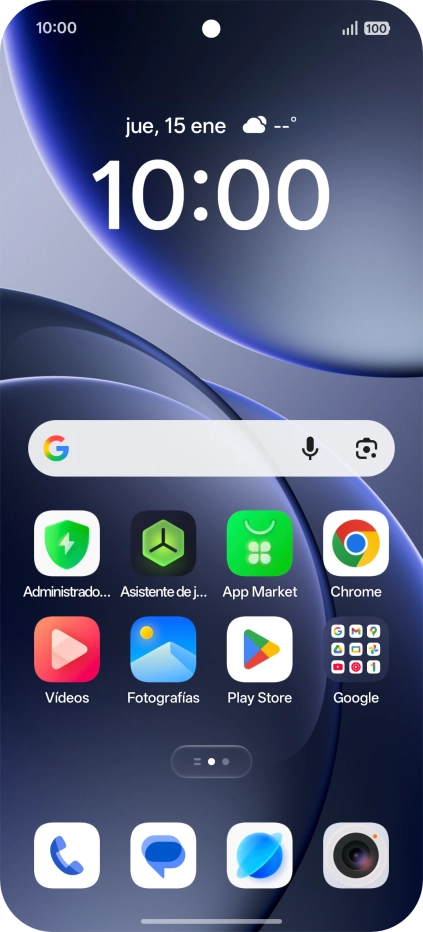
Pulsa en la parte inferior de la pantalla durante unos instantes.
Paso 11 de 21

3. Utiliza Google AI para buscar música

Pulsa en la parte inferior de la pantalla durante unos instantes.
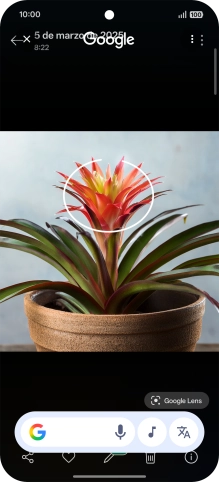
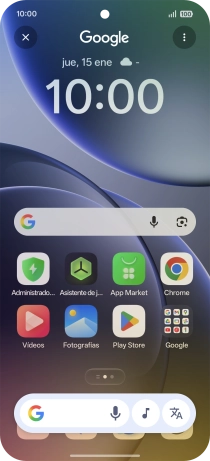
Pulsa el icono de música para iniciar la búsqueda.
Paso 12 de 21

3. Utiliza Google AI para buscar música

Pulsa el icono de música para iniciar la búsqueda.

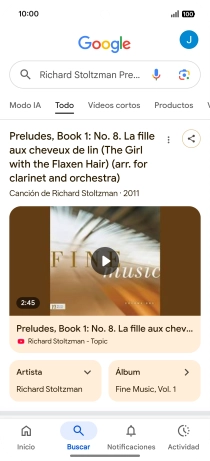
Puedes buscar información sobre la música que está tocando cerca de ti o a través de los altavoces de tu dispositivo. Tú también puedes cantar o tararear la melodía.
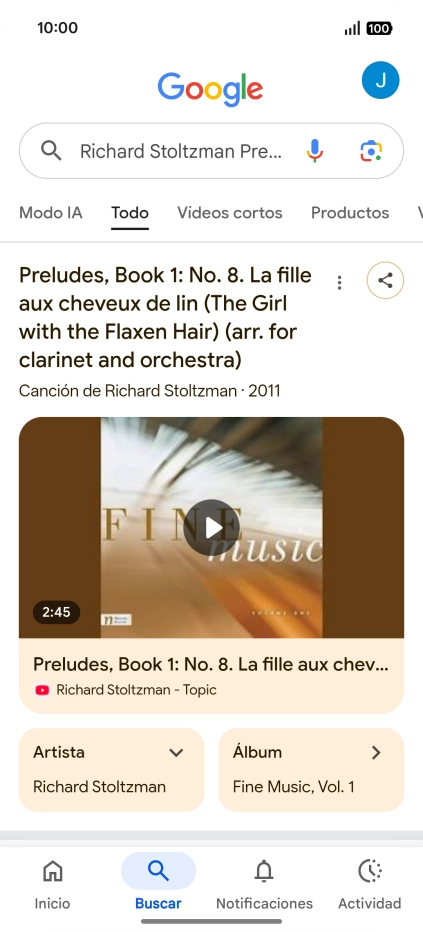
Sigue las indicaciones de la pantalla para utilizar los resultados de búsqueda.
Paso 13 de 21

3. Utiliza Google AI para buscar música

Sigue las indicaciones de la pantalla para utilizar los resultados de búsqueda.

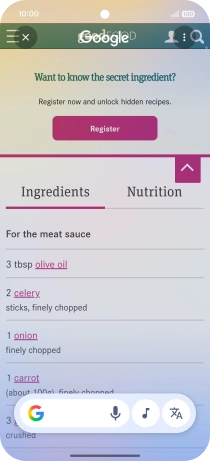
Desplázate a la imagen que deseas traducir.
Paso 14 de 21

4. Utiliza Google AI para traducir

Desplázate a la imagen que deseas traducir.

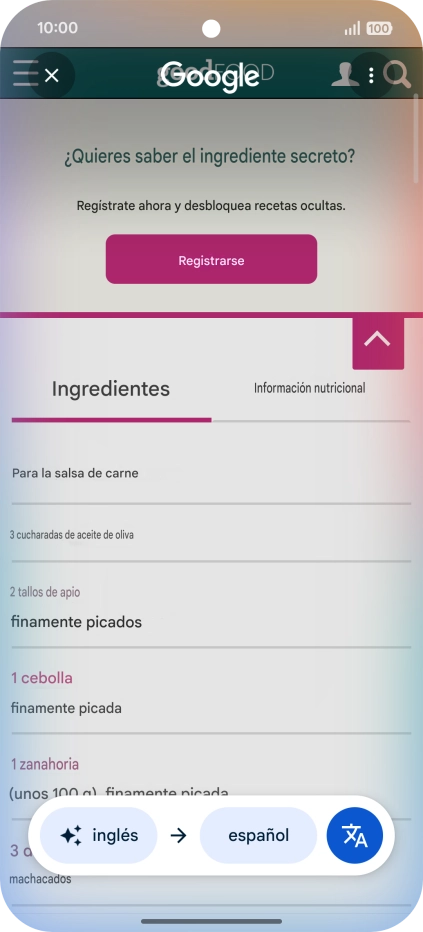
Puedes traducir con el teléfono texto normal y textos de imágenes que aparecen en la pantalla.
Pulsa en la parte inferior de la pantalla durante unos instantes.
Paso 15 de 21

4. Utiliza Google AI para traducir

Pulsa en la parte inferior de la pantalla durante unos instantes.

Pulsa el icono de traducción.
Paso 16 de 21

4. Utiliza Google AI para traducir

Pulsa el icono de traducción.

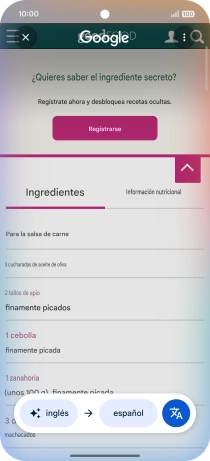
Sigue las indicaciones de la pantalla para seleccionar los ajustes de idioma deseados y utilizar la función.
Paso 17 de 21

4. Utiliza Google AI para traducir

Sigue las indicaciones de la pantalla para seleccionar los ajustes de idioma deseados y utilizar la función.

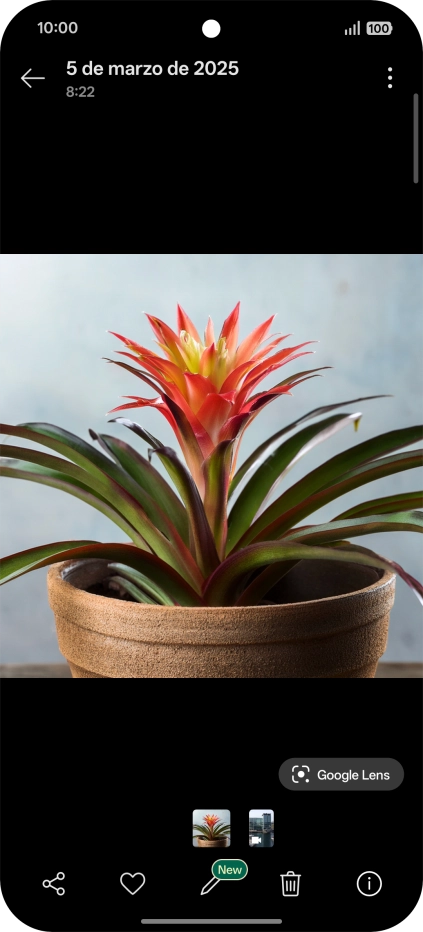
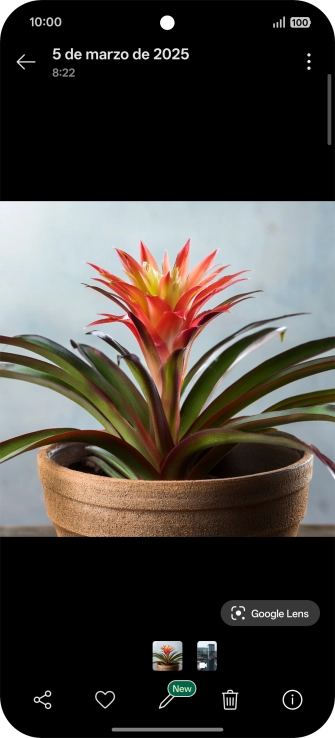
Abre Fotografías y desplázate a la fotografía o la imagen deseada.
Paso 18 de 21

5. Utiliza OPPO AI para la edición de imágenes y fotografías

Abre Fotografías y desplázate a la fotografía o la imagen deseada.

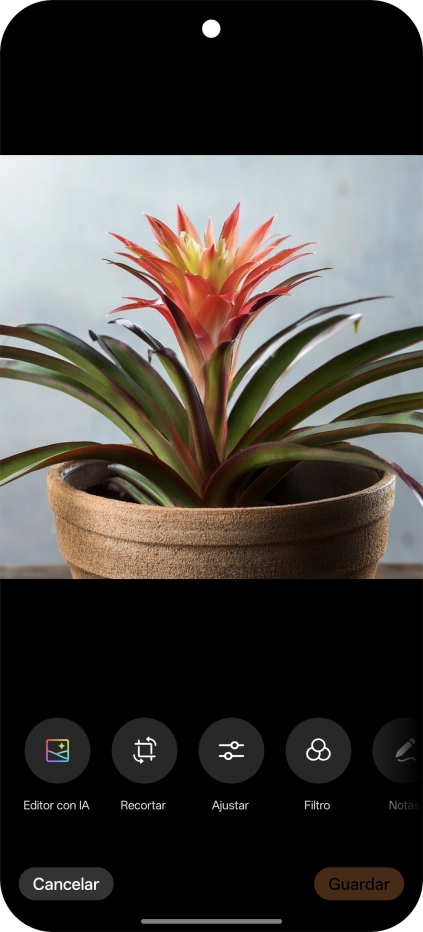
Pulsa el icono de editar.
Paso 19 de 21

5. Utiliza OPPO AI para la edición de imágenes y fotografías

Pulsa el icono de editar.

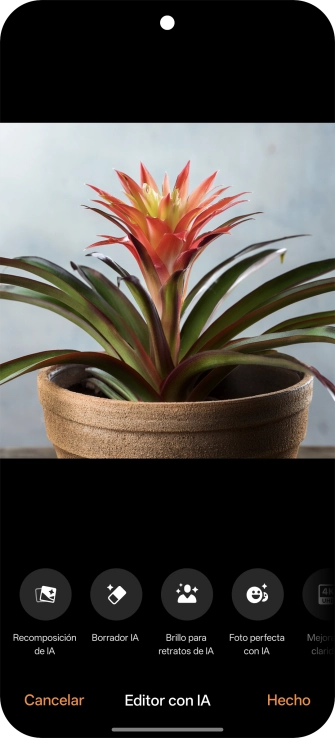
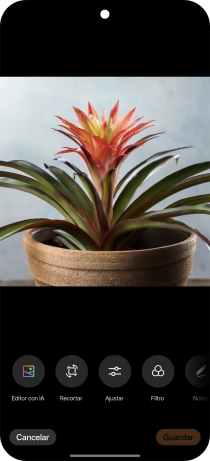
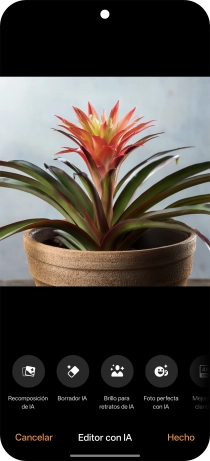
Pulsa Editor con IA.
Paso 20 de 21

5. Utiliza OPPO AI para la edición de imágenes y fotografías

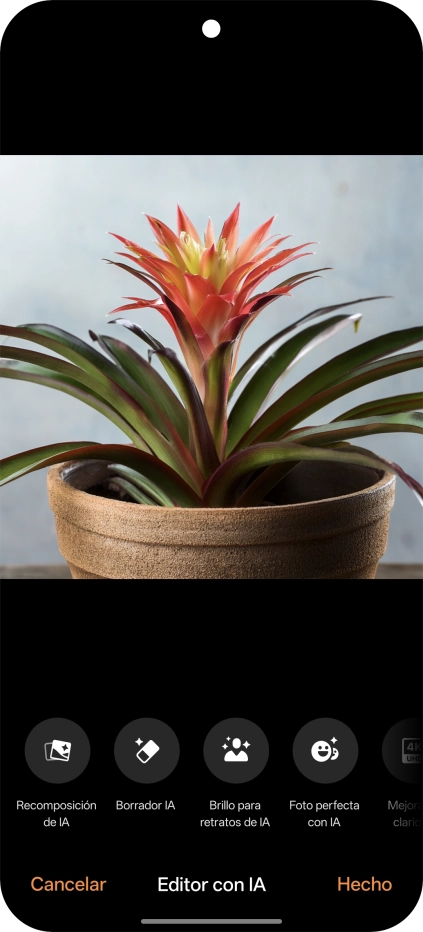
Pulsa Editor con IA.

Pulsa los ajustes deseado y sigue las indicaciones de la pantalla para utilizar la función seleccionada.
Paso 21 de 21

5. Utiliza OPPO AI para la edición de imágenes y fotografías

Pulsa los ajustes deseado y sigue las indicaciones de la pantalla para utilizar la función seleccionada.

1. Utiliza Rodea para buscar (Circle to Search by Google)

Desplázate a la fotografía deseada.
Puedes buscar elementos de fotografías en Internet. Es posible usar esta función en todas las apps de las que puedes hacer un pantallazo. Seguramente tendrás que activar la función en los "Ajustes" del teléfono antes de utilizarla.
Pulsa en la parte inferior de la pantalla durante unos instantes.
Rodea con un círculo el elemento deseado de la fotografía y espera a que aparezcan los resultados de búsqueda.
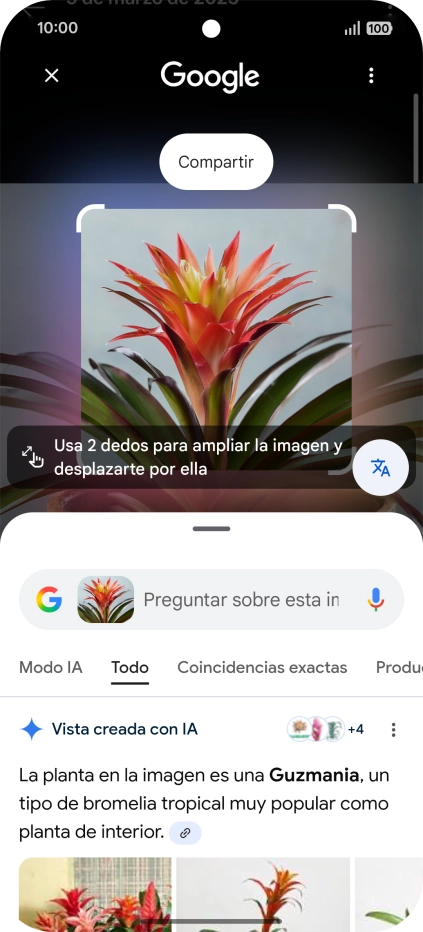
Sigue las indicaciones de la pantalla para utilizar los resultados de búsqueda.
Pulsa el icono de finalizar para volver a la fotografía.
2. Utiliza OPPO AI para la edición de texto

Abre una app que sea compatible con esta función, por ejemplo, Notas.
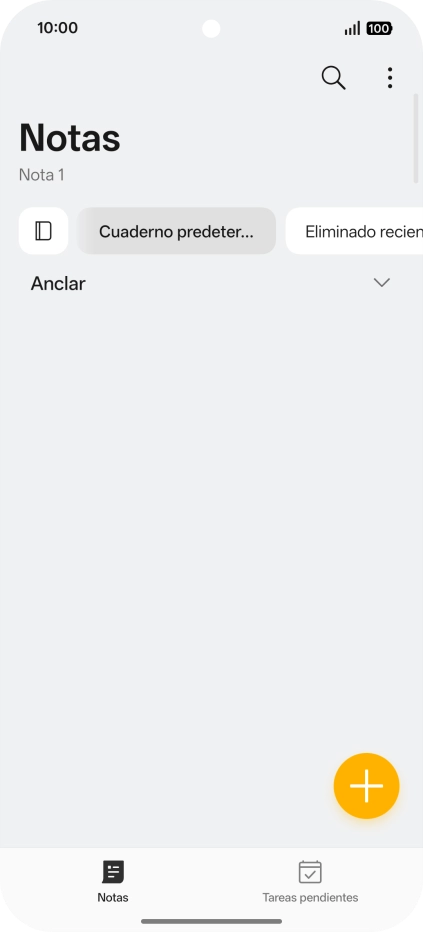
Pulsa el icono de nueva nota.
Pulsa en el campo de escritura e introduce el texto deseado, un tema o algunas palabras clave.
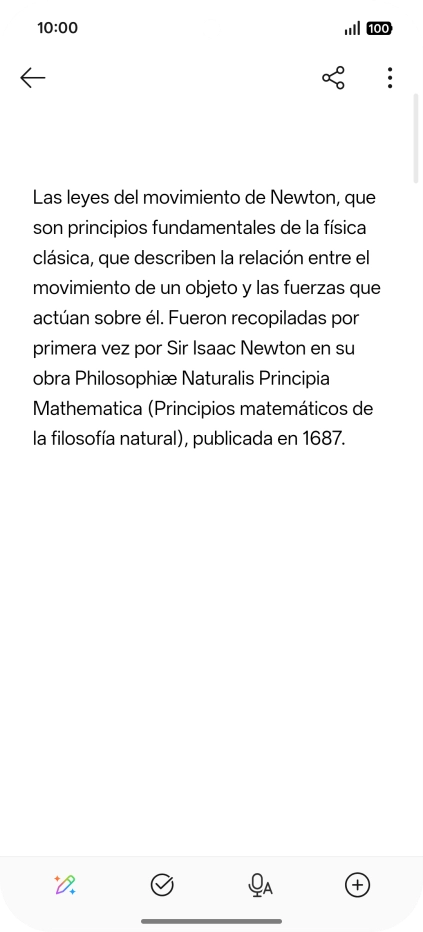
Pulsa el icono de AI.
Pulsa el ajuste deseado y sigue las instrucciones de la pantalla.
3. Utiliza Google AI para buscar música

Pulsa en la parte inferior de la pantalla durante unos instantes.
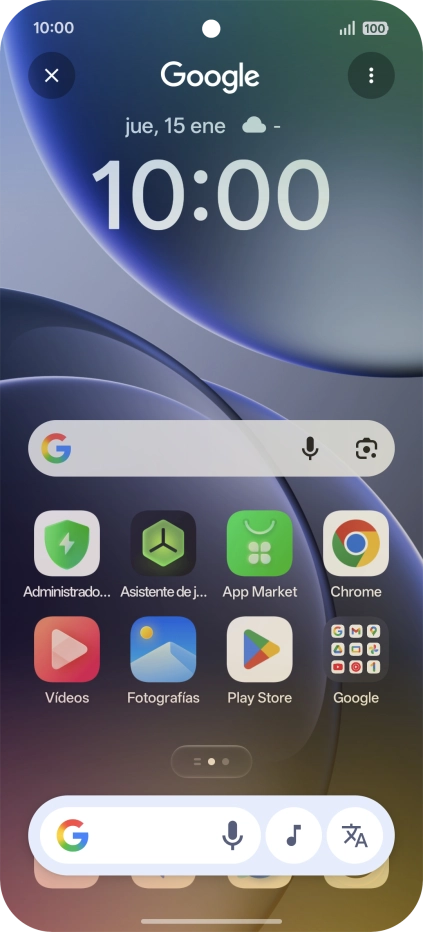
Pulsa el icono de música para iniciar la búsqueda.
Puedes buscar información sobre la música que está tocando cerca de ti o a través de los altavoces de tu dispositivo. Tú también puedes cantar o tararear la melodía.
Sigue las indicaciones de la pantalla para utilizar los resultados de búsqueda.

4. Utiliza Google AI para traducir

Desplázate a la imagen que deseas traducir.
Puedes traducir con el teléfono texto normal y textos de imágenes que aparecen en la pantalla.
Pulsa en la parte inferior de la pantalla durante unos instantes.
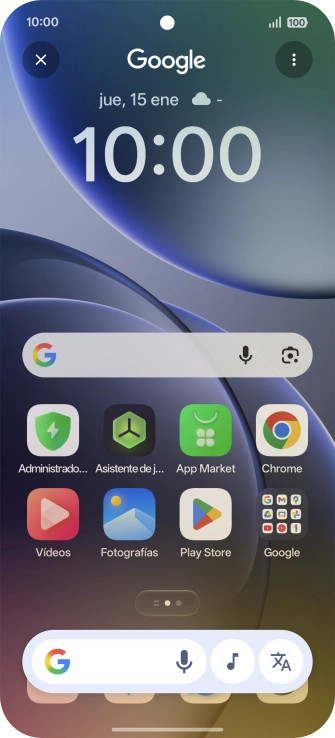
Pulsa el icono de traducción.
Sigue las indicaciones de la pantalla para seleccionar los ajustes de idioma deseados y utilizar la función.
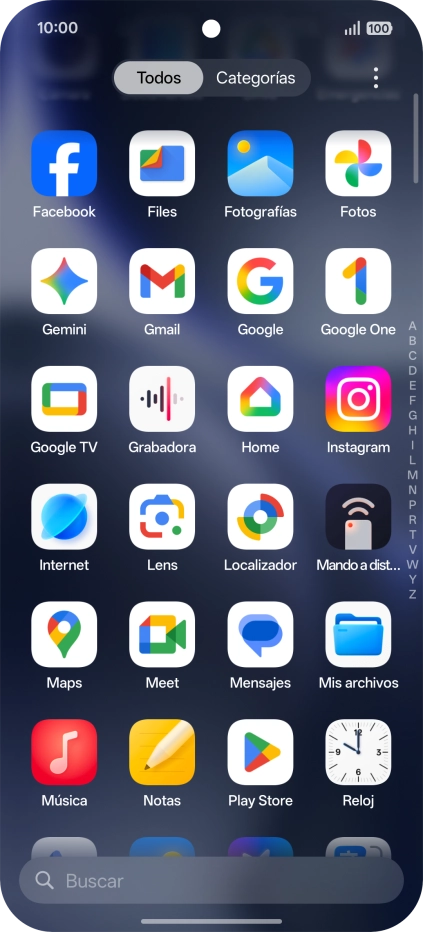
5. Utiliza OPPO AI para la edición de imágenes y fotografías
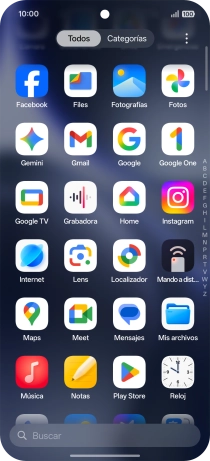
Abre Fotografías y desplázate a la fotografía o la imagen deseada.
Pulsa el icono de editar.
Pulsa Editor con IA.
Pulsa los ajustes deseado y sigue las indicaciones de la pantalla para utilizar la función seleccionada.

Obtén información sobre..

O selecciona…

Otro dispositivo
Ir a Mi Vodafone