Utiliza Gemini en el OPPO Find X9 Android 16

Descripción de tu consulta

Puedes utilizar Gemini para generar texto, crear diferentes tipos de contenido creativo y responder a tus preguntas de manera informativa. Aquí puedes ver algunos ejemplos de cómo utilizar Gemini. Para poder utilizar la mayoría de las funciones de Gemini, tienes que activar tu cuenta de Google en el teléfono y configurar el APN del teléfono para Internet.

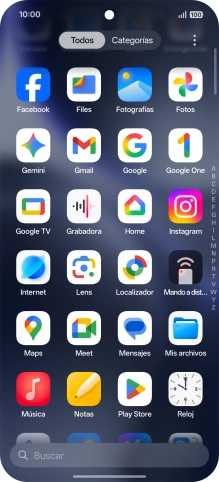
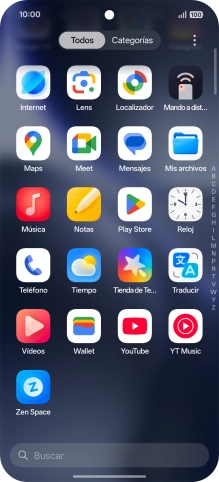
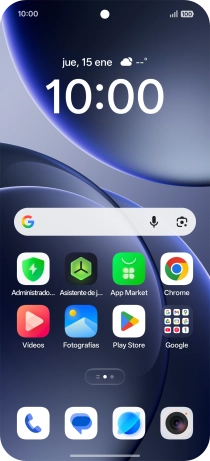
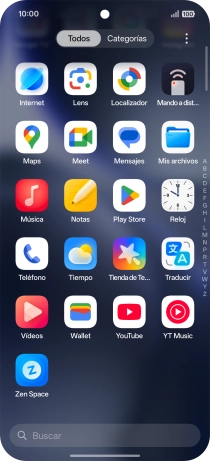
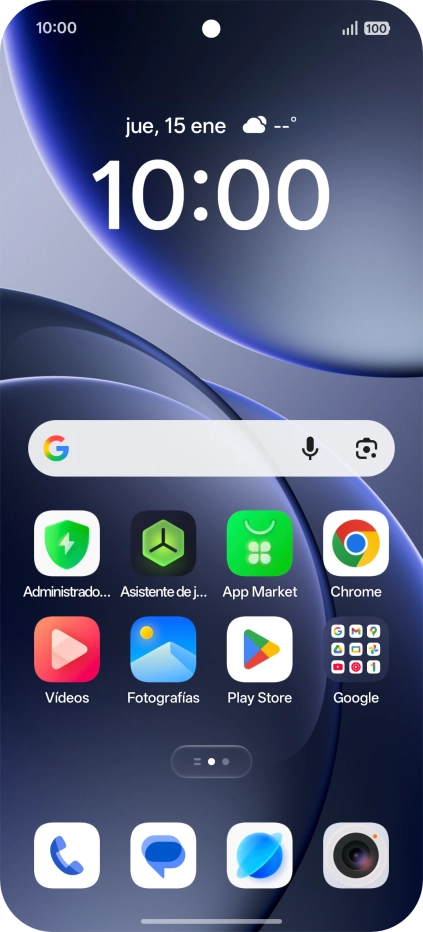
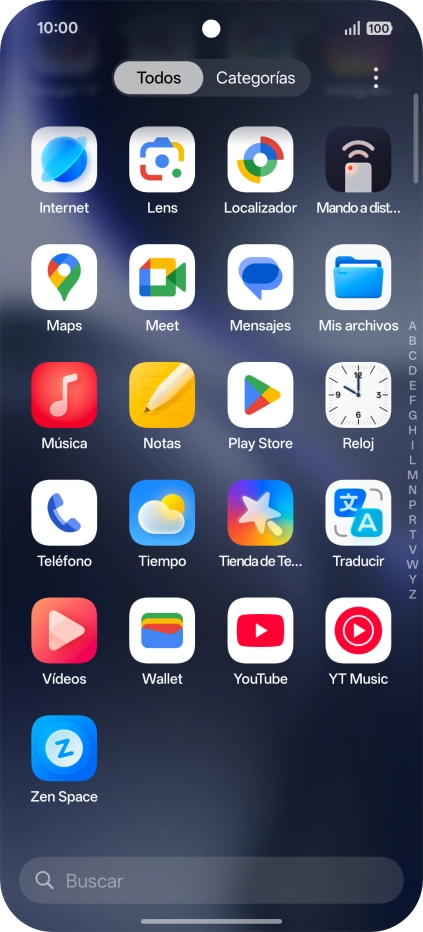
Desliza el dedo hacia arriba por la pantalla.
Paso 1 de 41

1. Busca "Gemini"

Desliza el dedo hacia arriba por la pantalla.
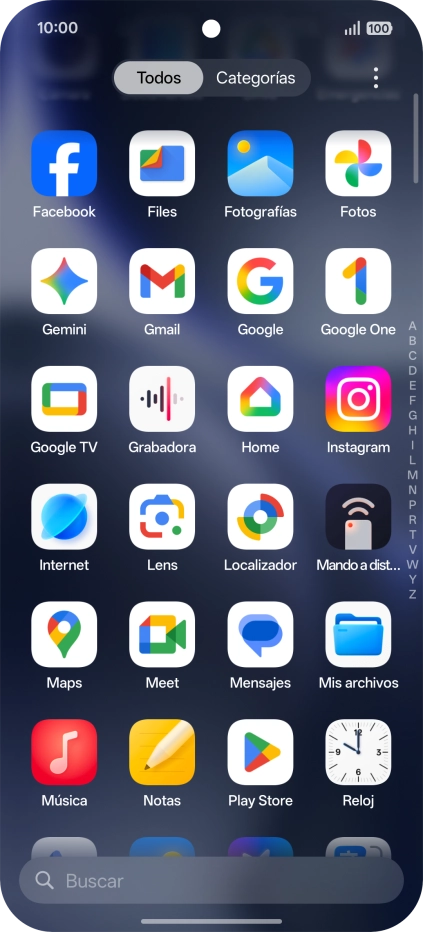
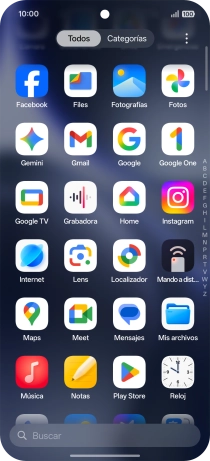
Pulsa Gemini. Si el teléfono lo solicita, sigue las indicaciones de la pantalla para activar la función.
Paso 2 de 41

1. Busca "Gemini"

Pulsa Gemini. Si el teléfono lo solicita, sigue las indicaciones de la pantalla para activar la función.

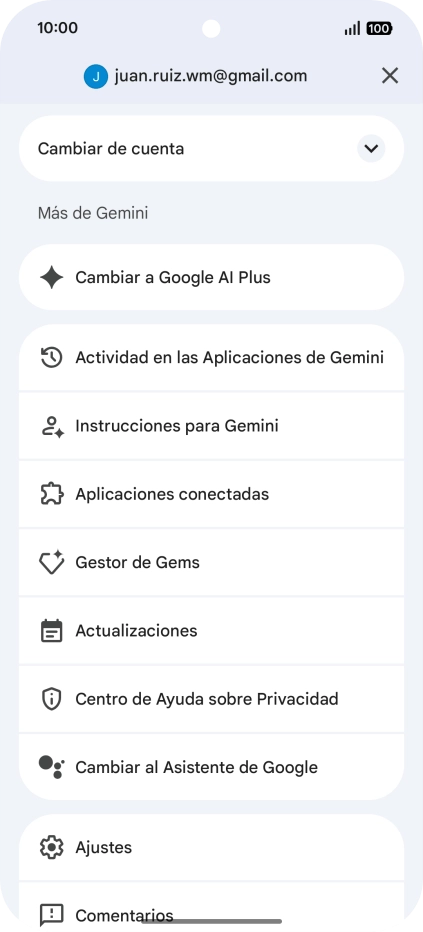
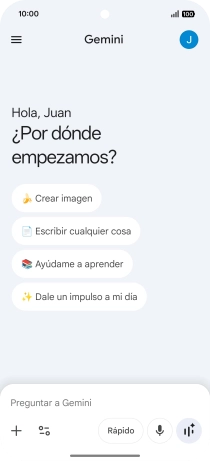
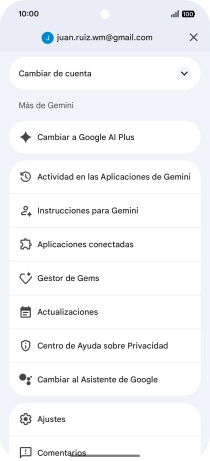
Pulsa el icono de perfil.
Paso 3 de 41

2. Selecciona los ajustes de Gemini

Pulsa el icono de perfil.

Pulsa Ajustes.
Paso 4 de 41

2. Selecciona los ajustes de Gemini

Pulsa Ajustes.

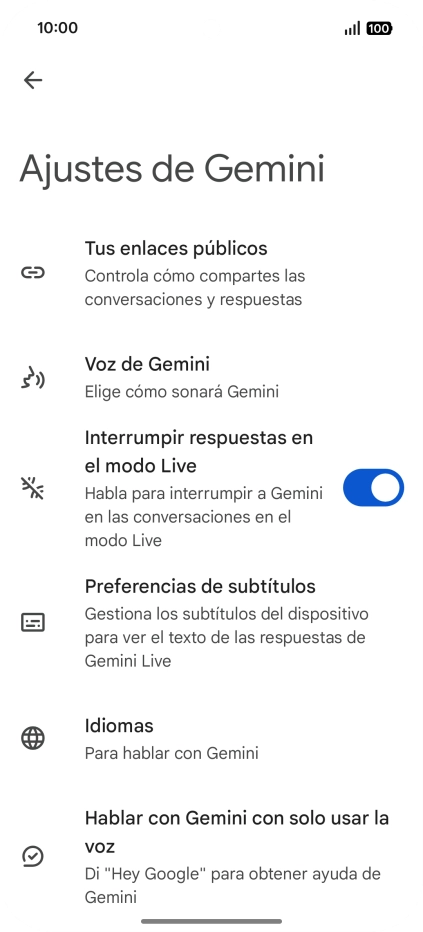
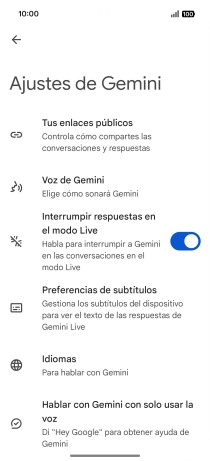
Sigue las indicaciones de la pantalla para seleccionar los ajustes deseados.
Paso 5 de 41

2. Selecciona los ajustes de Gemini

Sigue las indicaciones de la pantalla para seleccionar los ajustes deseados.

Pulsa la flecha hacia la izquierda para regresar a Gemini.
Paso 6 de 41

2. Selecciona los ajustes de Gemini

Pulsa la flecha hacia la izquierda para regresar a Gemini.

Pulsa el icono de perfil.
Paso 7 de 41

3. Activa las extensiones de Gemini

Pulsa el icono de perfil.

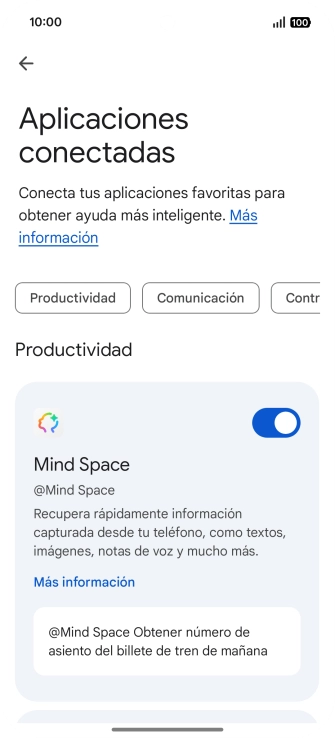
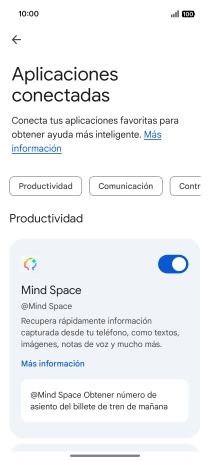
Pulsa Aplicaciones conectadas.
Paso 8 de 41

3. Activa las extensiones de Gemini

Pulsa Aplicaciones conectadas.

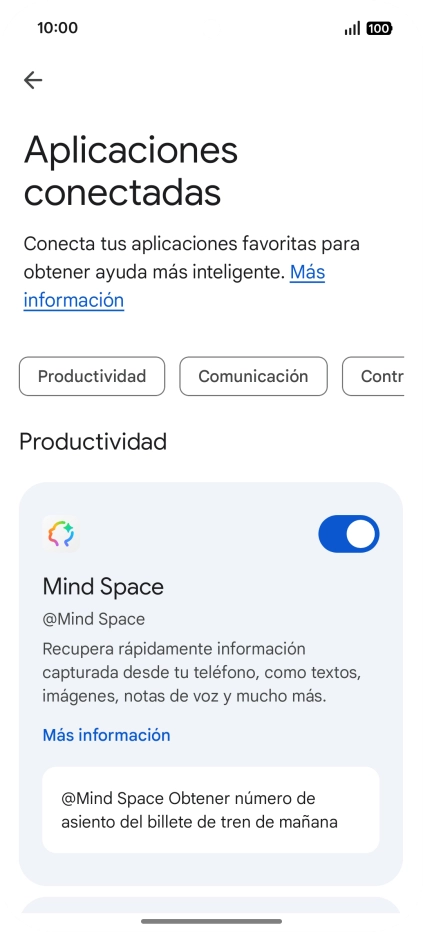
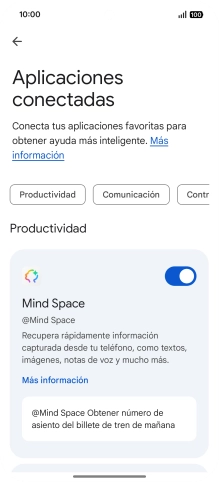
Pulsa el indicador junto a las extensiones deseadas para activar la función.
Paso 9 de 41

3. Activa las extensiones de Gemini

Pulsa el indicador junto a las extensiones deseadas para activar la función.

Si activas las extensiones, Gemini podrá interactuar con otras apps y servicios para responder a tus preguntas y reaccionar con los comandos de la app o el servicio que has seleccionado.
Pulsa la flecha hacia la izquierda para regresar a Gemini.
Paso 10 de 41

3. Activa las extensiones de Gemini

Pulsa la flecha hacia la izquierda para regresar a Gemini.

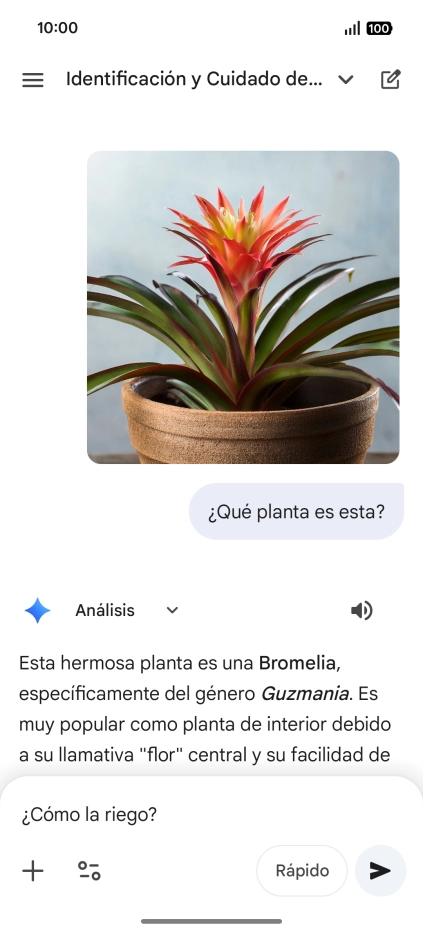
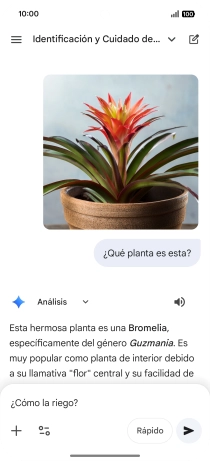
Sigue las indicaciones de la pantalla para escribir o decir en alto la pregunta deseada. Puedes adjuntar fotografías o documentos y hacer preguntas acerca de ellos.
Paso 11 de 41

4. Utiliza Gemini

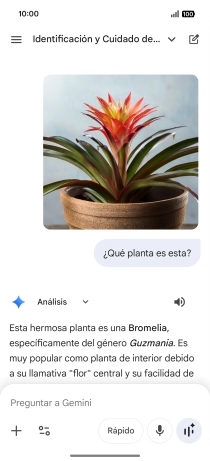
Sigue las indicaciones de la pantalla para escribir o decir en alto la pregunta deseada. Puedes adjuntar fotografías o documentos y hacer preguntas acerca de ellos.

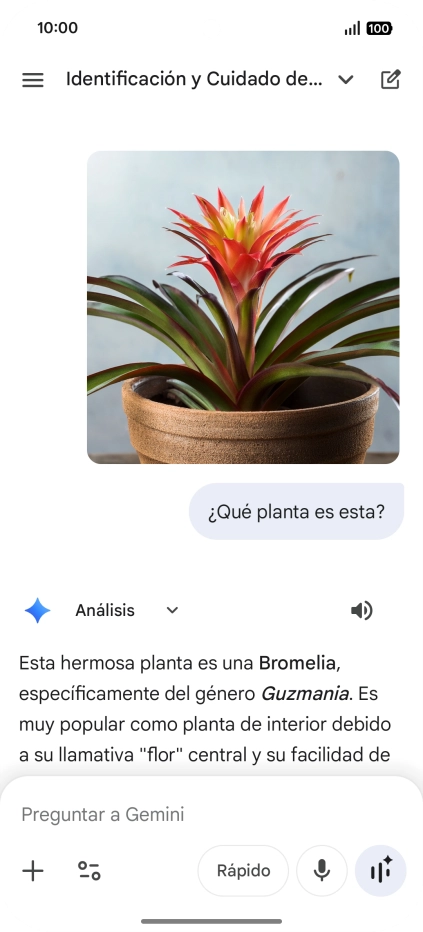
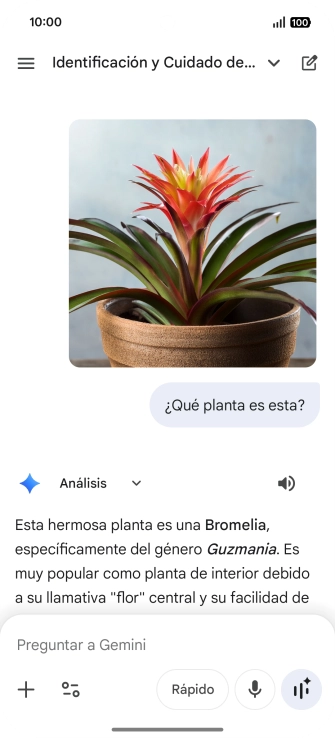
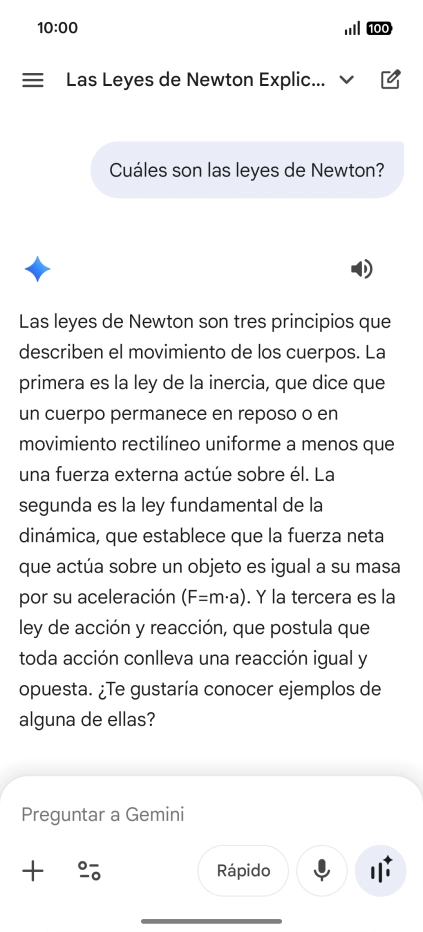
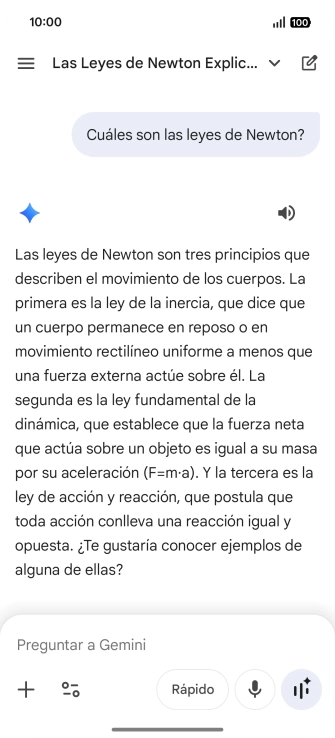
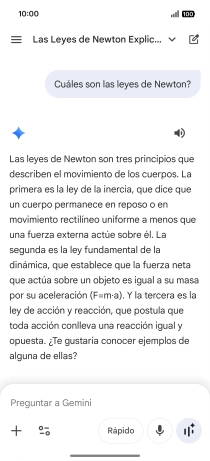
La respuesta de Gemini a tu pregunta se visualiza ahora en la pantalla.
Paso 12 de 41

4. Utiliza Gemini

La respuesta de Gemini a tu pregunta se visualiza ahora en la pantalla.

Pulsa el icono de altavoz para reproducir la respuesta de Gemini.
Paso 13 de 41

4. Utiliza Gemini

Pulsa el icono de altavoz para reproducir la respuesta de Gemini.

Sigue las indicaciones de la pantalla para escribir o decir en alto más preguntas y continuar la conversación.
Paso 14 de 41

4. Utiliza Gemini

Sigue las indicaciones de la pantalla para escribir o decir en alto más preguntas y continuar la conversación.

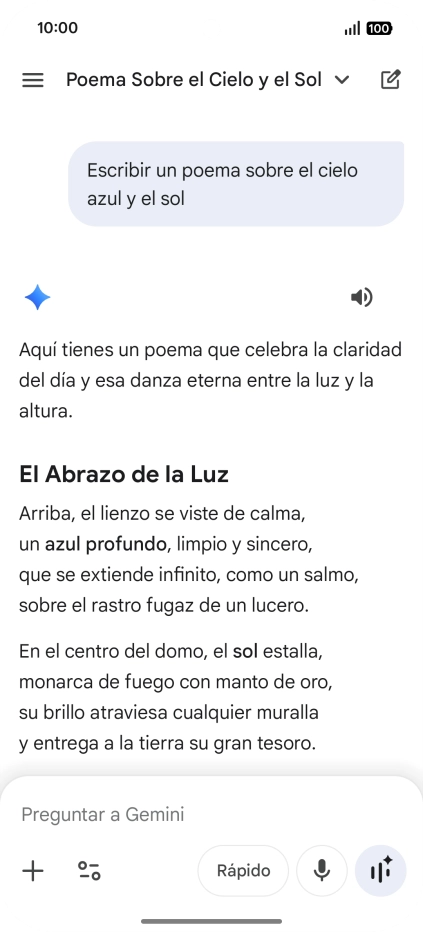
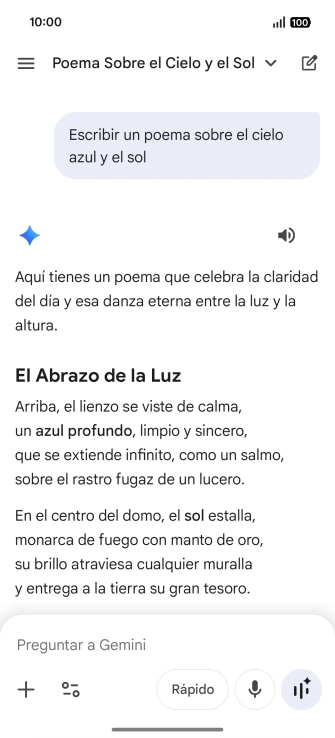
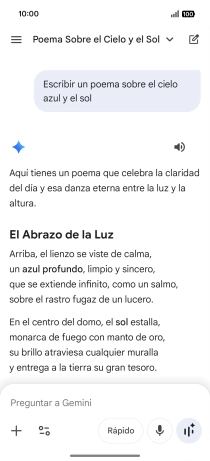
A Gemini le puedes pedir que genere un texto a partir de una descripción tuya.
Paso 15 de 41

4. Utiliza Gemini

A Gemini le puedes pedir que genere un texto a partir de una descripción tuya.

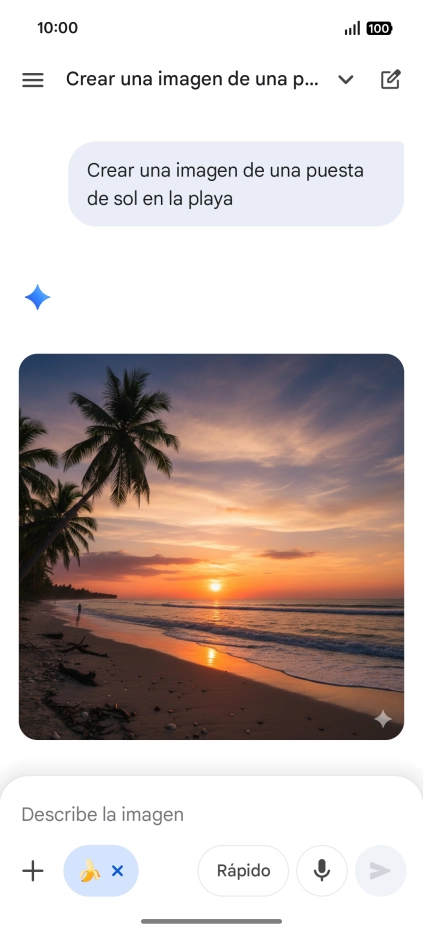
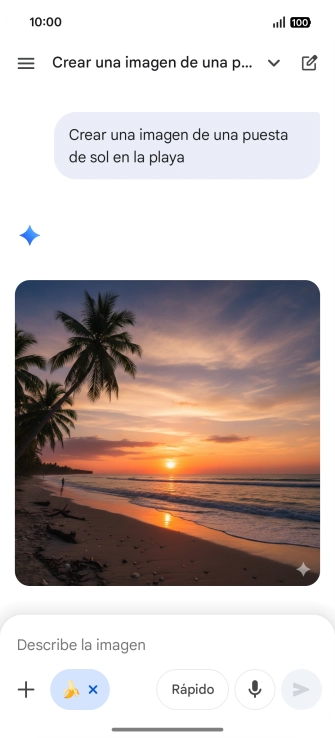
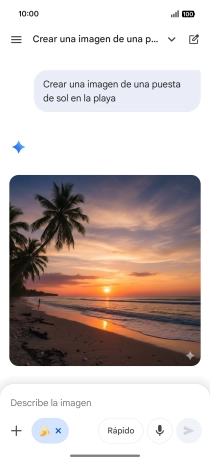
También puedes pedir a Gemini que genere una fotografía partiendo de tu descripción.
Paso 16 de 41

4. Utiliza Gemini

También puedes pedir a Gemini que genere una fotografía partiendo de tu descripción.

Desliza el dedo hacia la derecha por la pantalla para salir de la conversación.
Paso 17 de 41

4. Utiliza Gemini

Desliza el dedo hacia la derecha por la pantalla para salir de la conversación.

Pulsa el icono de Gemini Live. Si el teléfono lo solicita, sigue las indicaciones de la pantalla para activar la función.
Paso 18 de 41

5. Utiliza Gemini Live

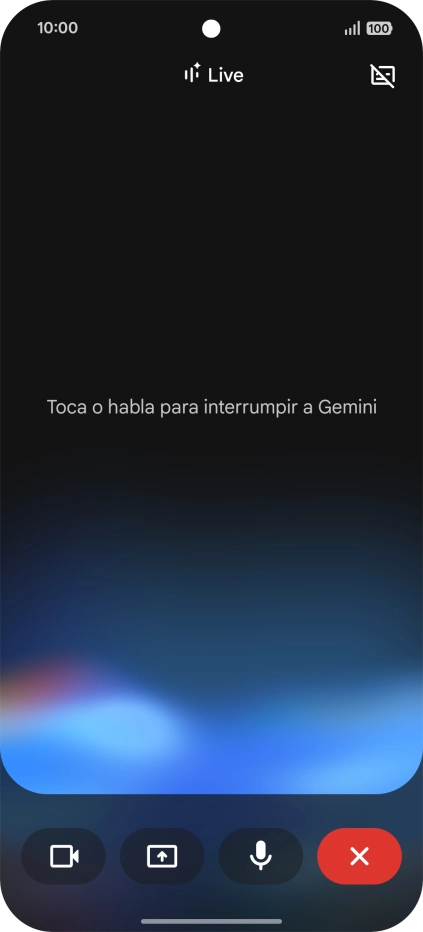
Pulsa el icono de Gemini Live. Si el teléfono lo solicita, sigue las indicaciones de la pantalla para activar la función.

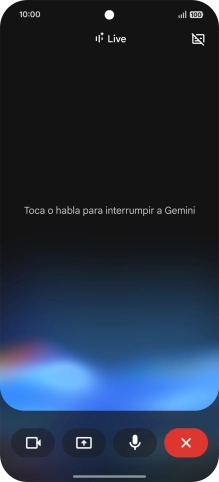
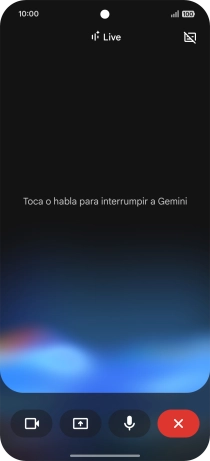
Habla con Gemini del tema que quieras.
Paso 19 de 41

5. Utiliza Gemini Live

Habla con Gemini del tema que quieras.

Puedes entablar conversación con Gemini sin tener de escribir nada.
Pulsa el icono de cámara y dirige la lente de la cámara hacia el objeto o elemento deseado para hacer preguntas sobre ello.
Paso 20 de 41

5. Utiliza Gemini Live

Pulsa el icono de cámara y dirige la lente de la cámara hacia el objeto o elemento deseado para hacer preguntas sobre ello.

Pulsa el icono de compartir y sigue las indicaciones de la pantalla para desplazarte al contenido deseado de la cámara del teléfono y compartirlo con Gemini.
Paso 21 de 41

5. Utiliza Gemini Live

Pulsa el icono de compartir y sigue las indicaciones de la pantalla para desplazarte al contenido deseado de la cámara del teléfono y compartirlo con Gemini.

Para finalizar la conversación, pulsa el icono de terminar.
Paso 22 de 41

5. Utiliza Gemini Live

Para finalizar la conversación, pulsa el icono de terminar.

La transcripción de la conversación con Gemini Live aparece ahora en la pantalla.
Paso 23 de 41

5. Utiliza Gemini Live

La transcripción de la conversación con Gemini Live aparece ahora en la pantalla.

Desliza el dedo hacia la derecha para volver a Gemini.
Paso 24 de 41

5. Utiliza Gemini Live

Desliza el dedo hacia la derecha para volver a Gemini.

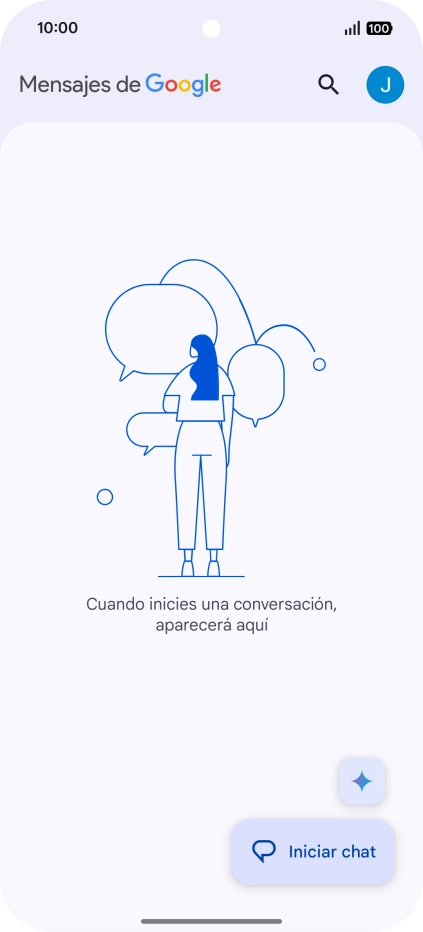
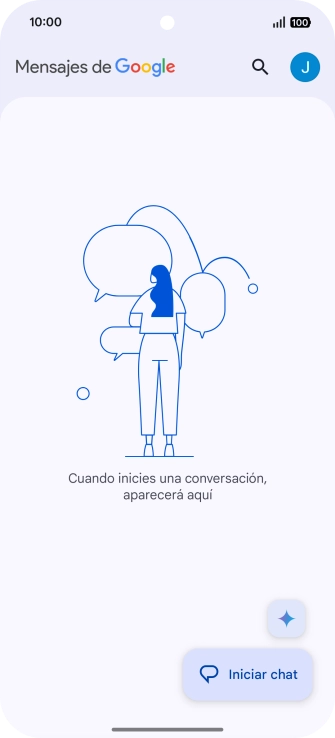
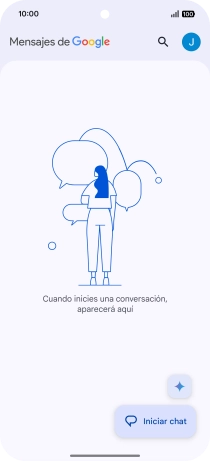
Abre Mensajes.
Paso 25 de 41

6. Utiliza Gemini en los mensajes de Google

Abre Mensajes.

Gemini puede generear propuestas de textos basados en el tema seleccionado.
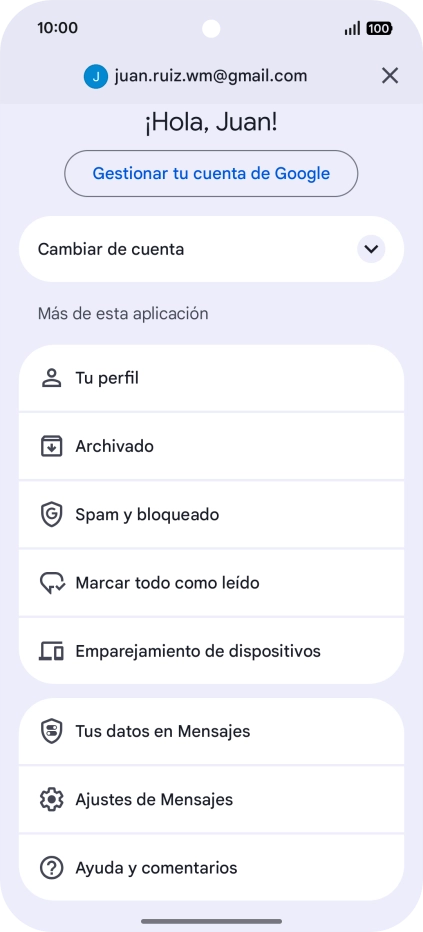
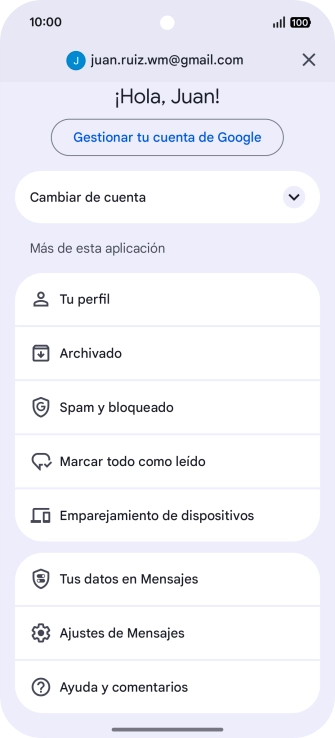
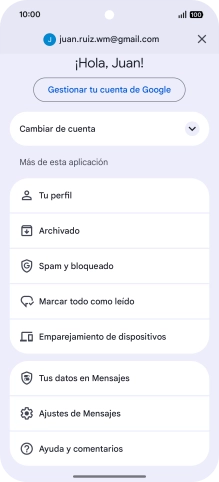
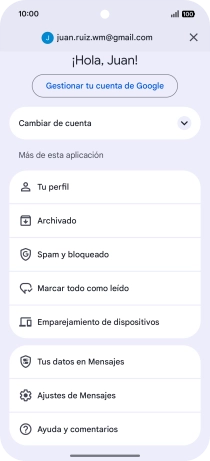
Pulsa el icono de perfil.
Paso 26 de 41

6. Utiliza Gemini en los mensajes de Google

Pulsa el icono de perfil.

Pulsa Ajustes de Mensajes.
Paso 27 de 41

6. Utiliza Gemini en los mensajes de Google

Pulsa Ajustes de Mensajes.

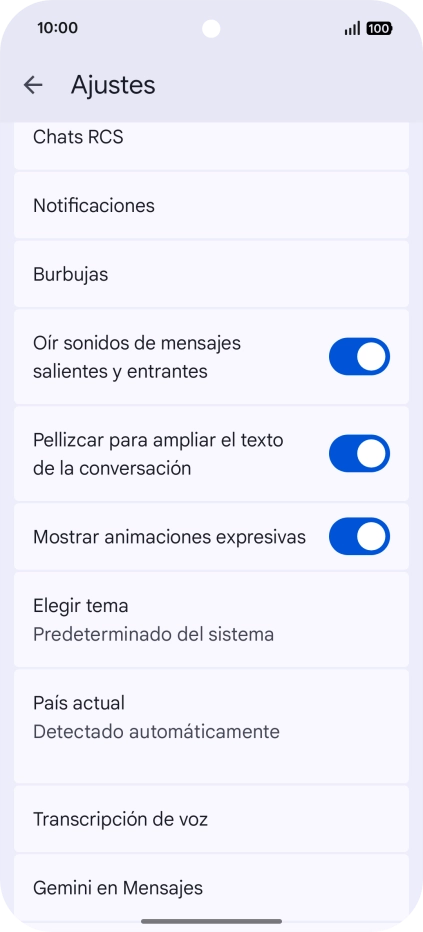
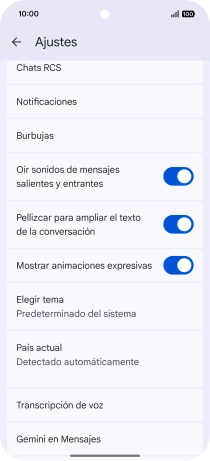
Pulsa Gemini en Mensajes.
Paso 28 de 41

6. Utiliza Gemini en los mensajes de Google

Pulsa Gemini en Mensajes.

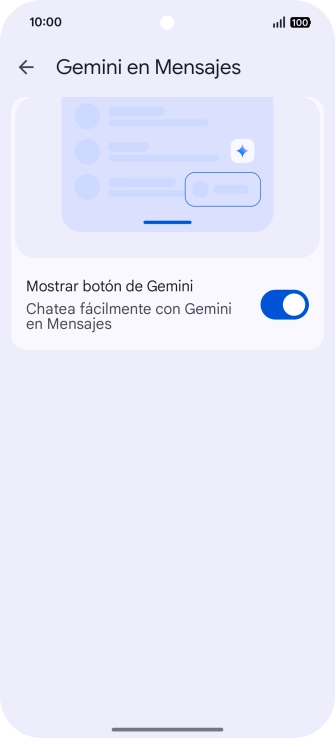
Pulsa el indicador junto a
Paso 29 de 41

6. Utiliza Gemini en los mensajes de Google

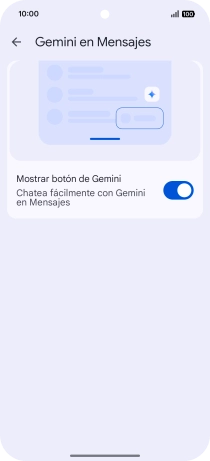
Pulsa el indicador junto a "Mostrar botón de Gemini" para activar la función.

Pulsa la flecha hacia la izquierda las veces que sean necesarias para regresar a la vista de los mensajes.
Paso 30 de 41

6. Utiliza Gemini en los mensajes de Google

Pulsa la flecha hacia la izquierda las veces que sean necesarias para regresar a la vista de los mensajes.

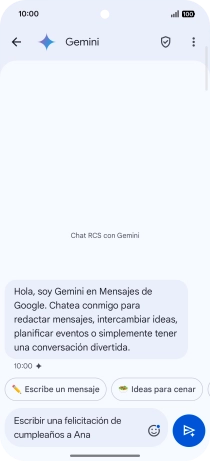
Pulsa el icono de Gemini. Si el teléfono lo solicita, sigue las indicaciones de la pantalla para activar la función.
Paso 31 de 41

6. Utiliza Gemini en los mensajes de Google

Pulsa el icono de Gemini. Si el teléfono lo solicita, sigue las indicaciones de la pantalla para activar la función.

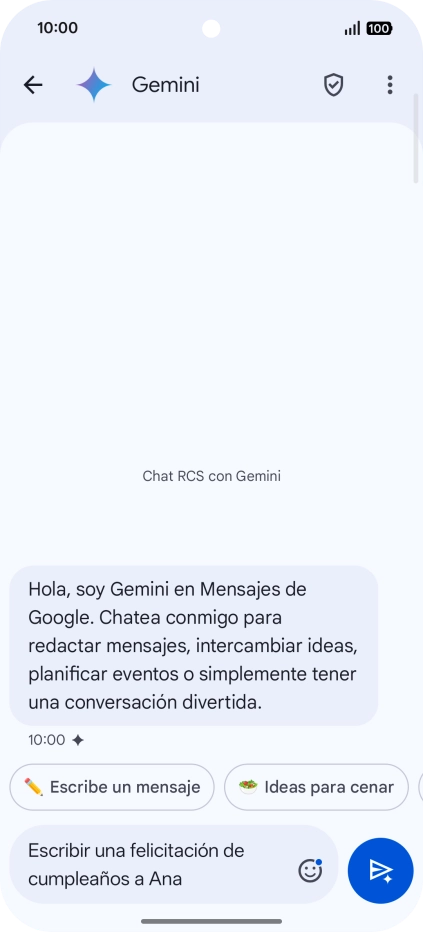
Escribe o di con tus propias palabras el tema que deseas utilizar.
Paso 32 de 41

6. Utiliza Gemini en los mensajes de Google

Escribe o di con tus propias palabras el tema que deseas utilizar.

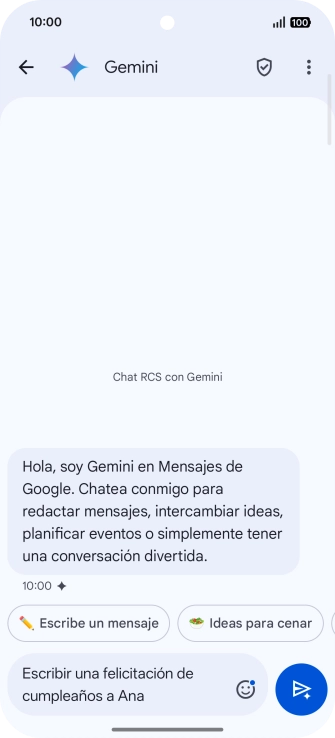
Si deseas utilizar uno de los temas predefinidos, pulsa un ejemplo del tema.
Paso 33 de 41

6. Utiliza Gemini en los mensajes de Google

Si deseas utilizar uno de los temas predefinidos, pulsa un ejemplo del tema.

La propuesta de texto de Gemini se visualiza ahora en la pantalla.
Paso 34 de 41

6. Utiliza Gemini en los mensajes de Google

La propuesta de texto de Gemini se visualiza ahora en la pantalla.

Pulsa la propuesta de texto de Gemini durante unos instantes. Sigue las indicaciones de la pantalla para utilizar el texto propuesto.
Paso 35 de 41

6. Utiliza Gemini en los mensajes de Google

Pulsa la propuesta de texto de Gemini durante unos instantes. Sigue las indicaciones de la pantalla para utilizar el texto propuesto.

Abre YouTube y desplázate al vídeo deseado.
Paso 36 de 41

7. Utiliza Gemini en YouTube

Abre YouTube y desplázate al vídeo deseado.

Con ayuda de Gemini puedes hacer preguntas del contenido de un vídeo de YouTube.
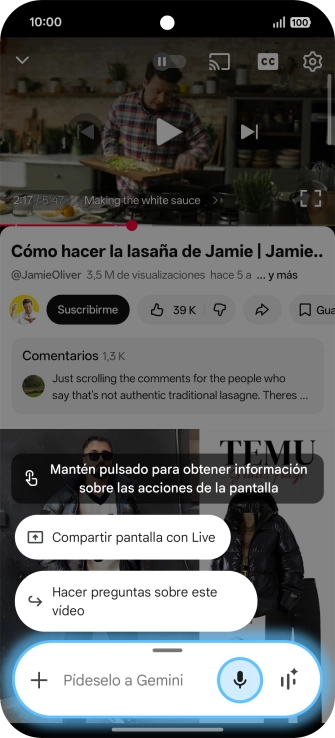
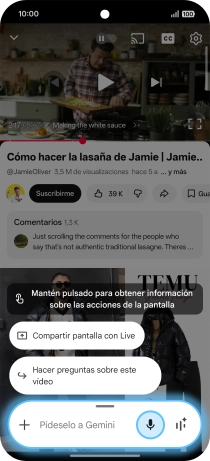
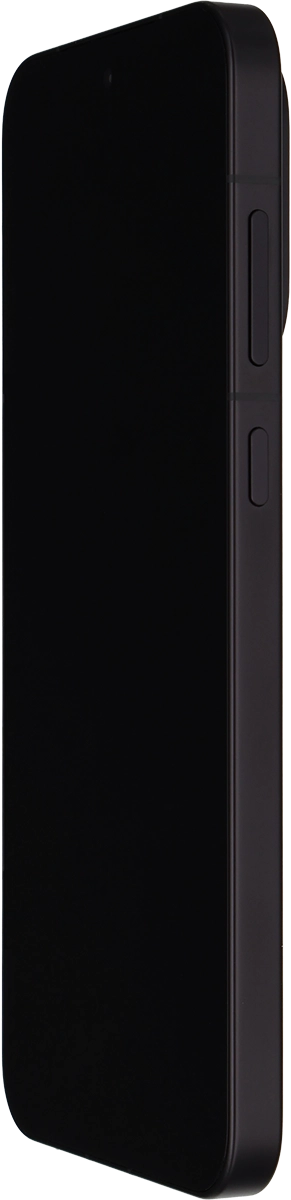
Pulsa el botón lateral durante unos instantes para activar Gemini.
Paso 37 de 41

7. Utiliza Gemini en YouTube

Pulsa el botón lateral durante unos instantes para activar Gemini.

Si has activado la activación automática, puedes decir "Oye, Google" para activar Gemini.
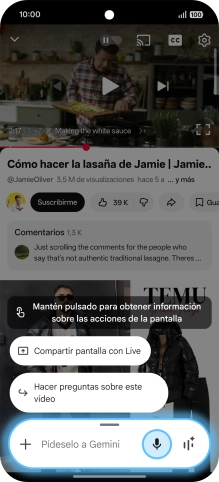
Pulsa Hacer preguntas sobre este vídeo.
Paso 38 de 41

7. Utiliza Gemini en YouTube

Pulsa Hacer preguntas sobre este vídeo.

Sigue las indicaciones de la pantalla para escribir o decir en alto la pregunta que quieres hacer del vídeo.
Paso 39 de 41

7. Utiliza Gemini en YouTube

Sigue las indicaciones de la pantalla para escribir o decir en alto la pregunta que quieres hacer del vídeo.

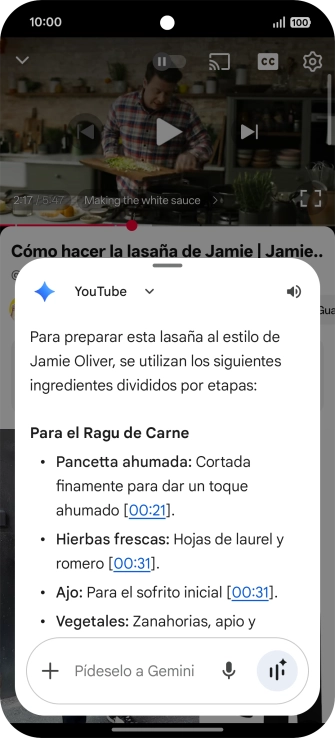
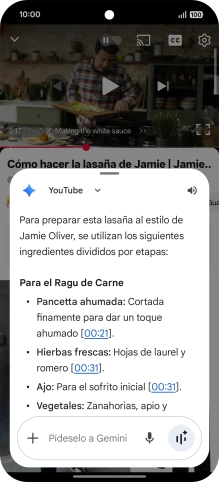
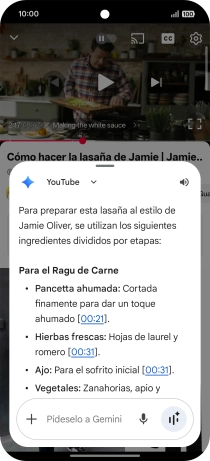
La respuesta de Gemini a tu pregunta se visualiza ahora en la pantalla.
Paso 40 de 41

7. Utiliza Gemini en YouTube

La respuesta de Gemini a tu pregunta se visualiza ahora en la pantalla.

Desliza el dedo hacia la derecha desde la parte izquierda de la pantalla para volver al vídeo.
Paso 41 de 41

7. Utiliza Gemini en YouTube

Desliza el dedo hacia la derecha desde la parte izquierda de la pantalla para volver al vídeo.

1. Busca "Gemini"

Desliza el dedo hacia arriba por la pantalla.
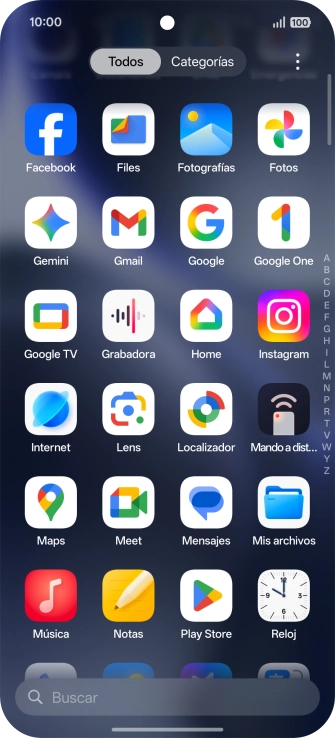
Pulsa Gemini. Si el teléfono lo solicita, sigue las indicaciones de la pantalla para activar la función.
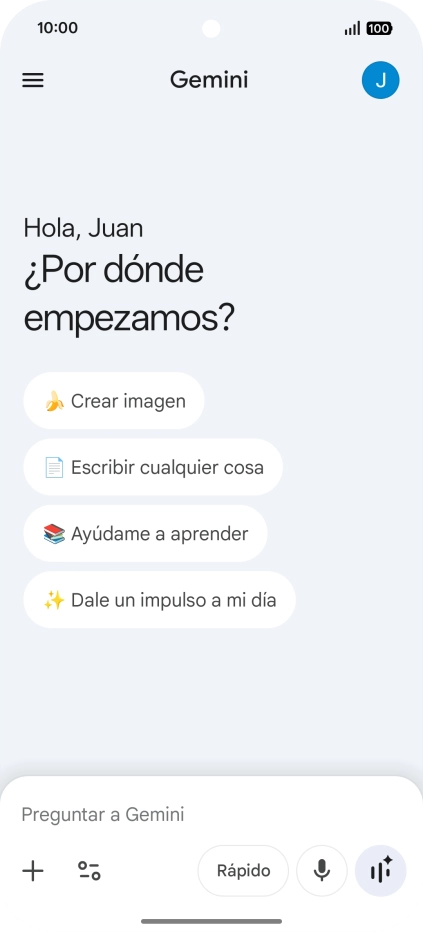
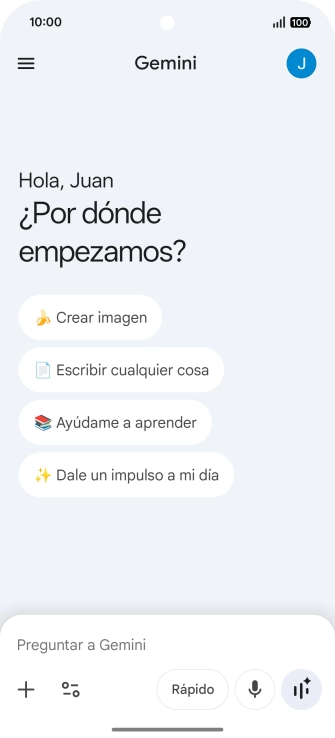
2. Selecciona los ajustes de Gemini

Pulsa el icono de perfil.
Pulsa Ajustes.
Sigue las indicaciones de la pantalla para seleccionar los ajustes deseados.
Pulsa la flecha hacia la izquierda para regresar a Gemini.

3. Activa las extensiones de Gemini

Pulsa el icono de perfil.
Pulsa Aplicaciones conectadas.
Pulsa el indicador junto a las extensiones deseadas para activar la función.
Si activas las extensiones, Gemini podrá interactuar con otras apps y servicios para responder a tus preguntas y reaccionar con los comandos de la app o el servicio que has seleccionado.
Pulsa la flecha hacia la izquierda para regresar a Gemini.

4. Utiliza Gemini

Sigue las indicaciones de la pantalla para escribir o decir en alto la pregunta deseada. Puedes adjuntar fotografías o documentos y hacer preguntas acerca de ellos.
La respuesta de Gemini a tu pregunta se visualiza ahora en la pantalla.
Pulsa el icono de altavoz para reproducir la respuesta de Gemini.
Sigue las indicaciones de la pantalla para escribir o decir en alto más preguntas y continuar la conversación.
A Gemini le puedes pedir que genere un texto a partir de una descripción tuya.
También puedes pedir a Gemini que genere una fotografía partiendo de tu descripción.
Desliza el dedo hacia la derecha por la pantalla para salir de la conversación.

5. Utiliza Gemini Live

Pulsa el icono de Gemini Live. Si el teléfono lo solicita, sigue las indicaciones de la pantalla para activar la función.
Habla con Gemini del tema que quieras.
Puedes entablar conversación con Gemini sin tener de escribir nada.
Pulsa el icono de cámara y dirige la lente de la cámara hacia el objeto o elemento deseado para hacer preguntas sobre ello.
Pulsa el icono de compartir y sigue las indicaciones de la pantalla para desplazarte al contenido deseado de la cámara del teléfono y compartirlo con Gemini.
Para finalizar la conversación, pulsa el icono de terminar.
La transcripción de la conversación con Gemini Live aparece ahora en la pantalla.
Desliza el dedo hacia la derecha para volver a Gemini.

6. Utiliza Gemini en los mensajes de Google

Abre Mensajes.
Gemini puede generear propuestas de textos basados en el tema seleccionado.
Pulsa el icono de perfil.
Pulsa Ajustes de Mensajes.
Pulsa Gemini en Mensajes.
Pulsa el indicador junto a "Mostrar botón de Gemini" para activar la función.
Pulsa la flecha hacia la izquierda las veces que sean necesarias para regresar a la vista de los mensajes.
Pulsa el icono de Gemini. Si el teléfono lo solicita, sigue las indicaciones de la pantalla para activar la función.
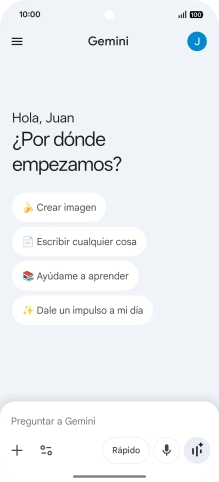
Escribe o di con tus propias palabras el tema que deseas utilizar.
Si deseas utilizar uno de los temas predefinidos, pulsa un ejemplo del tema.

La propuesta de texto de Gemini se visualiza ahora en la pantalla.

Pulsa la propuesta de texto de Gemini durante unos instantes. Sigue las indicaciones de la pantalla para utilizar el texto propuesto.
7. Utiliza Gemini en YouTube

Abre YouTube y desplázate al vídeo deseado.
Con ayuda de Gemini puedes hacer preguntas del contenido de un vídeo de YouTube.
Pulsa el botón lateral durante unos instantes para activar Gemini.
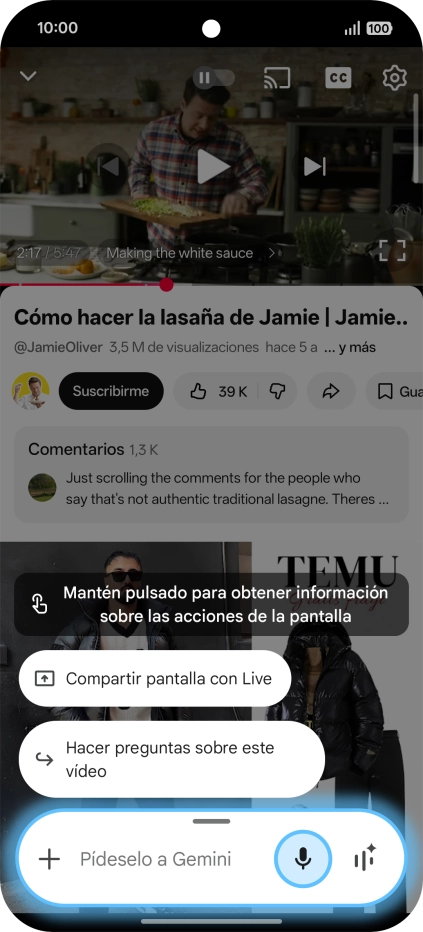
Si has activado la activación automática, puedes decir "Oye, Google" para activar Gemini.
Pulsa Hacer preguntas sobre este vídeo.

Sigue las indicaciones de la pantalla para escribir o decir en alto la pregunta que quieres hacer del vídeo.
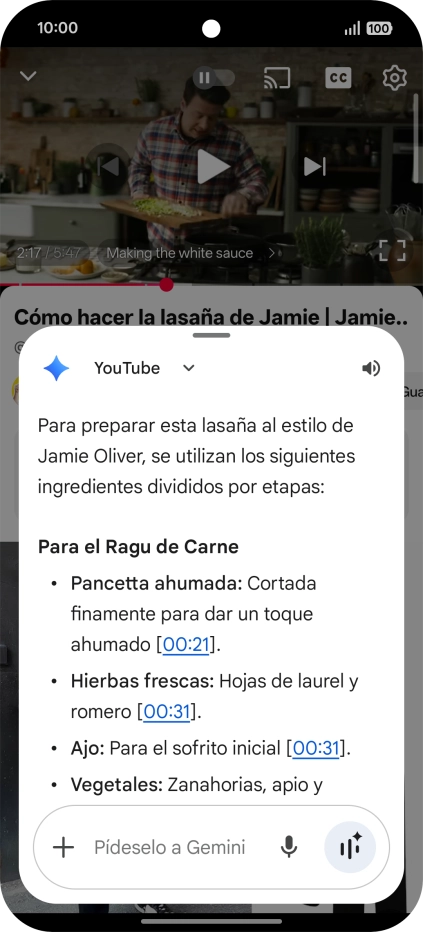
La respuesta de Gemini a tu pregunta se visualiza ahora en la pantalla.
Desliza el dedo hacia la derecha desde la parte izquierda de la pantalla para volver al vídeo.

Obtén información sobre..

O selecciona…

Otro dispositivo
Ir a Mi Vodafone