Ajusta la fecha y la hora en el OPPO Find X9 Android 16

Descripción de tu consulta

Es importante que la fecha y la hora del teléfono estén ajustadas correctamente, de lo contrario algunas de las aplicaciones del teléfono no funcionarán.

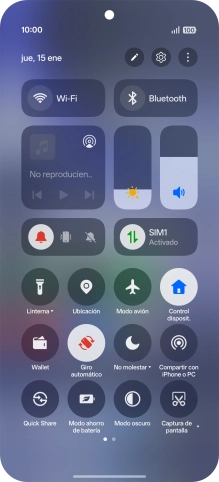
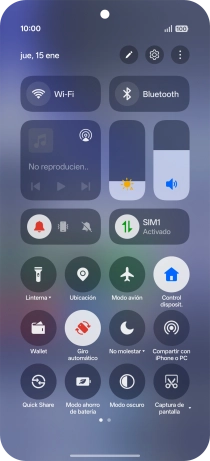
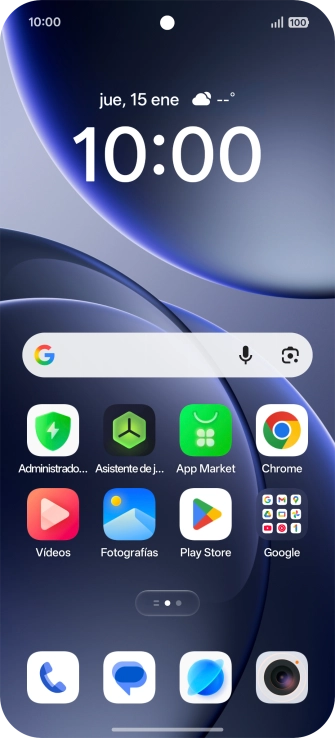
Desliza el dedo hacia abajo desde la parte superior derecha de la pantalla.
Paso 1 de 7

1. Busca "Fecha y hora"

Desliza el dedo hacia abajo desde la parte superior derecha de la pantalla.
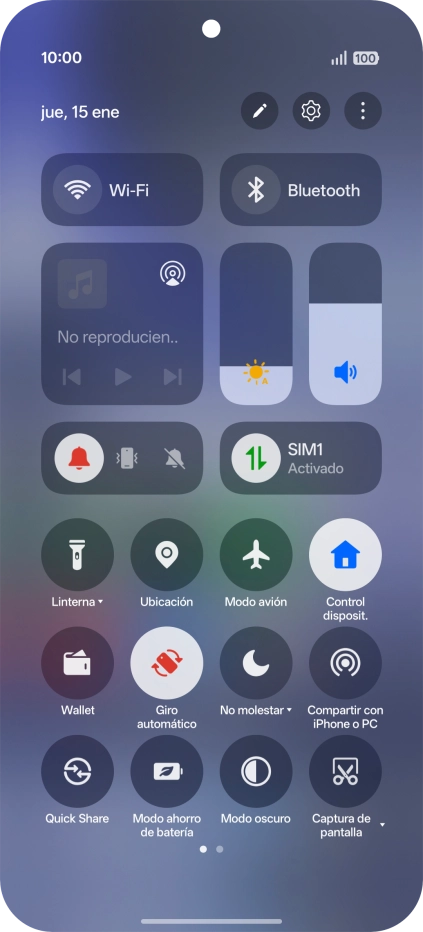
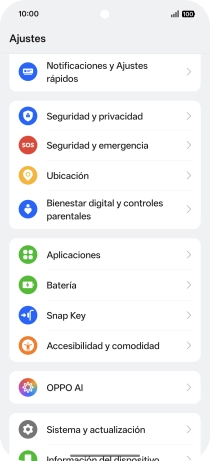
Pulsa el icono de ajustes.
Paso 2 de 7

1. Busca "Fecha y hora"

Pulsa el icono de ajustes.

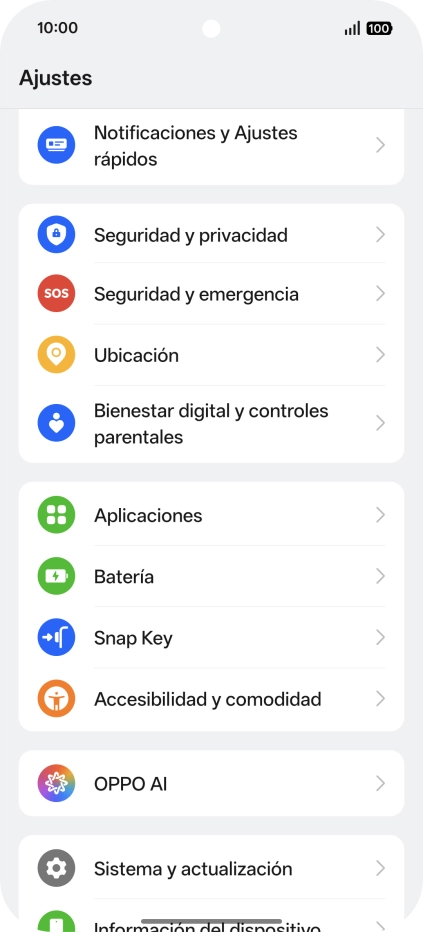
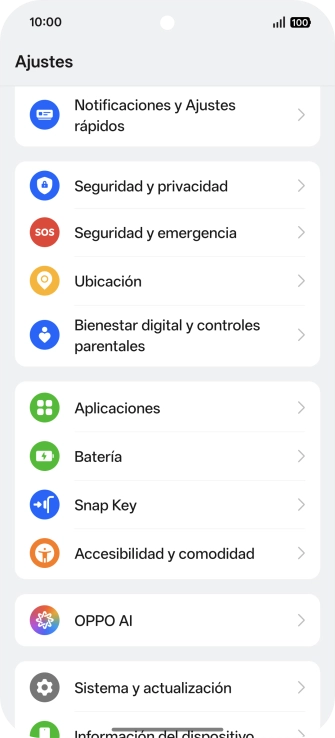
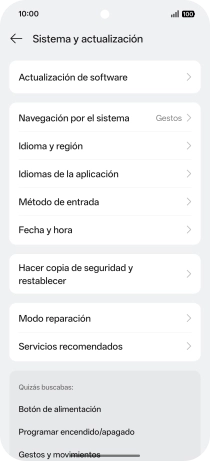
Pulsa Sistema y actualización.
Paso 3 de 7

1. Busca "Fecha y hora"

Pulsa Sistema y actualización.

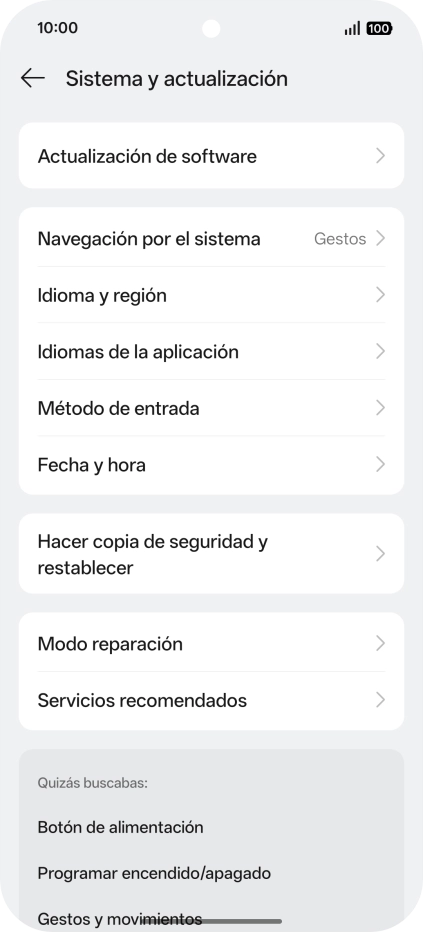
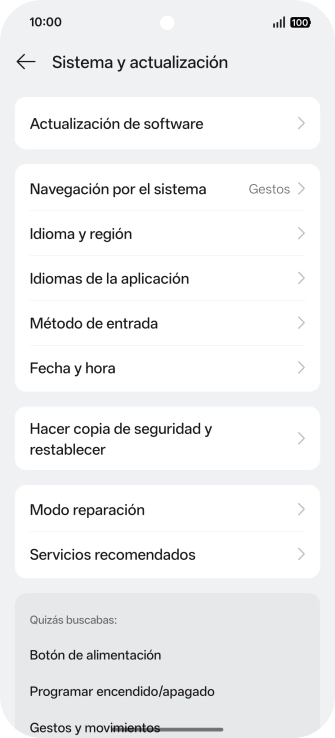
Pulsa Fecha y hora.
Paso 4 de 7

1. Busca "Fecha y hora"

Pulsa Fecha y hora.

Pulsa el indicador junto a
Paso 5 de 7

2. Activa el ajuste automático de la fecha y la hora

Pulsa el indicador junto a "Establecer hora automáticamente" para activar la función.

Pulsa el indicador junto a
Paso 6 de 7

3. Activa el ajuste automático de la zona horaria

Pulsa el indicador junto a "Establecer zona horaria automáticamente" para activar la función.

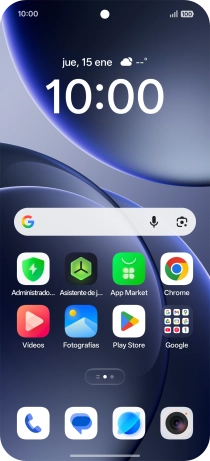
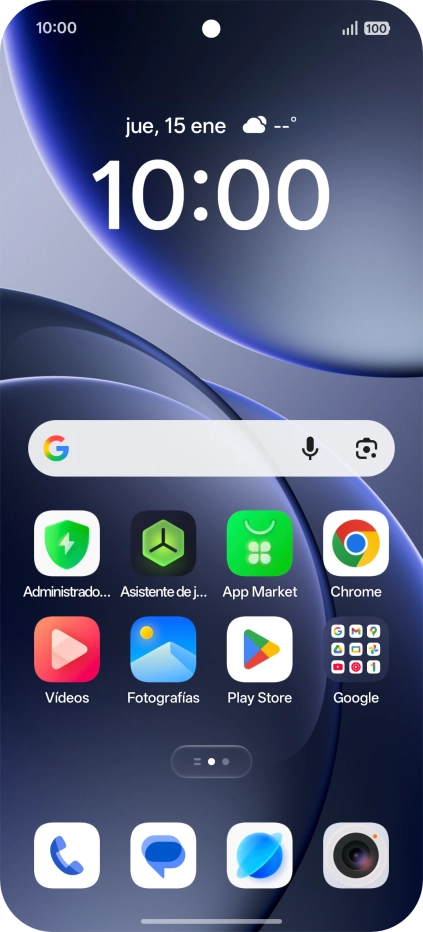
Desliza el dedo hacia arriba desde la parte inferior de la pantalla para terminar y volver a la pantalla de inicio.
Paso 7 de 7

4. Regresa a la pantalla de inicio

Desliza el dedo hacia arriba desde la parte inferior de la pantalla para terminar y volver a la pantalla de inicio.

1. Busca "Fecha y hora"

Desliza el dedo hacia abajo desde la parte superior derecha de la pantalla.
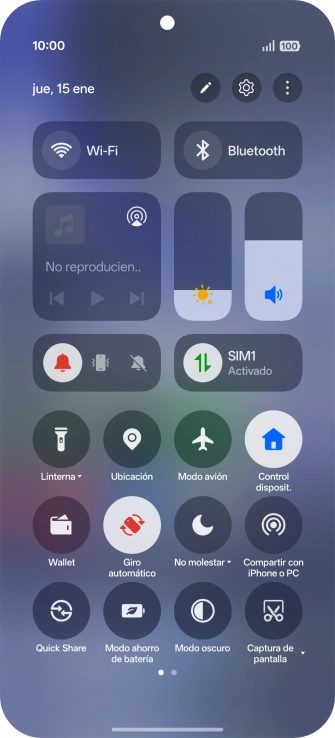
Pulsa el icono de ajustes.
Pulsa Sistema y actualización.
Pulsa Fecha y hora.

2. Activa el ajuste automático de la fecha y la hora

Pulsa el indicador junto a "Establecer hora automáticamente" para activar la función.

3. Activa el ajuste automático de la zona horaria

Pulsa el indicador junto a "Establecer zona horaria automáticamente" para activar la función.

4. Regresa a la pantalla de inicio

Desliza el dedo hacia arriba desde la parte inferior de la pantalla para terminar y volver a la pantalla de inicio.

Obtén información sobre..

O selecciona…

Otro dispositivo
Ir a Mi Vodafone