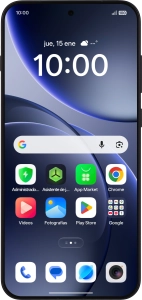
Haz una copia de seguridad de las fotografías y los vídeos con Google Drive en el OPPO Find X9 Android 16

Descripción de tu consulta

Puedes hacer una copia de seguridad de las fotografías y los vídeos en Google Drive para que no se pierdan cuando, por ejemplo, compras un teléfono nuevo. Para poder hacer la copia de seguridad, necesitas disponer de conexión a Internet en tu teléfono. Si no tienes, puedes configurar el APN de tu teléfono para Internet.

Desliza el dedo hacia arriba por la pantalla.
Paso 1 de 12

1. Busca "Fotografías"

Desliza el dedo hacia arriba por la pantalla.

Pulsa Fotografías y desplázate a la carpeta deseada.
Paso 2 de 12

1. Busca "Fotografías"

Pulsa Fotografías y desplázate a la carpeta deseada.

Mantén pulsados una fotografía o un vídeo durante unos instantes.
Paso 3 de 12

2. Selecciona fotografías o vídeos

Mantén pulsados una fotografía o un vídeo durante unos instantes.

Pulsa Seleccionar todo.
Paso 4 de 12

2. Selecciona fotografías o vídeos

Pulsa Seleccionar todo.

Pulsa Compartir.
Paso 5 de 12

2. Selecciona fotografías o vídeos

Pulsa Compartir.

Pulsa Más.
Paso 6 de 12

2. Selecciona fotografías o vídeos

Pulsa Más.

Pulsa Drive.
Paso 7 de 12

2. Selecciona fotografías o vídeos

Pulsa Drive.

Pulsa en el campo bajo
Paso 8 de 12

3. Selecciona la ubicación

Pulsa en el campo bajo "Ubicación" y desplázate a la carpeta deseada.

Si deseas crear una nueva carpeta, pulsa el icono de nueva carpeta y sigue las indicaciones de la pantalla para crearla.
Paso 9 de 12

3. Selecciona la ubicación

Si deseas crear una nueva carpeta, pulsa el icono de nueva carpeta y sigue las indicaciones de la pantalla para crearla.

Pulsa Seleccionar.
Paso 10 de 12

3. Selecciona la ubicación

Pulsa Seleccionar.

Pulsa Subir.
Paso 11 de 12

4. Haz una copia de seguridad de las fotografías y los vídeos

Pulsa Subir.

Desliza el dedo hacia arriba desde la parte inferior de la pantalla para terminar y volver a la pantalla de inicio.
Paso 12 de 12

5. Regresa a la pantalla de inicio

Desliza el dedo hacia arriba desde la parte inferior de la pantalla para terminar y volver a la pantalla de inicio.

1. Busca "Fotografías"

Desliza el dedo hacia arriba por la pantalla.
Pulsa Fotografías y desplázate a la carpeta deseada.

2. Selecciona fotografías o vídeos

Mantén pulsados una fotografía o un vídeo durante unos instantes.
Pulsa Seleccionar todo.
Pulsa Compartir.
Pulsa Más.
Pulsa Drive.

3. Selecciona la ubicación

Pulsa en el campo bajo "Ubicación" y desplázate a la carpeta deseada.
Si deseas crear una nueva carpeta, pulsa el icono de nueva carpeta y sigue las indicaciones de la pantalla para crearla.
Pulsa Seleccionar.

4. Haz una copia de seguridad de las fotografías y los vídeos

Pulsa Subir.

5. Regresa a la pantalla de inicio

Desliza el dedo hacia arriba desde la parte inferior de la pantalla para terminar y volver a la pantalla de inicio.

Obtén información sobre..

O selecciona…

Otro dispositivo
Ir a Mi Vodafone