


Busca "Desbloqueo del dispositivo"
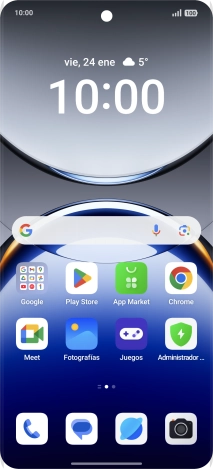
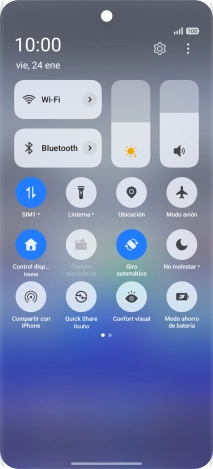
Desliza dos dedos hacia abajo desde la parte superior de la pantalla.


Busca "Desbloqueo del dispositivo"
Pulsa el icono de ajustes.


Busca "Desbloqueo del dispositivo"
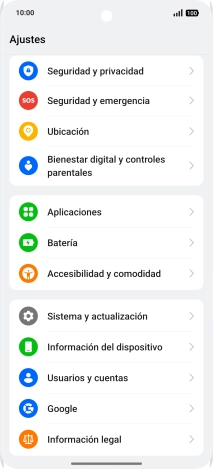
Pulsa Seguridad y privacidad.


Busca "Desbloqueo del dispositivo"
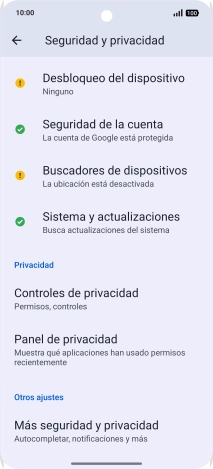
Pulsa Desbloqueo del dispositivo.


Crea un código de seguridad con la huella digital
Pulsa Desbloqueo facial y con huella digital.


Crea un código de seguridad con la huella digital
Pulsa Huella digital.


Crea un código de seguridad con la huella digital
Pulsa Aceptar.


Crea un código de seguridad con la huella digital
Pulsa Siguiente.


Crea un código de seguridad con la huella digital
Pulsa el código de seguridad deseado.


Crea un código de seguridad con la huella digital
Pulsa Siguiente y sigue las indicaciones de la pantalla para crear un código de seguridad del teléfono adicional.


Crea un código de seguridad con la huella digital
Pulsa Añadir ahora.


Crea un código de seguridad con la huella digital
Sigue las indicaciones de la pantalla para crear una huella digital como código de seguridad.


Crea un código de seguridad con la huella digital
Pulsa Hecho.


Crea un código de seguridad con la huella digital
Pulsa los ajustes deseados.
Crea un código de seguridad con la huella digital
Pulsa dos veces la flecha hacia la izquierda.


Desactiva el uso del código de seguridad
Pulsa Bloqueo de pantalla e introduce el código de seguridad extra que has creado anteriormente.


Desactiva el uso del código de seguridad
Pulsa Desactivar contraseña.


Desactiva el uso del código de seguridad
Pulsa Desactivar e introduce el código de seguridad extra que has creado anteriormente.
Regresa a la pantalla de inicio
Desliza el dedo hacia arriba desde la parte inferior de la pantalla para terminar y volver a la pantalla de inicio.
1 Busca "Desbloqueo del dispositivo"
2 Crea un código de seguridad con la huella digital


3 Desactiva el uso del código de seguridad


4 Regresa a la pantalla de inicio