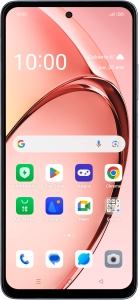
Activa o desactiva el uso del código de seguridad del OPPO A60 5G Android 14

Descripción de tu consulta

El código de seguridad evita que otras personas puedan acceder al contenido de tu teléfono (fotografías, mensajes, etc.). Cuando el uso del código de seguridad está activado, tienes que introducir el código de seguridad cada vez que enciendes el teléfono y cuando el teléfono no se ha utilizado durante un período de tiempo determinado.

Desliza dos dedos hacia abajo desde la parte superior de la pantalla.
Paso 1 de 17

1. Busca "Desbloqueo del dispositivo"

Desliza dos dedos hacia abajo desde la parte superior de la pantalla.

Pulsa el icono de ajustes.
Paso 2 de 17

1. Busca "Desbloqueo del dispositivo"

Pulsa el icono de ajustes.

Pulsa Seguridad y privacidad.
Paso 3 de 17

1. Busca "Desbloqueo del dispositivo"

Pulsa Seguridad y privacidad.

Pulsa Desbloqueo del dispositivo.
Paso 4 de 17

1. Busca "Desbloqueo del dispositivo"

Pulsa Desbloqueo del dispositivo.

Pulsa Desbloqueo facial y con huella digital.
Paso 5 de 17

2. Crea un código de seguridad con la huella digital

Pulsa Desbloqueo facial y con huella digital.

Pulsa Huella digital.
Paso 6 de 17

2. Crea un código de seguridad con la huella digital

Pulsa Huella digital.

Pulsa Continuar.
Paso 7 de 17

2. Crea un código de seguridad con la huella digital

Pulsa Continuar.

Pulsa el código de seguridad deseado.
Paso 8 de 17

2. Crea un código de seguridad con la huella digital

Pulsa el código de seguridad deseado.

Pulsa Continuar y sigue las indicaciones de la pantalla para crear un código de seguridad del teléfono adicional.
Paso 9 de 17

2. Crea un código de seguridad con la huella digital

Pulsa Continuar y sigue las indicaciones de la pantalla para crear un código de seguridad del teléfono adicional.

Sigue las indicaciones de la pantalla para crear una huella digital como código de seguridad.
Paso 10 de 17

2. Crea un código de seguridad con la huella digital

Sigue las indicaciones de la pantalla para crear una huella digital como código de seguridad.

Pulsa Hecho.
Paso 11 de 17

2. Crea un código de seguridad con la huella digital

Pulsa Hecho.

Pulsa los ajustes deseados.
Paso 12 de 17

2. Crea un código de seguridad con la huella digital

Pulsa los ajustes deseados.

Pulsa dos veces la tecla de retroceso.
Paso 13 de 17

2. Crea un código de seguridad con la huella digital

Pulsa dos veces la tecla de retroceso.

Pulsa Bloqueo de pantalla  e introduce el código de seguridad extra que has creado anteriormente.
Paso 14 de 17

3. Desactiva el uso del código de seguridad

Pulsa Bloqueo de pantalla e introduce el código de seguridad extra que has creado anteriormente.

Pulsa Desactivar contraseña.
Paso 15 de 17

3. Desactiva el uso del código de seguridad

Pulsa Desactivar contraseña.

Pulsa Desactivar e introduce el código de seguridad extra que has creado anteriormente.
Paso 16 de 17

3. Desactiva el uso del código de seguridad

Pulsa Desactivar e introduce el código de seguridad extra que has creado anteriormente.

Pulsa la tecla de inicio para terminar y regresar a la pantalla de inicio.
Paso 17 de 17

4. Regresa a la pantalla de inicio

Pulsa la tecla de inicio para terminar y regresar a la pantalla de inicio.

1. Busca "Desbloqueo del dispositivo"

Desliza dos dedos hacia abajo desde la parte superior de la pantalla.
Pulsa el icono de ajustes.
Pulsa Seguridad y privacidad.
Pulsa Desbloqueo del dispositivo.

2. Crea un código de seguridad con la huella digital

Pulsa Desbloqueo facial y con huella digital.
Pulsa Huella digital.
Pulsa Continuar.
Pulsa el código de seguridad deseado.
Pulsa Continuar y sigue las indicaciones de la pantalla para crear un código de seguridad del teléfono adicional.
Sigue las indicaciones de la pantalla para crear una huella digital como código de seguridad.
Pulsa Hecho.
Pulsa los ajustes deseados.
Pulsa dos veces la tecla de retroceso.

3. Desactiva el uso del código de seguridad

Pulsa Bloqueo de pantalla e introduce el código de seguridad extra que has creado anteriormente.
Pulsa Desactivar contraseña.
Pulsa Desactivar e introduce el código de seguridad extra que has creado anteriormente.

4. Regresa a la pantalla de inicio

Pulsa la tecla de inicio para terminar y regresar a la pantalla de inicio.

Obtén información sobre..

O selecciona…

Otro dispositivo
Ir a Mi Vodafone