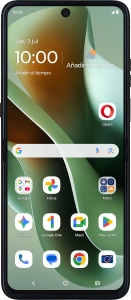
No puedo utilizar la conexión de Internet en mi Motorola Razr 60 Ultra Android 15

Causa 1 de 4 El APN del teléfono no está configurado correctamente para Internet

Algunas de las funciones del teléfono requieren una conexión a Internet, por ejemplo, cuando utilizas el navegador, envías correo electrónico o instalas apps.

Solución: Configura el APN del teléfono para Internet.

Paso 1 de 16

Busca "Nombres de puntos de acceso"

Desliza dos dedos hacia abajo desde la parte superior de la pantalla.

Paso 2 de 16

Busca "Nombres de puntos de acceso"

Pulsa el icono de ajustes.

Paso 3 de 16

Busca "Nombres de puntos de acceso"

Pulsa Redes e Internet.

Paso 4 de 16

Busca "Nombres de puntos de acceso"

Pulsa SIM y red móvil.

Paso 5 de 16

Busca "Nombres de puntos de acceso"

Pulsa el nombre de la tarjeta SIM.

Paso 6 de 16

Busca "Nombres de puntos de acceso"

Pulsa Nombres de puntos de acceso.

Paso 7 de 16

Crea una nueva conexión de datos

Pulsa el icono de nueva conexión de datos.

Vodafone Internet
Paso 8 de 16

Introduce el nombre de la conexión de datos

Pulsa Nombre e introduce Vodafone Internet.

airtelwap.es
Paso 9 de 16

Introduce el nombre APN

Pulsa APN e introduce airtelwap.es.

Paso 10 de 16

Introduce el tipo de autenticación

Pulsa Tipo de autenticación.

Paso 11 de 16

Introduce el tipo de autenticación

Pulsa PAP.

Paso 12 de 16

Selecciona el tipo de APN

Pulsa en el campo bajo "Tipo de APN".

Paso 13 de 16

Selecciona el tipo de APN

Pulsa default.

Paso 14 de 16

Guarda la conexión de datos

Pulsa Guardar.

Paso 15 de 16

Guarda la conexión de datos

Pulsa en el campo junto a la conexión de datos deseada para activarla.

Paso 16 de 16

Regresa a la pantalla de inicio

Pulsa la tecla de inicio para terminar y regresar a la pantalla de inicio.

1 Busca "Nombres de puntos de acceso"

Desliza dos dedos hacia abajo desde la parte superior de la pantalla.
Pulsa el icono de ajustes.
Pulsa Redes e Internet.
Pulsa SIM y red móvil.
Pulsa el nombre de la tarjeta SIM.
Pulsa Nombres de puntos de acceso.

2 Crea una nueva conexión de datos

Pulsa el icono de nueva conexión de datos.

3 Introduce el nombre de la conexión de datos

Pulsa Nombre e introduce Vodafone Internet.
Vodafone Internet

4 Introduce el nombre APN

Pulsa APN e introduce airtelwap.es.
airtelwap.es

5 Introduce el tipo de autenticación

Pulsa Tipo de autenticación.
Pulsa PAP.

6 Selecciona el tipo de APN

Pulsa en el campo bajo "Tipo de APN".
Pulsa default.

7 Guarda la conexión de datos

Pulsa Guardar.
Pulsa en el campo junto a la conexión de datos deseada para activarla.

8 Regresa a la pantalla de inicio

Pulsa la tecla de inicio para terminar y regresar a la pantalla de inicio.

¿Has resuelto tu problema?

Sí - Todo resuelto No - Ir a la causa siguiente

Obtén información sobre..

O selecciona…

Otro dispositivo
Ir a Mi Vodafone