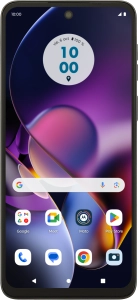
Configura el APN del Motorola moto g54 5G Android 13 para Internet.

Descripción de tu consulta

La conexión de Internet se utiliza en muchas funciones del teléfono, por ejemplo, cuando usas el navegador, recibes correo electrónico, instalas apps, etc. Puedes conectarte a Internet una vez hayas insertado la tarjeta SIM. Si una vez insertada la tarjeta SIM, y siempre que esté activada, no navegas, puedes comprobar paso a paso cómo configurar el APN en el teléfono para navegar por Internet.

Desliza dos dedos hacia abajo desde la parte superior de la pantalla.
Paso 1 de 26

1. Busca "Nombres de puntos de acceso"

Desliza dos dedos hacia abajo desde la parte superior de la pantalla.

Pulsa el icono de ajustes.
Paso 2 de 26

1. Busca "Nombres de puntos de acceso"

Pulsa el icono de ajustes.

Pulsa Redes e Internet.
Paso 3 de 26

1. Busca "Nombres de puntos de acceso"

Pulsa Redes e Internet.

Pulsa Red móvil.
Paso 4 de 26

1. Busca "Nombres de puntos de acceso"

Pulsa Red móvil.

Pulsa Nombres de puntos de acceso.
Paso 5 de 26

1. Busca "Nombres de puntos de acceso"

Pulsa Nombres de puntos de acceso.

Pulsa el icono de nueva conexión de datos.
Paso 6 de 26

2. Crea una nueva conexión de datos

Pulsa el icono de nueva conexión de datos.

Pulsa Nombre.
Paso 7 de 26

3. Introduce el nombre de la conexión de datos

Pulsa Nombre.

Introduce Vodafone Internet y pulsa Aceptar.
Vodafone Internet
Paso 8 de 26

3. Introduce el nombre de la conexión de datos

Introduce Vodafone Internet y pulsa Aceptar.

Pulsa APN.
Paso 9 de 26

4. Introduce el nombre APN

Pulsa APN.

Introduce airtelwap.es y pulsa Aceptar.
airtelwap.es
Paso 10 de 26

4. Introduce el nombre APN

Introduce airtelwap.es y pulsa Aceptar.

Pulsa MCC.
Paso 11 de 26

5. Introduce el código del país

Pulsa MCC.

Introduce 214 y pulsa Aceptar.
214
Paso 12 de 26

5. Introduce el código del país

Introduce 214 y pulsa Aceptar.

Pulsa MNC.
Paso 13 de 26

6. Introduce el código de red

Pulsa MNC.

Introduce 01 y pulsa Aceptar.
01
Paso 14 de 26

6. Introduce el código de red

Introduce 01 y pulsa Aceptar.

Pulsa Tipo de autenticación.
Paso 15 de 26

7. Introduce el tipo de autenticación

Pulsa Tipo de autenticación.

Pulsa PAP.
Paso 16 de 26

7. Introduce el tipo de autenticación

Pulsa PAP.

Pulsa Tipo de APN.
Paso 17 de 26

8. Introduce el tipo de APN

Pulsa Tipo de APN.

Introduce default y pulsa Aceptar.
default
Paso 18 de 26

8. Introduce el tipo de APN

Introduce default y pulsa Aceptar.

Pulsa Protocolo del APN.
Paso 19 de 26

9. Selecciona el protocolo del punto de acceso (APN)

Pulsa Protocolo del APN.

Pulsa IPv4.
Paso 20 de 26

9. Selecciona el protocolo del punto de acceso (APN)

Pulsa IPv4.

Pulsa Protocolo de itinerancia APN.
Paso 21 de 26

10. Selecciona el protocolo del punto de acceso (APN) en roaming

Pulsa Protocolo de itinerancia APN.

Pulsa IPv4.
Paso 22 de 26

10. Selecciona el protocolo del punto de acceso (APN) en roaming

Pulsa IPv4.

Pulsa el icono de menú.
Paso 23 de 26

11. Guarda la conexión de datos

Pulsa el icono de menú.

Pulsa Guardar.
Paso 24 de 26

11. Guarda la conexión de datos

Pulsa Guardar.

Pulsa en el campo junto a la conexión de datos deseada para activarla.
Paso 25 de 26

11. Guarda la conexión de datos

Pulsa en el campo junto a la conexión de datos deseada para activarla.

Pulsa la tecla de inicio para terminar y regresar a la pantalla de inicio.
Paso 26 de 26

12. Regresa a la pantalla de inicio

Pulsa la tecla de inicio para terminar y regresar a la pantalla de inicio.

1. Busca "Nombres de puntos de acceso"

Desliza dos dedos hacia abajo desde la parte superior de la pantalla.
Pulsa el icono de ajustes.
Pulsa Redes e Internet.
Pulsa Red móvil.
Pulsa Nombres de puntos de acceso.

2. Crea una nueva conexión de datos

Pulsa el icono de nueva conexión de datos.

3. Introduce el nombre de la conexión de datos

Pulsa Nombre.
Introduce Vodafone Internet y pulsa Aceptar.
Vodafone Internet

4. Introduce el nombre APN

Pulsa APN.
Introduce airtelwap.es y pulsa Aceptar.
airtelwap.es

5. Introduce el código del país

Pulsa MCC.
Introduce 214 y pulsa Aceptar.
214

6. Introduce el código de red

Pulsa MNC.
Introduce 01 y pulsa Aceptar.
01

7. Introduce el tipo de autenticación

Pulsa Tipo de autenticación.
Pulsa PAP.

8. Introduce el tipo de APN

Pulsa Tipo de APN.
Introduce default y pulsa Aceptar.
default

9. Selecciona el protocolo del punto de acceso (APN)

Pulsa Protocolo del APN.
Pulsa IPv4.

10. Selecciona el protocolo del punto de acceso (APN) en roaming

Pulsa Protocolo de itinerancia APN.
Pulsa IPv4.

11. Guarda la conexión de datos

Pulsa el icono de menú.
Pulsa Guardar.
Pulsa en el campo junto a la conexión de datos deseada para activarla.

12. Regresa a la pantalla de inicio

Pulsa la tecla de inicio para terminar y regresar a la pantalla de inicio.

Obtén información sobre..

O selecciona…

Otro dispositivo
Ir a Mi Vodafone