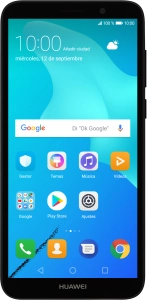
Configura el Huawei Y5 2018 Android 8.1 para correo electrónico POP3

Descripción de tu consulta

Puedes configurar el teléfono para enviar y recibir correo electrónico desde tus cuentas de correo electrónico. Con una cuenta POP3 se descargan en el teléfono y al mismo tiempo se eliminan del servidor. Por tanto, no es posible acceder a tus correos desde otros dispositivos. Para poder configurar el teléfono para correo electrónico POP3, tienes que disponer de conexión a Internet en tu móvil. Si no tienes, puedes configurar el APN de tu teléfono para Internet.

Pulsa Ajustes.
Paso 1 de 37

1. Busca "Usuarios y cuentas"

Pulsa Ajustes.

Pulsa Usuarios y cuentas.
Paso 2 de 37

1. Busca "Usuarios y cuentas"

Pulsa Usuarios y cuentas.

Pulsa Añadir cuenta.
Paso 3 de 37

2. Crea una nueva cuenta de correo electrónico

Pulsa Añadir cuenta.

Pulsa Correo.
Paso 4 de 37

2. Crea una nueva cuenta de correo electrónico

Pulsa Correo.

Pulsa Dirección de correo e introduce tu dirección de correo electrónico.
Paso 5 de 37

3. Introduce la dirección de correo electrónico

Pulsa Dirección de correo e introduce tu dirección de correo electrónico.

Pulsa Contraseña e introduce la contraseña de tu cuenta de correo electrónico.
Paso 6 de 37

4. Introduce la contraseña

Pulsa Contraseña e introduce la contraseña de tu cuenta de correo electrónico.

Pulsa INICIAR SESIÓN.
Paso 7 de 37

4. Introduce la contraseña

Pulsa INICIAR SESIÓN.

Si aparece en la pantalla esta imagen, tu cuenta de correo electrónico ha sido reconocida y configurada automáticamente. Sigue las indicaciones de la pantalla para introducir más información y terminar la configuración.
Paso 8 de 37

4. Introduce la contraseña

Si aparece en la pantalla esta imagen, tu cuenta de correo electrónico ha sido reconocida y configurada automáticamente. Sigue las indicaciones de la pantalla para introducir más información y terminar la configuración.

Pulsa POP3.
Paso 9 de 37

5. Selecciona el tipo de servidor

Pulsa POP3.

Pulsa en el campo bajo
Paso 10 de 37

6. Introduce el nombre de usuario

Pulsa en el campo bajo "Nombre de usuario" e introduce el nombre de usuario de tu cuenta de correo electrónico.

Pulsa en el campo bajo
Paso 11 de 37

7. Introduce el servidor de correo de entrada

Pulsa en el campo bajo "Servidor" e introduce el nombre del servidor de correo de entrada de tu proveedor de correo.

Pulsa en el campo bajo
110
Paso 12 de 37

8. Introduce el número de puerto de entrada

Pulsa en el campo bajo "Puerto" e introduce 110.

Pulsa la lista desplegable junto a
Paso 13 de 37

9. Desactiva la encriptación del correo de entrada

Pulsa la lista desplegable junto a "Tipo de seguridad".

Pulsa Ninguna para desactivar la función.
Paso 14 de 37

9. Desactiva la encriptación del correo de entrada

Pulsa Ninguna para desactivar la función.

Pulsa la lista desplegable junto a
Paso 15 de 37

10. Activa o desactiva la eliminación de correo electrónico en el servidor

Pulsa la lista desplegable junto a "Eliminar correo del servidor".

Pulsa Nunca para conservar los correos electrónicos en el servidor cuando los borras del teléfono.
Paso 16 de 37

10. Activa o desactiva la eliminación de correo electrónico en el servidor

Pulsa Nunca para conservar los correos electrónicos en el servidor cuando los borras del teléfono.

Pulsa Al eliminar desde la Bandeja de Entrada para eliminar los correos electrónicos del servidor cuando los borras del teléfono.
Paso 17 de 37

10. Activa o desactiva la eliminación de correo electrónico en el servidor

Pulsa Al eliminar desde la Bandeja de Entrada para eliminar los correos electrónicos del servidor cuando los borras del teléfono.

Pulsa SIGUIENTE.
Paso 18 de 37

10. Activa o desactiva la eliminación de correo electrónico en el servidor

Pulsa SIGUIENTE.

Pulsa en el campo bajo
smtp.vodafone.es
Paso 19 de 37

11. Introduce el servidor de correo de salida

Pulsa en el campo bajo "Servidor SMTP" e introduce smtp.vodafone.es.

Pulsa en el campo bajo
25
Paso 20 de 37

12. Introduce el número de puerto de salida

Pulsa en el campo bajo "Puerto" e introduce 25.

Pulsa la lista desplegable junto a
Paso 21 de 37

13. Desactiva la encriptación del correo de salida

Pulsa la lista desplegable junto a "Tipo de seguridad".

Pulsa Ninguna para desactivar la función.
Paso 22 de 37

13. Desactiva la encriptación del correo de salida

Pulsa Ninguna para desactivar la función.

Pulsa en el campo junto a
Paso 23 de 37

14. Desactiva la autenticación SMTP

Pulsa en el campo junto a "Solicitar inicio de sesión" para desactivar la función.

Pulsa SIGUIENTE.
Paso 24 de 37

14. Desactiva la autenticación SMTP

Pulsa SIGUIENTE.

Pulsa la lista desplegable junto a
Paso 25 de 37

15. Selecciona el ajuste para la descarga de nuevos correos electrónicos

Pulsa la lista desplegable junto a "Frecuencia de verificación de bandeja de entrada".

Pulsa el ajuste deseado.
Paso 26 de 37

15. Selecciona el ajuste para la descarga de nuevos correos electrónicos

Pulsa el ajuste deseado.

Pulsa en el campo junto a
Paso 27 de 37

16. Activa o desactiva las notificaciones de correo electrónico

Pulsa en el campo junto a "Notificar cuando lleguen correos" para activar o desactivar la función.

Pulsa en el campo junto a
Paso 28 de 37

17. Activa la sincronización de correo electrónico

Pulsa en el campo junto a "Sincronizar correos desde esta cuenta" para activar la función.

Pulsa SIGUIENTE.
Paso 29 de 37

17. Activa la sincronización de correo electrónico

Pulsa SIGUIENTE.

Pulsa la cuenta de correo electrónico deseada.
Paso 30 de 37

18. Busca "Ajustes de la cuenta"

Pulsa la cuenta de correo electrónico deseada.

Pulsa Ajustes de la cuenta.
Paso 31 de 37

18. Busca "Ajustes de la cuenta"

Pulsa Ajustes de la cuenta.

Pulsa la cuenta de correo electrónico deseada.
Paso 32 de 37

19. Introduce el nombre de la cuenta de correo electrónico

Pulsa la cuenta de correo electrónico deseada.

Pulsa Nombre de la cuenta e introduce el nombre de la cuenta de correo electrónico.
Paso 33 de 37

19. Introduce el nombre de la cuenta de correo electrónico

Pulsa Nombre de la cuenta e introduce el nombre de la cuenta de correo electrónico.

Pulsa ACEPTAR.
Paso 34 de 37

19. Introduce el nombre de la cuenta de correo electrónico

Pulsa ACEPTAR.

Pulsa Su nombre e introduce el nombre del remitente.
Paso 35 de 37

20. Introduce el nombre del remitente

Pulsa Su nombre e introduce el nombre del remitente.

Pulsa ACEPTAR.
Paso 36 de 37

20. Introduce el nombre del remitente

Pulsa ACEPTAR.

Pulsa la tecla de inicio para terminar y regresar a la pantalla de inicio.
Paso 37 de 37

21. Regresa a la pantalla de inicio

Pulsa la tecla de inicio para terminar y regresar a la pantalla de inicio.

1. Busca "Usuarios y cuentas"

Pulsa Ajustes.
Pulsa Usuarios y cuentas.

2. Crea una nueva cuenta de correo electrónico

Pulsa Añadir cuenta.
Pulsa Correo.

3. Introduce la dirección de correo electrónico

Pulsa Dirección de correo e introduce tu dirección de correo electrónico.

4. Introduce la contraseña

Pulsa Contraseña e introduce la contraseña de tu cuenta de correo electrónico.
Pulsa INICIAR SESIÓN.
Si aparece en la pantalla esta imagen, tu cuenta de correo electrónico ha sido reconocida y configurada automáticamente. Sigue las indicaciones de la pantalla para introducir más información y terminar la configuración.

5. Selecciona el tipo de servidor

Pulsa POP3.

6. Introduce el nombre de usuario

Pulsa en el campo bajo "Nombre de usuario" e introduce el nombre de usuario de tu cuenta de correo electrónico.

7. Introduce el servidor de correo de entrada

Pulsa en el campo bajo "Servidor" e introduce el nombre del servidor de correo de entrada de tu proveedor de correo.

8. Introduce el número de puerto de entrada

Pulsa en el campo bajo "Puerto" e introduce 110.
110

9. Desactiva la encriptación del correo de entrada

Pulsa la lista desplegable junto a "Tipo de seguridad".
Pulsa Ninguna para desactivar la función.

10. Activa o desactiva la eliminación de correo electrónico en el servidor

Pulsa la lista desplegable junto a "Eliminar correo del servidor".
Pulsa Nunca para conservar los correos electrónicos en el servidor cuando los borras del teléfono.
Pulsa Al eliminar desde la Bandeja de Entrada para eliminar los correos electrónicos del servidor cuando los borras del teléfono.
Pulsa SIGUIENTE.

11. Introduce el servidor de correo de salida

Pulsa en el campo bajo "Servidor SMTP" e introduce smtp.vodafone.es.
smtp.vodafone.es

12. Introduce el número de puerto de salida

Pulsa en el campo bajo "Puerto" e introduce 25.
25

13. Desactiva la encriptación del correo de salida

Pulsa la lista desplegable junto a "Tipo de seguridad".
Pulsa Ninguna para desactivar la función.

14. Desactiva la autenticación SMTP

Pulsa en el campo junto a "Solicitar inicio de sesión" para desactivar la función.
Pulsa SIGUIENTE.

15. Selecciona el ajuste para la descarga de nuevos correos electrónicos

Pulsa la lista desplegable junto a "Frecuencia de verificación de bandeja de entrada".
Pulsa el ajuste deseado.

16. Activa o desactiva las notificaciones de correo electrónico

Pulsa en el campo junto a "Notificar cuando lleguen correos" para activar o desactivar la función.

17. Activa la sincronización de correo electrónico

Pulsa en el campo junto a "Sincronizar correos desde esta cuenta" para activar la función.
Pulsa SIGUIENTE.

18. Busca "Ajustes de la cuenta"

Pulsa la cuenta de correo electrónico deseada.
Pulsa Ajustes de la cuenta.

19. Introduce el nombre de la cuenta de correo electrónico

Pulsa la cuenta de correo electrónico deseada.
Pulsa Nombre de la cuenta e introduce el nombre de la cuenta de correo electrónico.
Pulsa ACEPTAR.

20. Introduce el nombre del remitente

Pulsa Su nombre e introduce el nombre del remitente.
Pulsa ACEPTAR.

21. Regresa a la pantalla de inicio

Pulsa la tecla de inicio para terminar y regresar a la pantalla de inicio.

Obtén información sobre..

O selecciona…

Otro dispositivo
Ir a Mi Vodafone