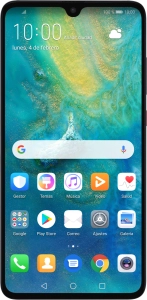
Activa o desactiva las notificaciones en el Huawei Mate 20 Android 9.0

Descripción de tu consulta

Cuando activas las notificaciones, recibes avisos de diferentes eventos, por ejemplo, nuevos correos electrónicos, mensajes de redes sociales y recordatorios de citas del calendario.

Pulsa Ajustes.
Paso 1 de 7

1. Busca "Gestión de notificaciones"

Pulsa Ajustes.

Pulsa Aplicaciones.
Paso 2 de 7

1. Busca "Gestión de notificaciones"

Pulsa Aplicaciones.

Pulsa Aplicaciones.
Paso 3 de 7

1. Busca "Gestión de notificaciones"

Pulsa Aplicaciones.

Pulsa la app deseada.
Paso 4 de 7

1. Busca "Gestión de notificaciones"

Pulsa la app deseada.

Pulsa Gestión de notificaciones.
Paso 5 de 7

1. Busca "Gestión de notificaciones"

Pulsa Gestión de notificaciones.

Pulsa el indicador junto a
Paso 6 de 7

2. Activa o desactiva las notificaciones

Pulsa el indicador junto a "Permitir notificaciones" para activar o desactivar la función.

Pulsa la tecla de inicio para terminar y regresar a la pantalla de inicio.
Paso 7 de 7

3. Regresa a la pantalla de inicio

Pulsa la tecla de inicio para terminar y regresar a la pantalla de inicio.

1. Busca "Gestión de notificaciones"

Pulsa Ajustes.
Pulsa Aplicaciones.
Pulsa Aplicaciones.
Pulsa la app deseada.
Pulsa Gestión de notificaciones.

2. Activa o desactiva las notificaciones

Pulsa el indicador junto a "Permitir notificaciones" para activar o desactivar la función.

3. Regresa a la pantalla de inicio

Pulsa la tecla de inicio para terminar y regresar a la pantalla de inicio.

Obtén información sobre..

O selecciona…

Otro dispositivo
Ir a Mi Vodafone