No puedo utilizar la navegación GPS en mi Apple Watch Series 8 watchOS 9

Causa 2 de 2 La aplicación de navegación GPS no se utiliza correctamente

Para poder usar la navegación GPS, es importante que la aplicación de navegación GPS se utilice correctamente.

Solución: Consulta aquí cómo utilizar la navegación GPS en el Apple Watch

Paso 1 de 17

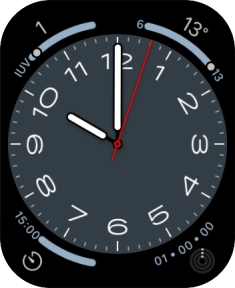
Busca "Buscar"

Pulsa la Digital Crown.

Paso 2 de 17

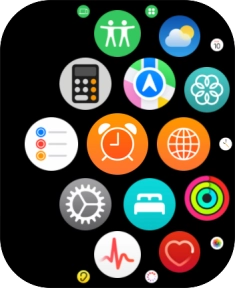
Busca "Buscar"

Pulsa el icono de Maps.

Paso 3 de 17

Busca "Buscar"

Pulsa Buscar.

Paso 4 de 17

Busca un destino con el uso de la voz

Pulsa el icono de micrófono para activar la función de entrada vocal.

Paso 5 de 17

Busca un destino con el uso de la voz

Di "[el destino deseado]".

Paso 6 de 17

Busca un destino con el uso de la voz

Pulsa Buscar.

Paso 7 de 17

Busca un destino con el uso de la voz

Pulsa el destino deseado.

Paso 8 de 17

Busca un destino escribiendo

Introduce el destino deseado y pulsa Buscar.

Paso 9 de 17

Busca un destino escribiendo

Pulsa el destino deseado.

Paso 10 de 17

Planifica una ruta al destino

Pulsa el medio de transporte deseado.

Paso 11 de 17

Planifica una ruta al destino

Pulsa la ruta deseada.

Paso 12 de 17

Sigue las instrucciones de navegación

Sigue las indicaciones de la pantalla para llegar al destino deseado.

Paso 13 de 17

Consulta la ruta en un mapa

Pulsa el icono de mapas para ver un mapa de la ruta.

Paso 14 de 17

Consulta la ruta en un mapa

Gira la Digital Crown para acercar o alejar la imagen del mapa.

Paso 15 de 17

Finaliza la navegación

Pulsa el icono de finalizar navegación.

Paso 16 de 17

Finaliza la navegación

Pulsa Finalizar.

Paso 17 de 17

Regresa a la pantalla de inicio

Pulsa dos veces la Digital Crown para terminar y regresar a la pantalla de inicio.

1 Busca "Buscar"

Pulsa la Digital Crown.
Pulsa el icono de Maps.
Pulsa Buscar.

2 Busca un destino con el uso de la voz

Pulsa el icono de micrófono para activar la función de entrada vocal.
Para poder utilizar la función de entrada vocal, debes activar el dictado primero.
Di "[el destino deseado]".
Pulsa Buscar.
Pulsa el destino deseado.

3 Busca un destino escribiendo

Introduce el destino deseado y pulsa Buscar.
Pulsa el destino deseado.

4 Planifica una ruta al destino

Pulsa el medio de transporte deseado.
Pulsa la ruta deseada.

5 Sigue las instrucciones de navegación

Sigue las indicaciones de la pantalla para llegar al destino deseado.

6 Consulta la ruta en un mapa

Pulsa el icono de mapas para ver un mapa de la ruta.
Gira la Digital Crown para acercar o alejar la imagen del mapa.

7 Finaliza la navegación

Pulsa el icono de finalizar navegación.
Pulsa Finalizar.

8 Regresa a la pantalla de inicio

Pulsa dos veces la Digital Crown para terminar y regresar a la pantalla de inicio.

¿Has resuelto tu problema?

Sí - Todo resuelto No - Ir a la causa siguiente

Obtén información sobre..

O selecciona…

Otro dispositivo
Ir a Mi Vodafone