

Sincronizar archivos de música entre el móvil y el Apple Watch
En el móvil: Pulsar Watch.

Sincronizar archivos de música entre el móvil y el Apple Watch
En el móvil: Pulsar Mi reloj.

Sincronizar archivos de música entre el móvil y el Apple Watch
En el móvil: Pulsar Música.

Sincronizar archivos de música entre el móvil y el Apple Watch
En el móvil: Pulsar el indicador junto a "Música reciente" para activar la sincronización automática de archivos de música.


Abrir el reproductor de música
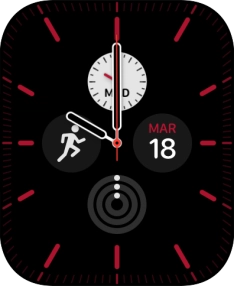
Pulsar la Digital Crown.


Abrir el reproductor de música
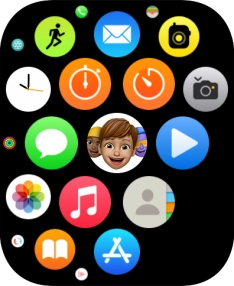
Pulsar el icono de reproductor de música.


Seleccionar una lista de reproducción
Deslizar el dedo hacia abajo desde la parte superior de la pantalla para ver al menú.


Seleccionar una lista de reproducción
Pulsar Biblioteca.


Seleccionar una lista de reproducción
Pulsar Playlists.


Seleccionar una lista de reproducción
Pulsar una lista de reproducción.


Seleccionar una lista de reproducción
Pulsar el icono de reproducción para iniciar la reproducción.


Regular el volumen
Girar la Digital Crown para seleccionar el nivel de volumen.
Ir al archivo de música siguiente o anterior
Pulsar la flecha hacia la derecha para ir al archivo de música siguiente.
Ir al archivo de música siguiente o anterior
Pulsar dos veces la flecha hacia la izquierda para ir al archivo de música anterior.
Activar o desactivar la reproducción aleatoria
Pulsar el icono de cola de reproducción.


Activar o desactivar la reproducción aleatoria
Pulsar el icono de reproducción aleatoria.
Activar o desactivar la reproducción repetida
Pulsar el icono de reproducción repetida para activar o desactivar la función.
Activar o desactivar la reproducción repetida
Pulsar Cerrar.
Regresar al menú principal
Pulsar la Digital Crown para regresar a la pantalla de inicio.
Escuchar la radio
Pulsar la Digital Crown.
Escuchar la radio
Pulsar el icono de reproductor de música.
Escuchar la radio
Deslizar el dedo hacia abajo desde la parte superior de la pantalla para ver al menú.
Escuchar la radio
Pulsar Radio.


Escuchar la radio
Pulsar una emisora.


Escuchar la radio
Pulsar la flecha hacia la izquierda para regresar a la vista de emisoras.
Regresar a la pantalla de inicio
Pulsar dos veces la Digital Crown para terminar y regresar a la pantalla de inicio.
1 Sincronizar archivos de música entre el móvil y el Apple Watch
2 Abrir el reproductor de música
3 Seleccionar una lista de reproducción


4 Regular el volumen

5 Ir al archivo de música siguiente o anterior
6 Activar o desactivar la reproducción aleatoria

7 Activar o desactivar la reproducción repetida
8 Regresar al menú principal
9 Escuchar la radio


10 Regresar a la pantalla de inicio