


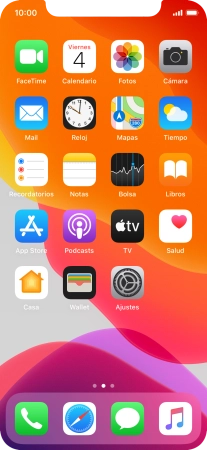
1. Busca "Tiempo de uso"
Pulsa Ajustes.


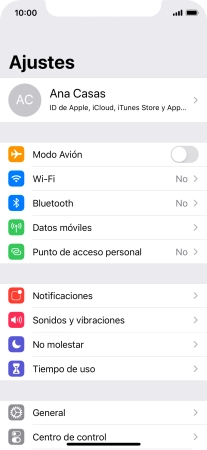
1. Busca "Tiempo de uso"
Pulsa Tiempo de uso.


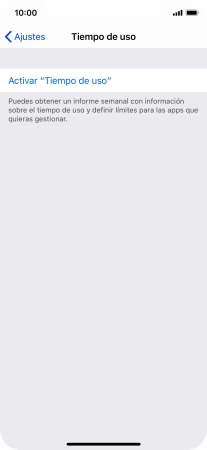
2. Activa el Tiempo de uso de pantalla
Pulsa Activar "Tiempo de uso".


2. Activa el Tiempo de uso de pantalla
Pulsa Continuar.


2. Activa el Tiempo de uso de pantalla
Pulsa Este es mi iPhone.


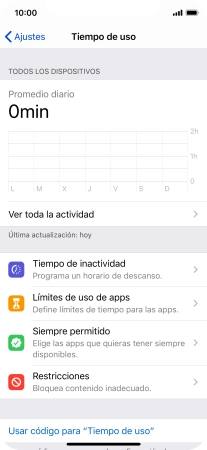
3. Selecciona los ajustes del tiempo de inactividad de la pantalla
Pulsa Tiempo de inactividad.


3. Selecciona los ajustes del tiempo de inactividad de la pantalla
Pulsa el indicador junto a "Tiempo de inactividad" y sigue las indicaciones de la pantalla para seleccionar el período de tiempo que debe durar el tiempo de inactividad.


3. Selecciona los ajustes del tiempo de inactividad de la pantalla
Pulsa la flecha hacia la izquierda.
4. Selecciona el límite de tiempo para el uso de apps
Pulsa Límites de uso de apps.


4. Selecciona el límite de tiempo para el uso de apps
Pulsa Añadir límite.


4. Selecciona el límite de tiempo para el uso de apps
Pulsa las categorías deseadas.


4. Selecciona el límite de tiempo para el uso de apps
Pulsa Siguiente.


4. Selecciona el límite de tiempo para el uso de apps
Configura el límite de tiempo deseado para el uso de la categoría seleccionada.


5. Selecciona los días que debe durar el límite de tiempo para el uso de apps
Pulsa Personalizar días.


5. Selecciona los días que debe durar el límite de tiempo para el uso de apps
Pulsa los días deseados.


5. Selecciona los días que debe durar el límite de tiempo para el uso de apps
Selecciona el límite de tiempo deseado.
5. Selecciona los días que debe durar el límite de tiempo para el uso de apps
Pulsa la flecha hacia la izquierda.


5. Selecciona los días que debe durar el límite de tiempo para el uso de apps
Pulsa Añadir.


6. Elimina el límite de tiempo para el uso de apps
Pulsa la categoría deseada.


6. Elimina el límite de tiempo para el uso de apps
Pulsa Eliminar límite.


6. Elimina el límite de tiempo para el uso de apps
Pulsa Eliminar límite.
6. Elimina el límite de tiempo para el uso de apps
Pulsa la flecha hacia la izquierda.
7. Selecciona las apps que se pueden utilizar bajo el tiempo de inactividad de pantalla
Pulsa Siempre permitido.


7. Selecciona las apps que se pueden utilizar bajo el tiempo de inactividad de pantalla
Pulsa el icono de añadir junto a la app deseada para añadirla a la lista de apps permitidas bajo el tiempo de inactividad de pantalla.


7. Selecciona las apps que se pueden utilizar bajo el tiempo de inactividad de pantalla
Pulsa el icono de eliminar junto a la app deseada para borrarla de la lista de apps permitidas bajo el tiempo de inactividad de pantalla.


7. Selecciona las apps que se pueden utilizar bajo el tiempo de inactividad de pantalla
Pulsa Eliminar.
7. Selecciona las apps que se pueden utilizar bajo el tiempo de inactividad de pantalla
Pulsa la flecha hacia la izquierda.
8. Selecciona los ajustes del contenido y las limitaciones
Pulsa Restricciones.


8. Selecciona los ajustes del contenido y las limitaciones
Pulsa el indicador junto a "Restricciones" y sigue las indicaciones de la pantalla para seleccionar los ajustes del contenido y de las limitaciones privadas.


8. Selecciona los ajustes del contenido y las limitaciones
Pulsa la flecha hacia la izquierda.
9. Activa el uso de la contraseña
Pulsa Usar código para "Tiempo de uso" y sigue las indicaciones de la pantalla para seleccionar una contraseña para la función de Tiempo de uso de pantalla.
10. Regresa a la pantalla de inicio
Desliza el dedo hacia arriba desde la parte inferior de la pantalla para terminar y volver a la pantalla de inicio.
1. Busca "Tiempo de uso"
2. Activa el Tiempo de uso de pantalla


3. Selecciona los ajustes del tiempo de inactividad de la pantalla


4. Selecciona el límite de tiempo para el uso de apps


5. Selecciona los días que debe durar el límite de tiempo para el uso de apps


6. Elimina el límite de tiempo para el uso de apps


7. Selecciona las apps que se pueden utilizar bajo el tiempo de inactividad de pantalla


8. Selecciona los ajustes del contenido y las limitaciones


9. Activa el uso de la contraseña
10. Regresa a la pantalla de inicio
