Activa o desactiva el uso del código de seguridad del Xiaomi 17T Android 16

Descripción de tu consulta

El código de seguridad evita que otras personas puedan acceder al contenido de tu teléfono (fotografías, mensajes, etc.). Cuando el uso del código de seguridad está activado, tienes que introducir el código de seguridad cada vez que enciendes el teléfono y cuando el teléfono no se ha utilizado durante un período de tiempo determinado.

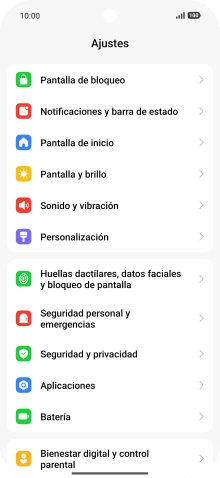
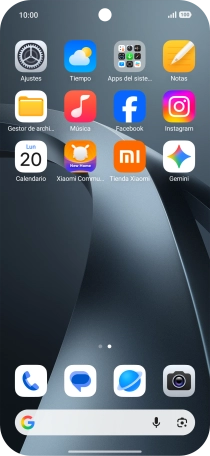
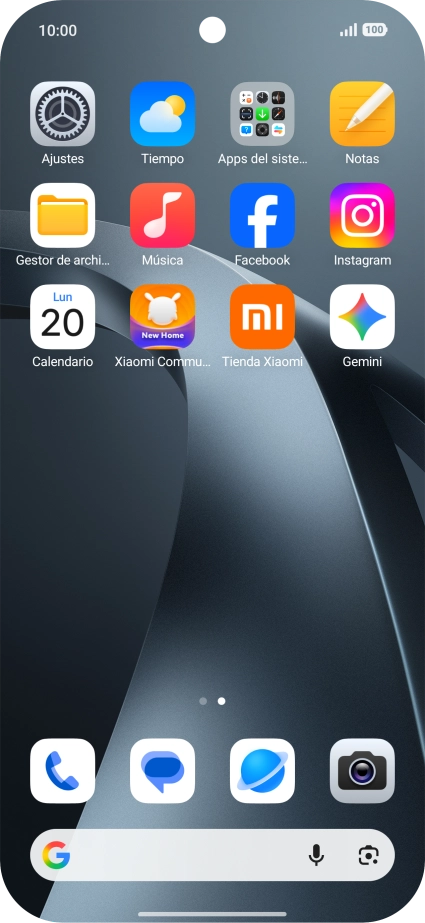
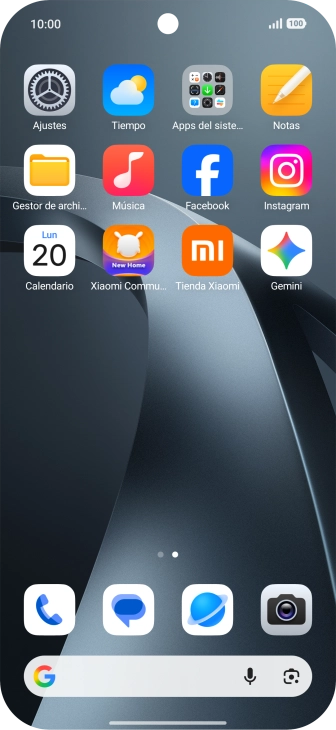
Pulsa Ajustes.
Paso 1 de 11

1. Busca "Registrar huella dactilar"

Pulsa Ajustes.
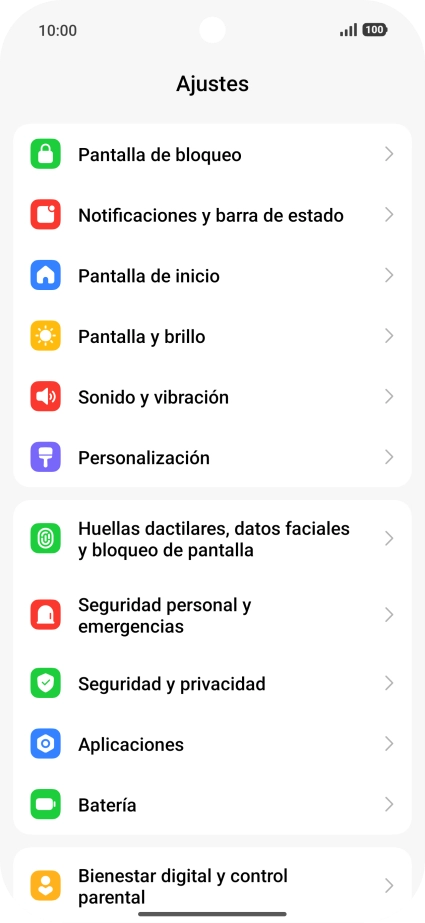
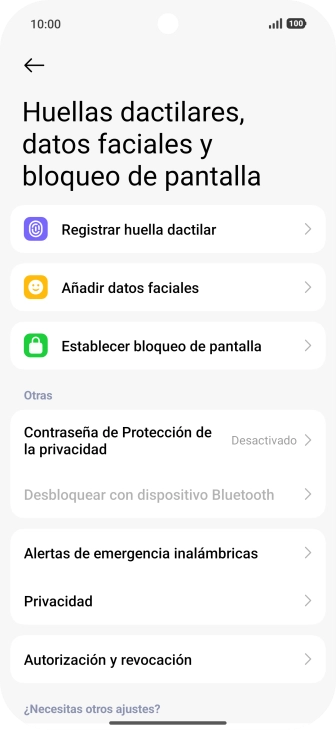
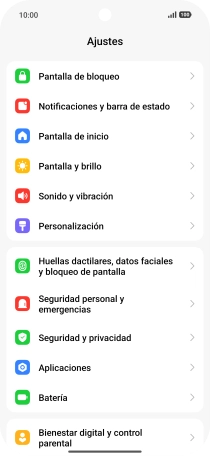
Pulsa Huellas dactilares, datos faciales y bloqueo de pantalla.
Paso 2 de 11

1. Busca "Registrar huella dactilar"

Pulsa Huellas dactilares, datos faciales y bloqueo de pantalla.

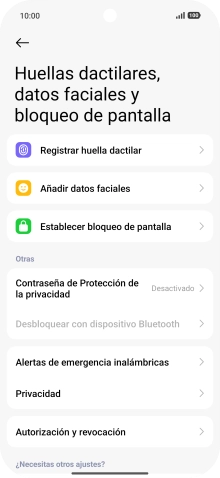
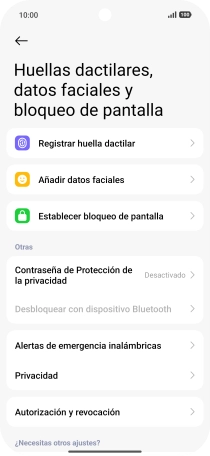
Pulsa Registrar huella dactilar.
Paso 3 de 11

1. Busca "Registrar huella dactilar"

Pulsa Registrar huella dactilar.

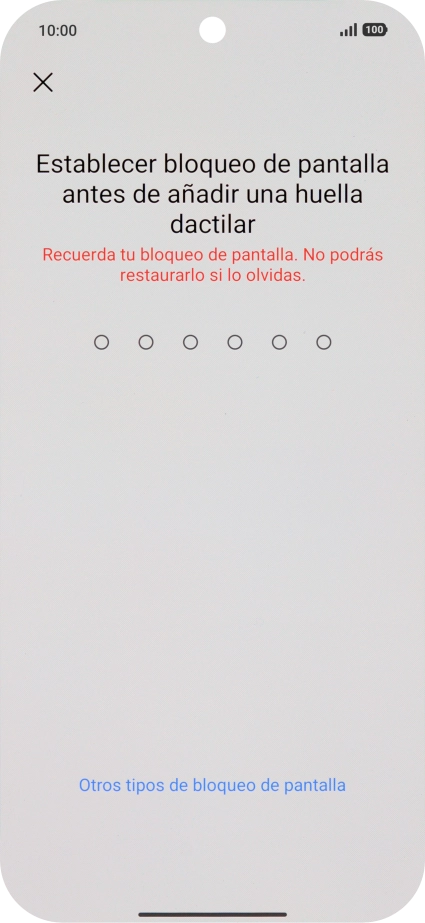
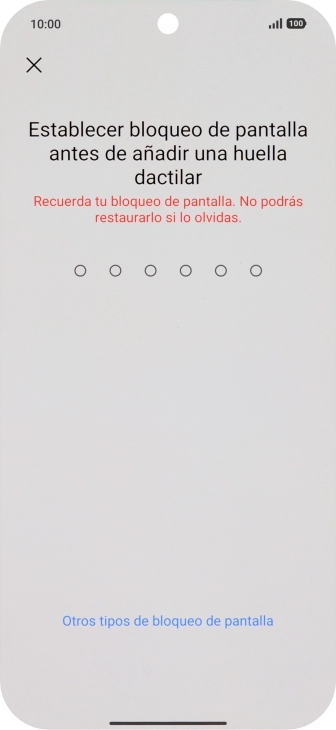
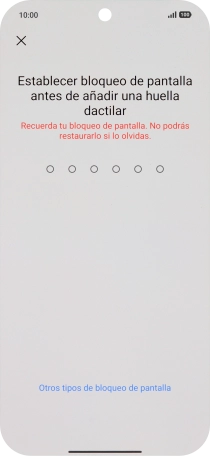
Pulsa Otros tipos de bloqueo de pantalla.
Paso 4 de 11

2. Crea un código de seguridad con la huella digital

Pulsa Otros tipos de bloqueo de pantalla.

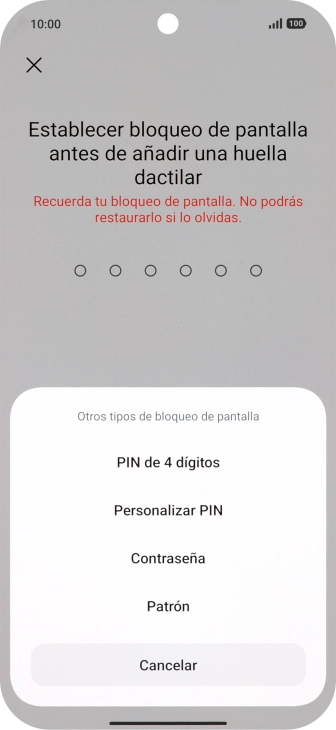
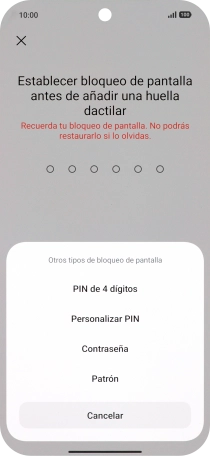
Pulsa el código de seguridad deseado y sigue las indicaciones de la pantalla para crear un código de seguridad del teléfono adicional.
Paso 5 de 11

2. Crea un código de seguridad con la huella digital

Pulsa el código de seguridad deseado y sigue las indicaciones de la pantalla para crear un código de seguridad del teléfono adicional.

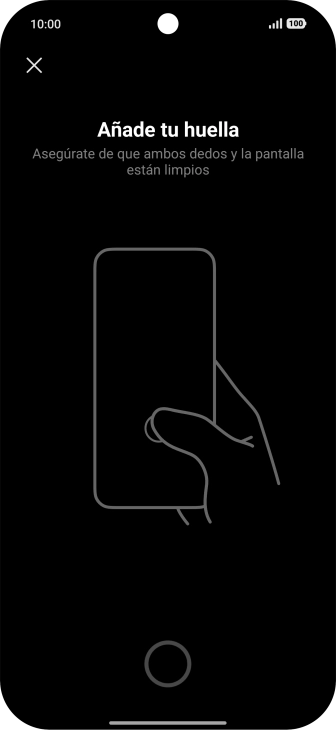
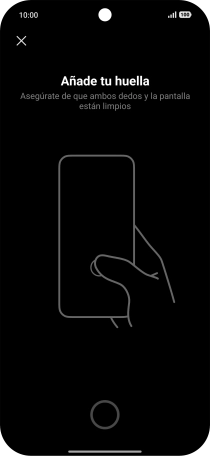
Sigue las indicaciones de la pantalla para crear una huella digital como código de seguridad.
Paso 6 de 11

2. Crea un código de seguridad con la huella digital

Sigue las indicaciones de la pantalla para crear una huella digital como código de seguridad.

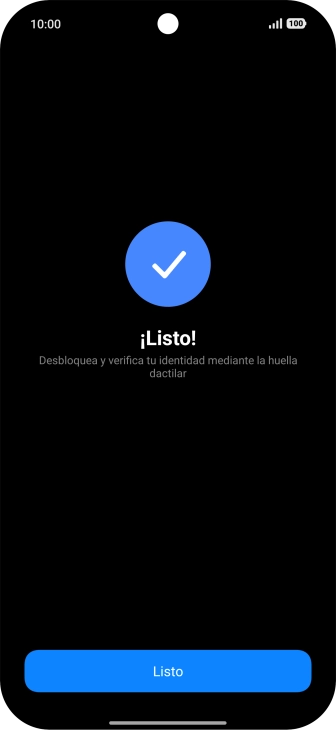
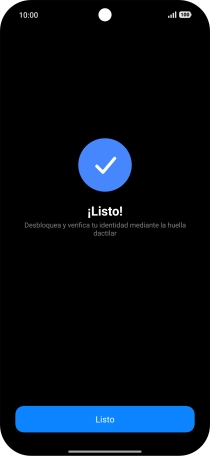
Pulsa Listo.
Paso 7 de 11

2. Crea un código de seguridad con la huella digital

Pulsa Listo.

Pulsa los ajustes deseados para activarlos o desactivarlos.
Paso 8 de 11

2. Crea un código de seguridad con la huella digital

Pulsa los ajustes deseados para activarlos o desactivarlos.

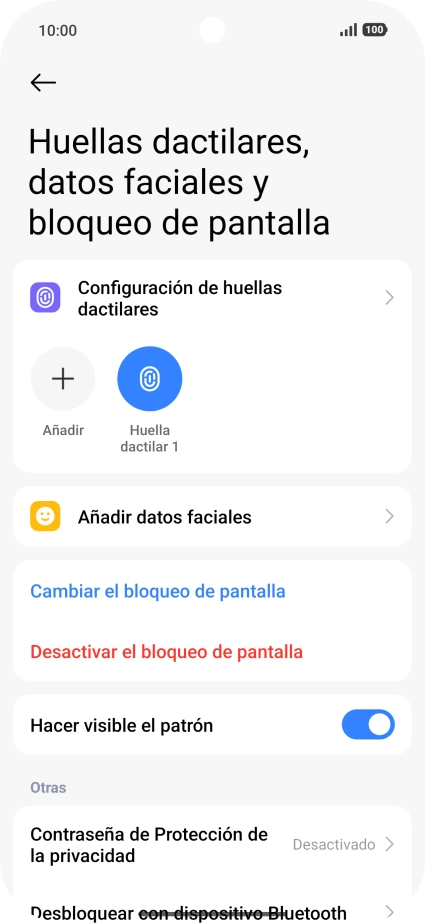
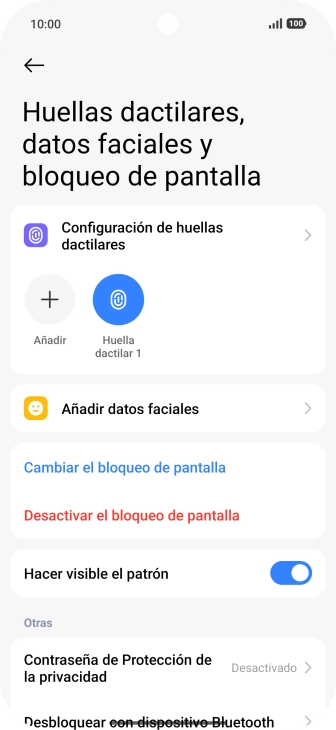
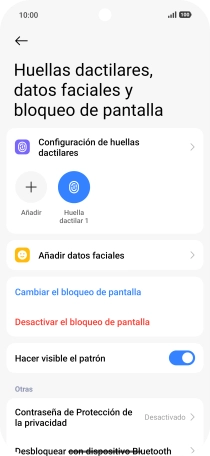
Pulsa Desactivar el bloqueo de pantalla.
Paso 9 de 11

3. Desactiva el uso del código de seguridad

Pulsa Desactivar el bloqueo de pantalla.

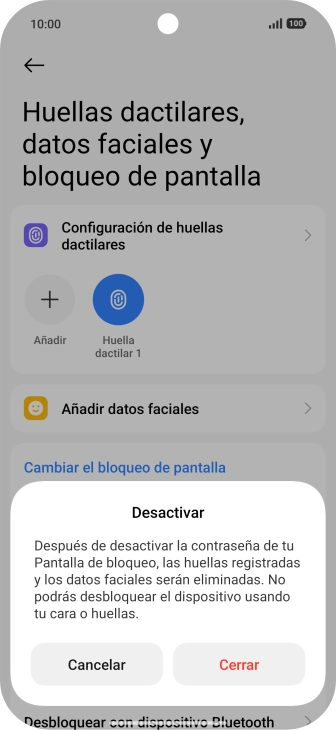
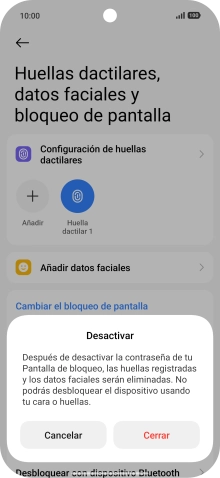
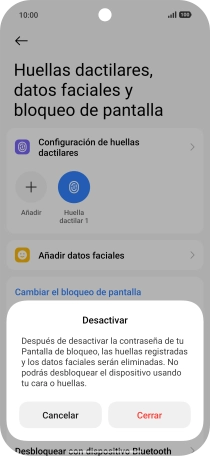
Pulsa Cerrar e introduce el código de seguridad extra que has creado anteriormente.
Paso 10 de 11

3. Desactiva el uso del código de seguridad

Pulsa Cerrar e introduce el código de seguridad extra que has creado anteriormente.

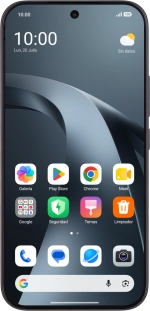
Desliza el dedo hacia arriba desde la parte inferior de la pantalla para terminar y volver a la pantalla de inicio.
Paso 11 de 11

4. Regresa a la pantalla de inicio

Desliza el dedo hacia arriba desde la parte inferior de la pantalla para terminar y volver a la pantalla de inicio.

1. Busca "Registrar huella dactilar"

Pulsa Ajustes.
Pulsa Huellas dactilares, datos faciales y bloqueo de pantalla.
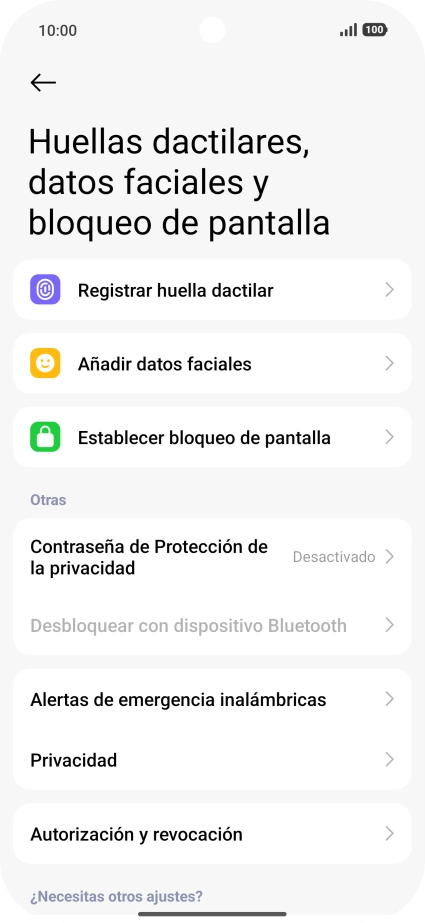
Pulsa Registrar huella dactilar.

2. Crea un código de seguridad con la huella digital

Pulsa Otros tipos de bloqueo de pantalla.
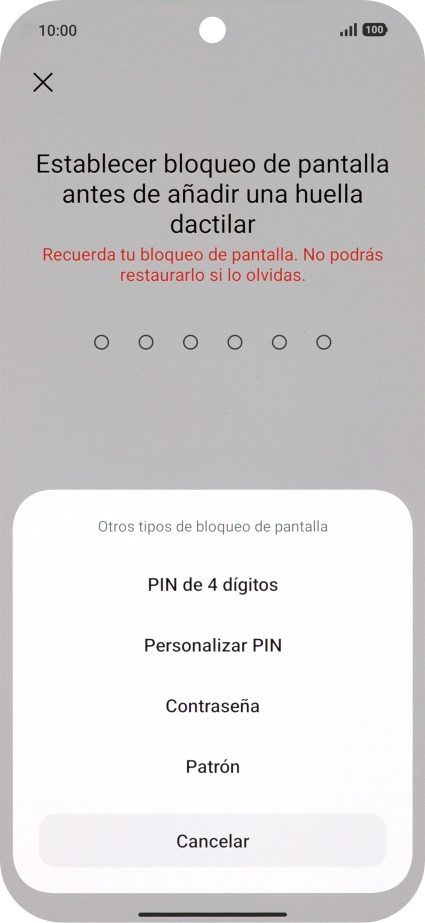
Pulsa el código de seguridad deseado y sigue las indicaciones de la pantalla para crear un código de seguridad del teléfono adicional.
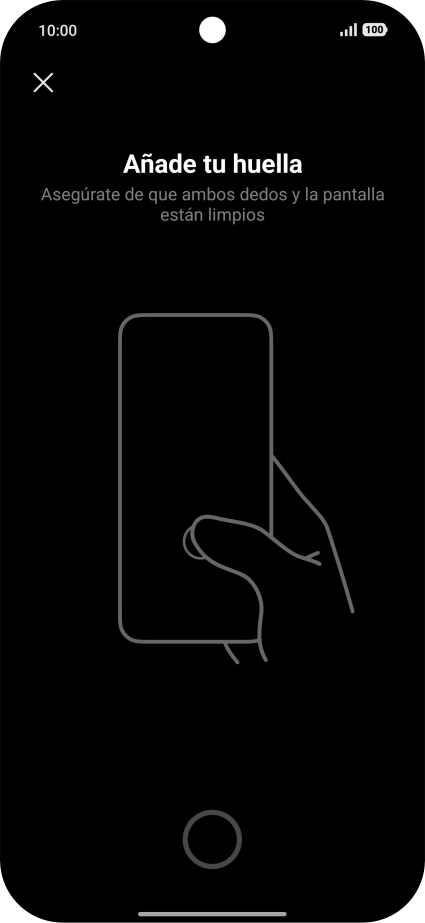
Sigue las indicaciones de la pantalla para crear una huella digital como código de seguridad.
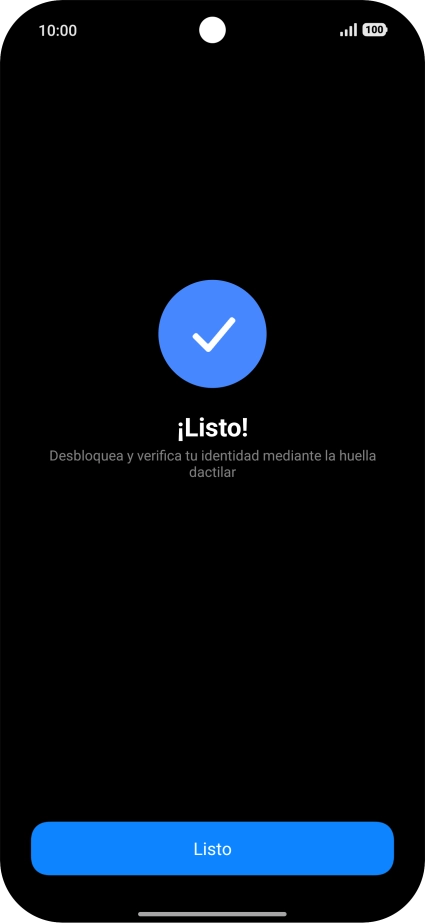
Pulsa Listo.
Pulsa los ajustes deseados para activarlos o desactivarlos.

3. Desactiva el uso del código de seguridad

Pulsa Desactivar el bloqueo de pantalla.
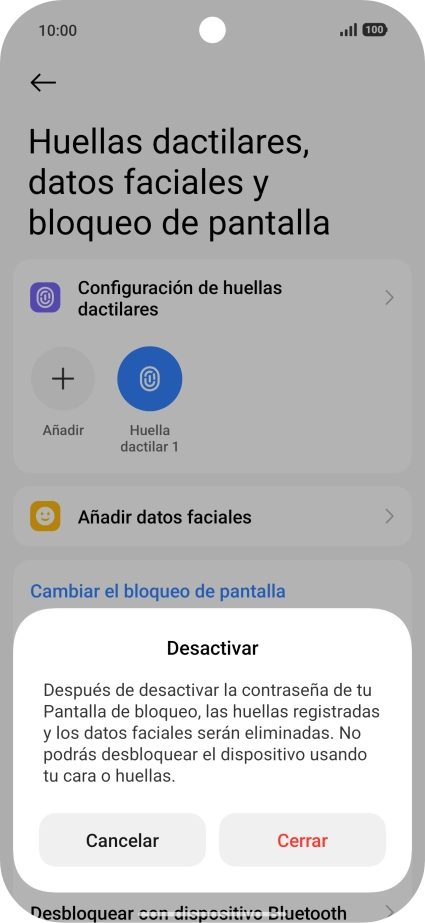
Pulsa Cerrar e introduce el código de seguridad extra que has creado anteriormente.

4. Regresa a la pantalla de inicio

Desliza el dedo hacia arriba desde la parte inferior de la pantalla para terminar y volver a la pantalla de inicio.

Obtén información sobre..

O selecciona…

Otro dispositivo
Ir a Mi Vodafone