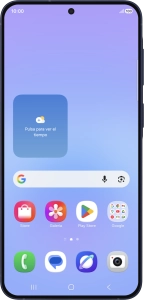
1. Busca "Gemini"
Desliza el dedo hacia arriba por la pantalla.

Pulsa Gemini. Si el teléfono lo solicita, sigue las indicaciones de la pantalla para activar la función.

2. Selecciona los ajustes de Gemini
Pulsa el icono de perfil.

Pulsa Ajustes.

Sigue las indicaciones de la pantalla para seleccionar los ajustes deseados.

3. Activa las extensiones de Gemini
Pulsa el icono de perfil.

Pulsa Aplicaciones conectadas.

Pulsa el indicador junto a la extensión deseada para activar la función.
Si activas las extensiones, Gemini podrá interactuar con otras apps y servicios para responder a tus preguntas y reaccionar con los comandos de la app o el servicio que has seleccionado.

Pulsa la tecla de retroceso para volver a Gemini.

4. Utiliza Gemini
Sigue las indicaciones de la pantalla para escribir o decir en alto la pregunta deseada. Puedes adjuntar fotografías o documentos y hacer preguntas acerca de ellos.

La respuesta de Gemini a tu pregunta se visualiza ahora en la pantalla.

Pulsa el icono de altavoz para reproducir la respuesta de Gemini.

Sigue las indicaciones de la pantalla para escribir o decir en alto más preguntas y continuar la conversación.

A Gemini le puedes pedir que genere un texto a partir de una descripción tuya.

También puedes pedir a Gemini que genere una fotografía partiendo de tu descripción.

Pulsa la tecla de retroceso para dejar la conversación.

5. Utiliza Gemini Live
Pulsa el icono de Gemini Live. Si el teléfono lo solicita, sigue las indicaciones de la pantalla para activar la función.

Habla con Gemini del tema que quieras.
Puedes entablar conversación con Gemini sin tener de escribir nada.

Pulsa el icono de cámara y dirige la lente de la cámara hacia el objeto o elemento deseado para hacer preguntas sobre ello.

Pulsa el icono de compartir y sigue las indicaciones de la pantalla para desplazarte al contenido deseado de la cámara del teléfono y compartirlo con Gemini.

Para finalizar la conversación, pulsa el icono de parar.

La transcripción de la conversación con Gemini Live aparece ahora en la pantalla.

Pulsa la tecla de retroceso para volver a Gemini.

6. Utiliza Gemini en YouTube
Abre YouTube y desplázate al vídeo deseado.
Con ayuda de Gemini puedes hacer preguntas del contenido de un vídeo de YouTube.

Pulsa la tecla de inicio durante unos instantes para activar Gemini.
Si has activado la activación automática, puedes decir "Oye, Google" para activar Gemini.

Pulsa el icono de añadir.

Pulsa Este vídeo.

Sigue las indicaciones de la pantalla para escribir o decir en alto la pregunta que quieres hacer del vídeo.

La respuesta de Gemini a tu pregunta se visualiza ahora en la pantalla.

Pulsa la tecla de retroceso para regresar al vídeo.

¿Te ha resultado útil esta información?
✓¡Gracias por tu valoración!
✓Puedes expresar tu queja a través del asistente virtual.
Hablar con TOBi


