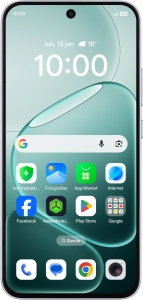
Utiliza OPPO AI en el OPPO A6 Pro 5G Android 16

Descripción de tu consulta

OPPO AI te permite utilizar muchas de las funciones del teléfono de un modo más inteligente y efectivo. Aquí puedes ver algunos ejemplos de cómo utilizar OPPO AI. Para poder utilizar la mayoría de las funciones de OPPO AI, tienes que activar tu cuenta de OPPO en el teléfono y configurar el APN del teléfono para Internet.

Desplázate a la fotografía deseada.
Paso 1 de 13

1. Utiliza Google AI para la búsqueda de fotografías e imágenes

Desplázate a la fotografía deseada.

Puedes buscar elementos de fotografías en Internet. Es posible usar esta función en todas las apps de las que puedes hacer un pantallazo. Seguramente tendrás que activar la función en los "Ajustes" del teléfono antes de utilizarla.
Pulsa Google Lens y espera a que aparezcan los resultados de búsqueda.
Paso 2 de 13

1. Utiliza Google AI para la búsqueda de fotografías e imágenes

Pulsa Google Lens y espera a que aparezcan los resultados de búsqueda.

Sigue las indicaciones de la pantalla para utilizar los resultados de búsqueda.
Paso 3 de 13

1. Utiliza Google AI para la búsqueda de fotografías e imágenes

Sigue las indicaciones de la pantalla para utilizar los resultados de búsqueda.

Pulsa la flecha hacia la izquierda para regresar a la fotografía.
Paso 4 de 13

1. Utiliza Google AI para la búsqueda de fotografías e imágenes

Pulsa la flecha hacia la izquierda para regresar a la fotografía.

Abre una app que sea compatible con esta función, por ejemplo, Notas.
Paso 5 de 13

2. Utiliza OPPO AI para la edición de texto

Abre una app que sea compatible con esta función, por ejemplo, Notas.

Pulsa el icono de nueva nota.
Paso 6 de 13

2. Utiliza OPPO AI para la edición de texto

Pulsa el icono de nueva nota.

Pulsa en el campo de escritura e introduce el texto deseado, un tema o algunas palabras clave.
Paso 7 de 13

2. Utiliza OPPO AI para la edición de texto

Pulsa en el campo de escritura e introduce el texto deseado, un tema o algunas palabras clave.

Pulsa el icono de AI.
Paso 8 de 13

2. Utiliza OPPO AI para la edición de texto

Pulsa el icono de AI.

Pulsa el ajuste deseado y sigue las indicaciones de la pantalla para utilizar la función seleccionada.
Paso 9 de 13

2. Utiliza OPPO AI para la edición de texto

Pulsa el ajuste deseado y sigue las indicaciones de la pantalla para utilizar la función seleccionada.

Abre Fotografías y desplázate a la fotografía o la imagen deseada.
Paso 10 de 13

3. Utiliza OPPO AI para la edición de imágenes y fotografías

Abre Fotografías y desplázate a la fotografía o la imagen deseada.

Pulsa el icono de editar.
Paso 11 de 13

3. Utiliza OPPO AI para la edición de imágenes y fotografías

Pulsa el icono de editar.

Pulsa Editor con IA.
Paso 12 de 13

3. Utiliza OPPO AI para la edición de imágenes y fotografías

Pulsa Editor con IA.

Pulsa el ajuste deseado y sigue las indicaciones de la pantalla para utilizar la función seleccionada.
Paso 13 de 13

3. Utiliza OPPO AI para la edición de imágenes y fotografías

Pulsa el ajuste deseado y sigue las indicaciones de la pantalla para utilizar la función seleccionada.

1. Utiliza Google AI para la búsqueda de fotografías e imágenes

Desplázate a la fotografía deseada.
Puedes buscar elementos de fotografías en Internet. Es posible usar esta función en todas las apps de las que puedes hacer un pantallazo. Seguramente tendrás que activar la función en los "Ajustes" del teléfono antes de utilizarla.
Pulsa Google Lens y espera a que aparezcan los resultados de búsqueda.
Sigue las indicaciones de la pantalla para utilizar los resultados de búsqueda.
Pulsa la flecha hacia la izquierda para regresar a la fotografía.

2. Utiliza OPPO AI para la edición de texto

Abre una app que sea compatible con esta función, por ejemplo, Notas.
Pulsa el icono de nueva nota.
Pulsa en el campo de escritura e introduce el texto deseado, un tema o algunas palabras clave.
Pulsa el icono de AI.
Pulsa el ajuste deseado y sigue las indicaciones de la pantalla para utilizar la función seleccionada.

3. Utiliza OPPO AI para la edición de imágenes y fotografías

Abre Fotografías y desplázate a la fotografía o la imagen deseada.
Pulsa el icono de editar.
Pulsa Editor con IA.
Pulsa el ajuste deseado y sigue las indicaciones de la pantalla para utilizar la función seleccionada.

Obtén información sobre..

O selecciona…

Otro dispositivo
Ir a Mi Vodafone