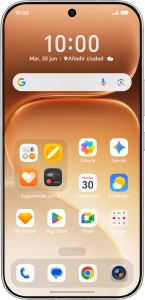
Utiliza HONOR AI en el HONOR 600 5G Android 16

Descripción de tu consulta

HONOR AI te permite utilizar muchas de las funciones del teléfono de un modo más inteligente y efectivo. Aquí puedes ver algunos ejemplos de cómo utilizar HONOR AI. Para poder utilizar la mayoría de las funciones de HONOR AI, tienes que activar tu ID de HONOR en el teléfono y configurar el del teléfono para Internet.

Desplázate a la fotografía deseada.
Paso 1 de 18

1. Utiliza Dibujar un círculo con el nudillo y buscar "Knuckle Search"

Desplázate a la fotografía deseada.

Con HONOR AI puedes dibujar un círculo alrededor de un elemento de una fotografía y utilizar esta sección en diferentes apps. Es posible usar esta función en todas las apps de las que puedes hacer un pantallazo. Para poder utilizar la función de dibujar un círculo con el nudillo y buscar, tienes que activar esta función en los Ajustes del teléfono.
Dibuja un círculo alrededor de un elemento de la fotografía con el nudillo.
Paso 2 de 18

1. Utiliza Dibujar un círculo con el nudillo y buscar "Knuckle Search"

Dibuja un círculo alrededor de un elemento de la fotografía con el nudillo.

Pulsa la app deseada y sigue las indicaciones de la pantalla para utilizar la función.
Paso 3 de 18

1. Utiliza Dibujar un círculo con el nudillo y buscar "Knuckle Search"

Pulsa la app deseada y sigue las indicaciones de la pantalla para utilizar la función.

Desliza el dedo hacia la derecha por la pantalla para regresar a la fotografía.
Paso 4 de 18

1. Utiliza Dibujar un círculo con el nudillo y buscar "Knuckle Search"

Desliza el dedo hacia la derecha por la pantalla para regresar a la fotografía.

Abre una app compatible, p.ej. Notas y sigue las indicaciones de la pantalla para abrir un texto existente o escribir un texto nuevo.
Paso 5 de 18

2. Utiliza HONOR AI para la edición de texto

Abre una app compatible, p.ej. Notas y sigue las indicaciones de la pantalla para abrir un texto existente o escribir un texto nuevo.

Pulsa el icono de AI.
Paso 6 de 18

2. Utiliza HONOR AI para la edición de texto

Pulsa el icono de AI.

Para generar un resumen del texto, pulsa Resumen del texto.
Paso 7 de 18

2. Utiliza HONOR AI para la edición de texto

Para generar un resumen del texto, pulsa Resumen del texto.

Para traducir el texto, pulsa Traducción de texto y sigue las indicaciones de la pantalla para utilizar la función.
Paso 8 de 18

2. Utiliza HONOR AI para la edición de texto

Para traducir el texto, pulsa Traducción de texto y sigue las indicaciones de la pantalla para utilizar la función.

Para formatear el texto, pulsa Esquema mental y sigue las indicaciones de la pantalla para utilizar la función.
Paso 9 de 18

2. Utiliza HONOR AI para la edición de texto

Para formatear el texto, pulsa Esquema mental y sigue las indicaciones de la pantalla para utilizar la función.

Para hacer un resumen de una grabación de audio, pulsa Actas y sigue las indicaciones de la pantalla para utilizar la función.
Paso 10 de 18

2. Utiliza HONOR AI para la edición de texto

Para hacer un resumen de una grabación de audio, pulsa Actas y sigue las indicaciones de la pantalla para utilizar la función.

Con HONOR AI puedes transcribir grabaciones de audio en el formato deseado. Para poder utilizar la función, tienes que haber hecho una grabación de audio primero.
Desliza el dedo hacia abajo desde la esquina superior derecha de la pantalla para utilizar HONOR AI cuando quieras traducir una conversación.
Paso 11 de 18

3. Utiliza HONOR AI para traducir conversaciones y texto

Desliza el dedo hacia abajo desde la esquina superior derecha de la pantalla para utilizar HONOR AI cuando quieras traducir una conversación.

Pulsa Traducir con IA.
Paso 12 de 18

3. Utiliza HONOR AI para traducir conversaciones y texto

Pulsa Traducir con IA.

Sigue las indicaciones de la pantalla para seleccionar los ajustes de idioma deseados y utilizar la función.
Paso 13 de 18

3. Utiliza HONOR AI para traducir conversaciones y texto

Sigue las indicaciones de la pantalla para seleccionar los ajustes de idioma deseados y utilizar la función.

Pulsa Galería y desplázate a la fotografía o al vídeo deseados.
Paso 14 de 18

4. Utiliza HONOR AI para la edición de fotografías y vídeos

Pulsa Galería y desplázate a la fotografía o al vídeo deseados.

Pulsa Edición con IA y sigue las indicaciones de la pantalla para utilizar la función.
Paso 15 de 18

4. Utiliza HONOR AI para la edición de fotografías y vídeos

Pulsa Edición con IA y sigue las indicaciones de la pantalla para utilizar la función.

Pulsa Ajustes.
Paso 16 de 18

5. Más ejemplos de cómo utilizar HONOR AI

Pulsa Ajustes.

Pulsa Honor AI.
Paso 17 de 18

5. Más ejemplos de cómo utilizar HONOR AI

Pulsa Honor AI.

En la pantalla aparecen ahora más ejemplos de cómo puedes utilizar HONOR AI.
Paso 18 de 18

5. Más ejemplos de cómo utilizar HONOR AI

En la pantalla aparecen ahora más ejemplos de cómo puedes utilizar HONOR AI.

1. Utiliza Dibujar un círculo con el nudillo y buscar "Knuckle Search"

Desplázate a la fotografía deseada.
Con HONOR AI puedes dibujar un círculo alrededor de un elemento de una fotografía y utilizar esta sección en diferentes apps. Es posible usar esta función en todas las apps de las que puedes hacer un pantallazo. Para poder utilizar la función de dibujar un círculo con el nudillo y buscar, tienes que activar esta función en los Ajustes del teléfono.
Dibuja un círculo alrededor de un elemento de la fotografía con el nudillo.
Pulsa la app deseada y sigue las indicaciones de la pantalla para utilizar la función.
Desliza el dedo hacia la derecha por la pantalla para regresar a la fotografía.

2. Utiliza HONOR AI para la edición de texto

Abre una app compatible, p.ej. Notas y sigue las indicaciones de la pantalla para abrir un texto existente o escribir un texto nuevo.
Pulsa el icono de AI.
Para generar un resumen del texto, pulsa Resumen del texto.
Para traducir el texto, pulsa Traducción de texto y sigue las indicaciones de la pantalla para utilizar la función.
Para formatear el texto, pulsa Esquema mental y sigue las indicaciones de la pantalla para utilizar la función.
Para hacer un resumen de una grabación de audio, pulsa Actas y sigue las indicaciones de la pantalla para utilizar la función.
Con HONOR AI puedes transcribir grabaciones de audio en el formato deseado. Para poder utilizar la función, tienes que haber hecho una grabación de audio primero.

3. Utiliza HONOR AI para traducir conversaciones y texto

Desliza el dedo hacia abajo desde la esquina superior derecha de la pantalla para utilizar HONOR AI cuando quieras traducir una conversación.
Pulsa Traducir con IA.
Sigue las indicaciones de la pantalla para seleccionar los ajustes de idioma deseados y utilizar la función.

4. Utiliza HONOR AI para la edición de fotografías y vídeos

Pulsa Galería y desplázate a la fotografía o al vídeo deseados.
Pulsa Edición con IA y sigue las indicaciones de la pantalla para utilizar la función.

5. Más ejemplos de cómo utilizar HONOR AI

Pulsa Ajustes.
Pulsa Honor AI.
En la pantalla aparecen ahora más ejemplos de cómo puedes utilizar HONOR AI.

Obtén información sobre..

O selecciona…

Otro dispositivo
Ir a Mi Vodafone