


Vincula el Apple Watch con el teléfono
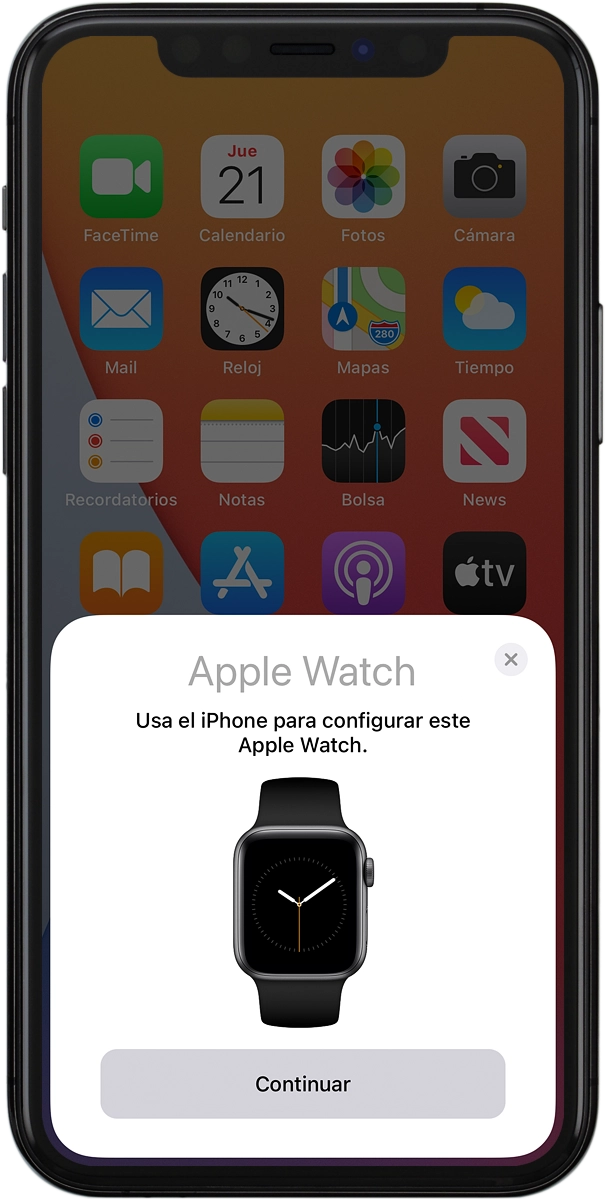
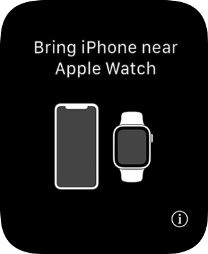
Coloca el Apple Watch junto al teléfono.
Vincula el Apple Watch con el teléfono
En el teléfono: Pulsa Continuar.
Vincula el Apple Watch con el teléfono
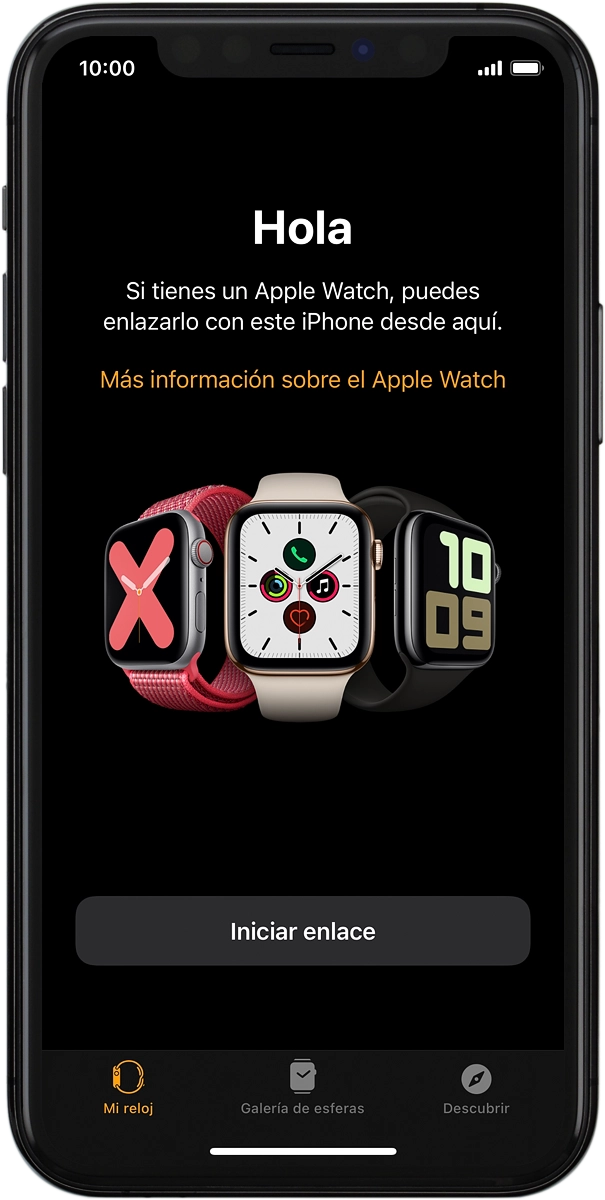
En el teléfono: Pulsa Iniciar enlace y sigue las instrucciones del teléfono para ver cómo colocar la esfera en el buscador de su cámara.
Vincula el Apple Watch con el teléfono
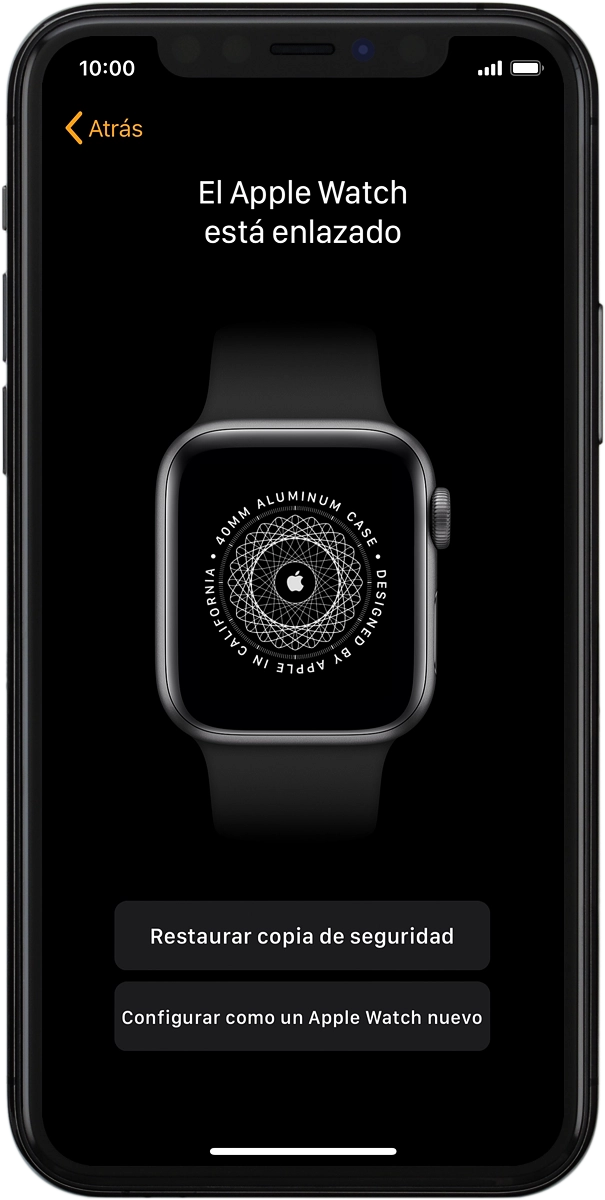
En el teléfono: Cuando aparece esta imagen de pantalla, el Apple Watch está vinculado al teléfono.
Configura el Apple Watch como un nuevo Apple Watch
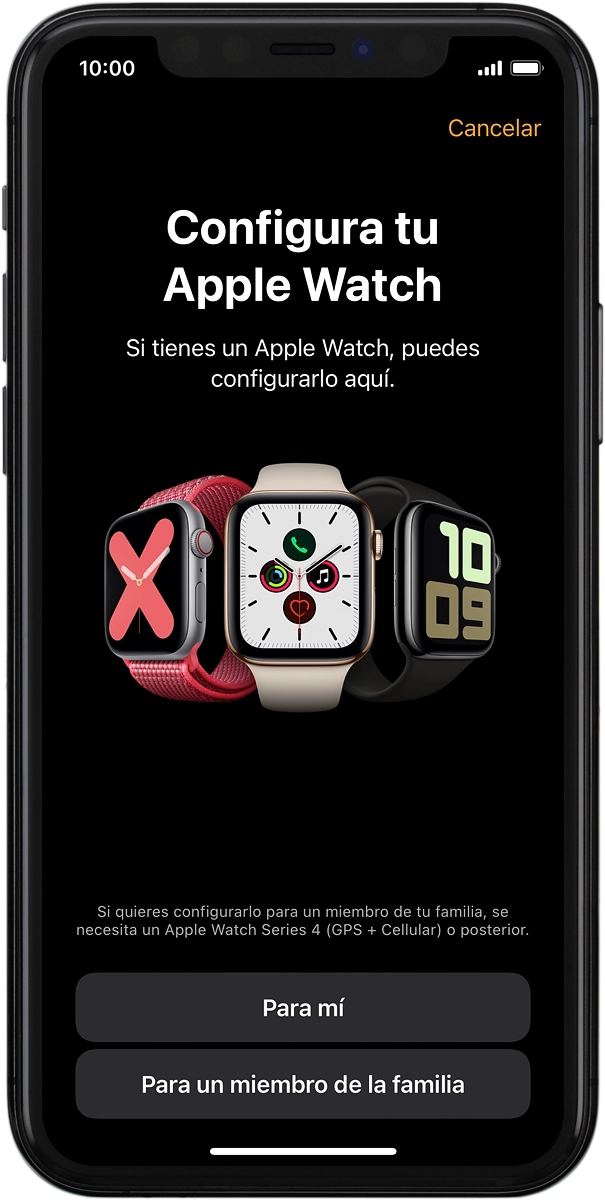
En el teléfono: Pulsa Para mí.
Configura el Apple Watch como un nuevo Apple Watch
En el teléfono: Pulsa Configurar como un Apple Watch nuevo.
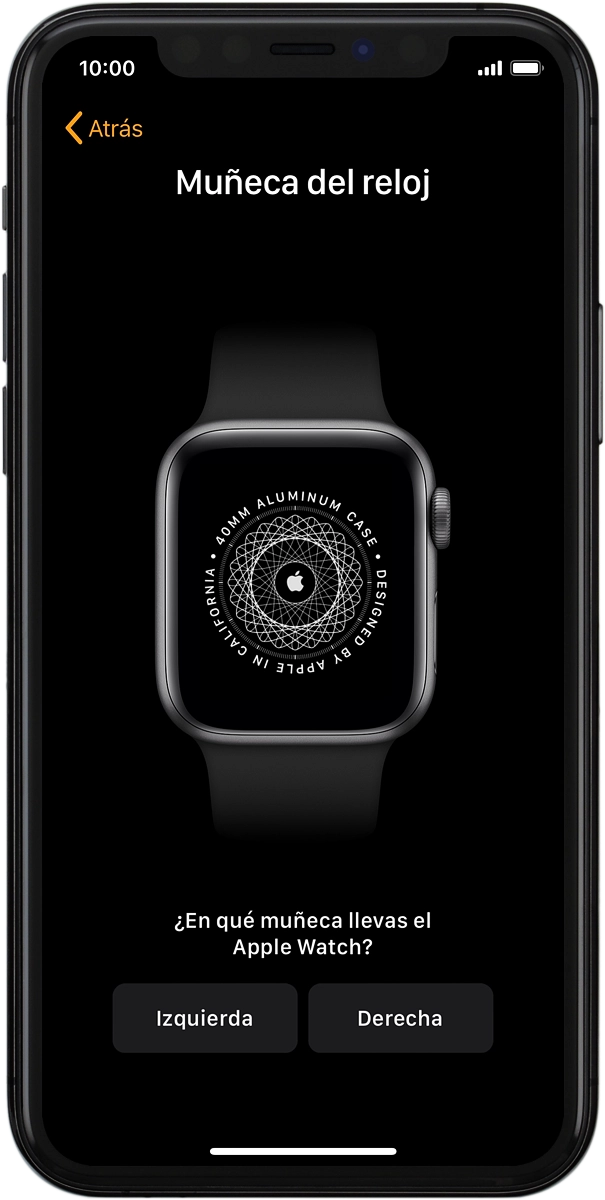
Selecciona los ajustes generales
En el teléfono: Pulsa el ajuste deseado para seleccionar en qué muñeca deseas configurar el reloj.
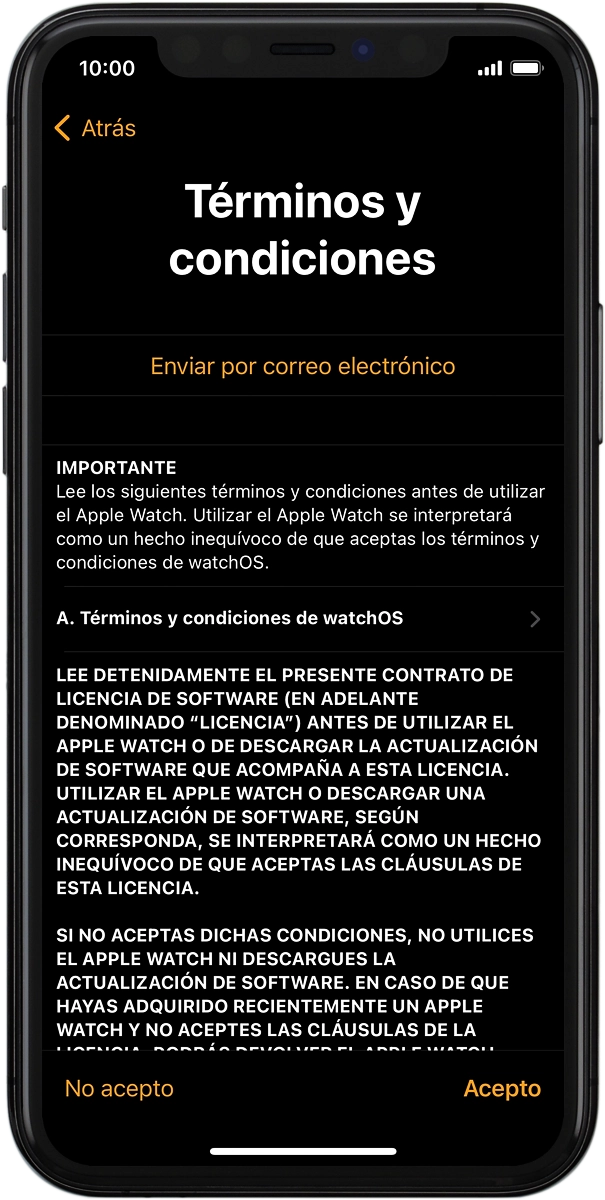
Selecciona los ajustes generales
En el teléfono: Pulsa Acepto.
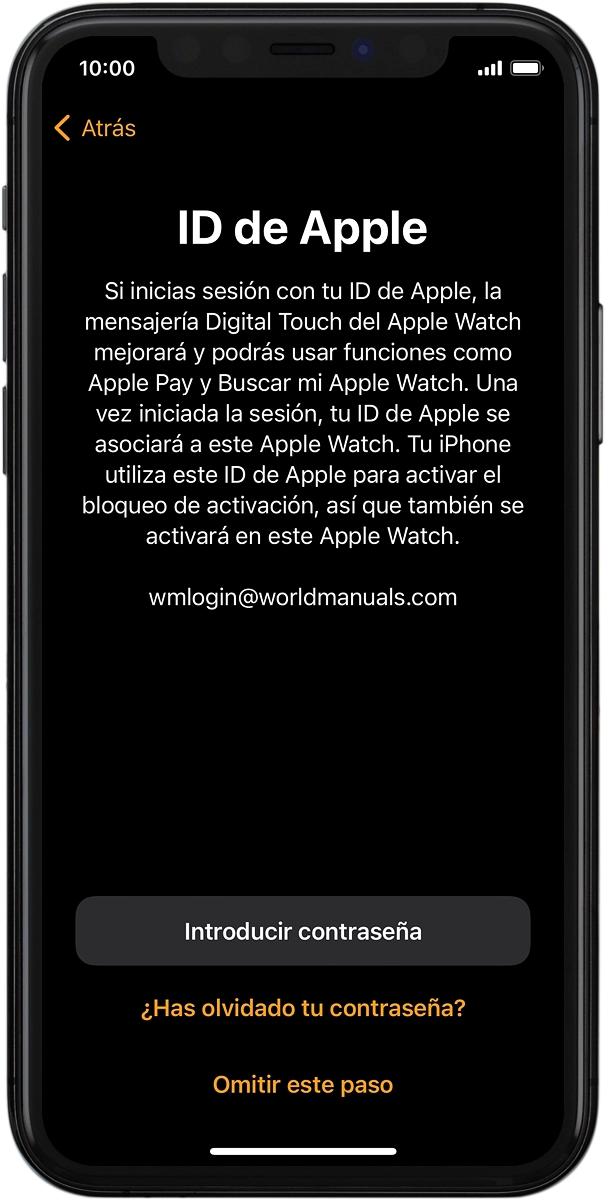
Introduce la contraseña de tu ID de Apple.
En el teléfono: Pulsa Introducir contraseña.
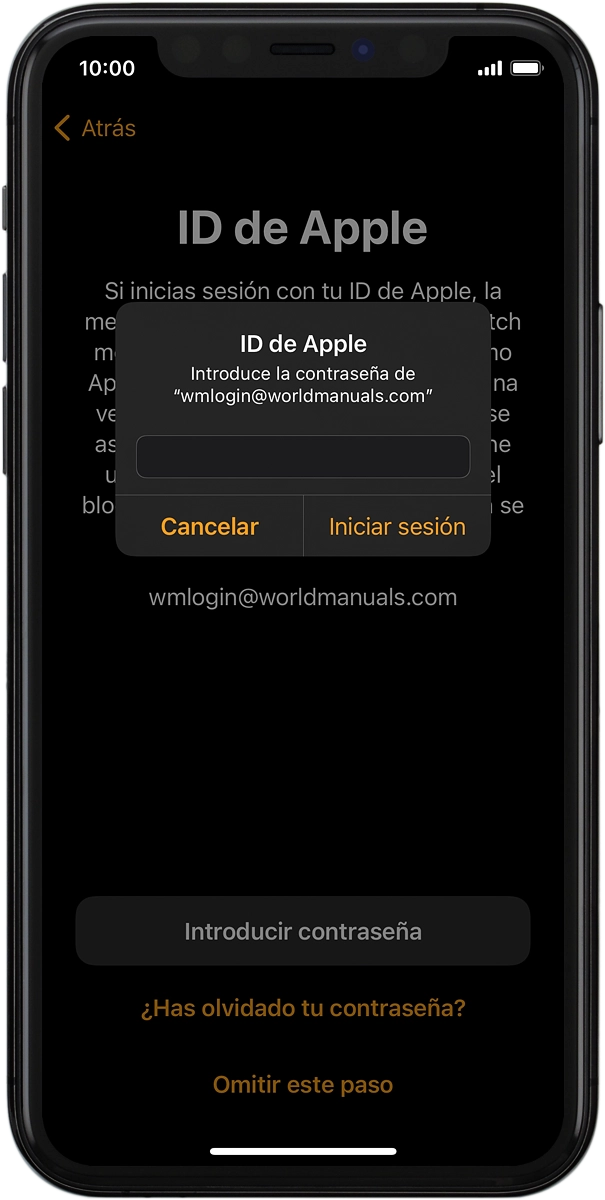
Introduce la contraseña de tu ID de Apple.
En el teléfono: Introduce la contraseña de tu ID de Apple y pulsa Iniciar sesión.
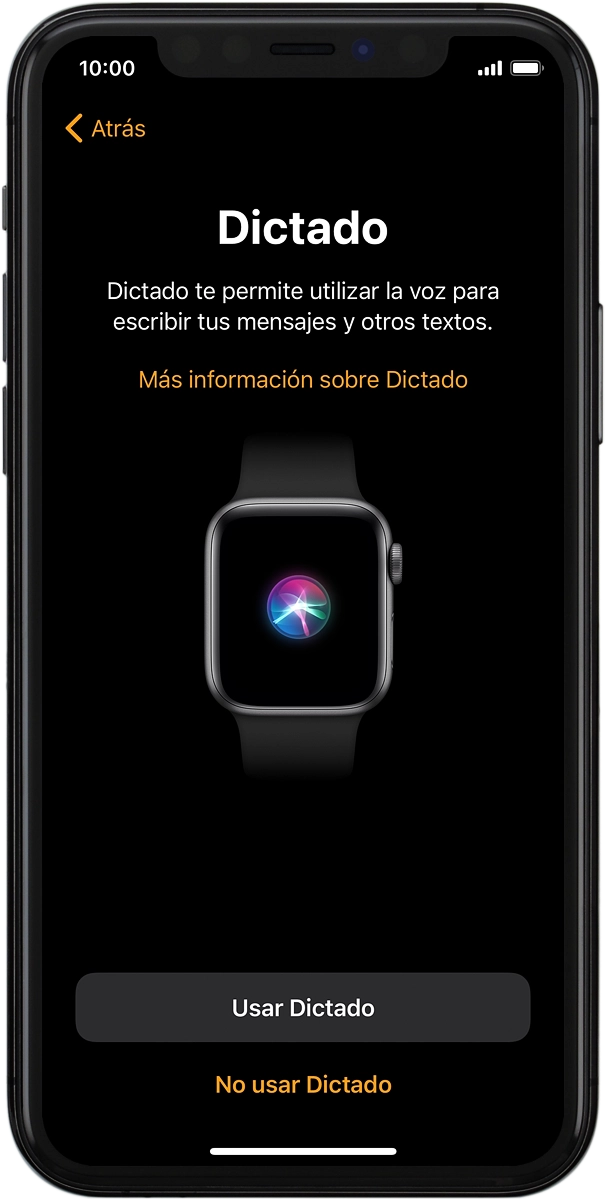
Activa o desactiva el uso de Siri
En el teléfono: Pulsa el ajuste deseado para activar o desactivar la función. Si activas la función, sigue las indicaciones de la pantalla para seleccionar los ajustes de Siri y configurar la función.
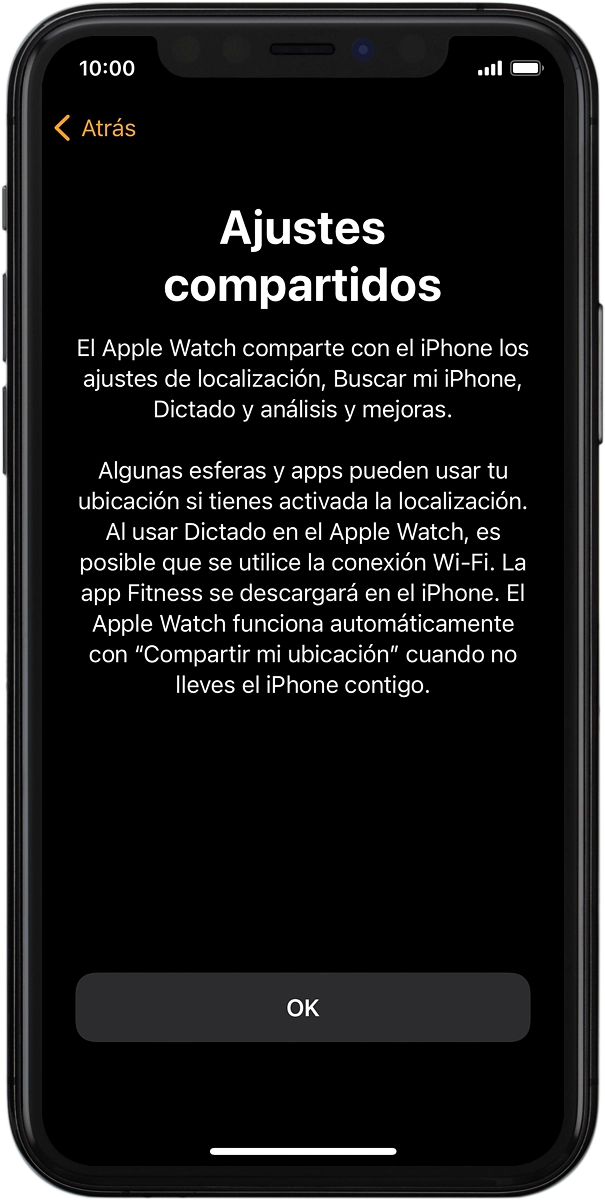
Selecciona los ajustes del reloj
En el teléfono: Pulsa OK.
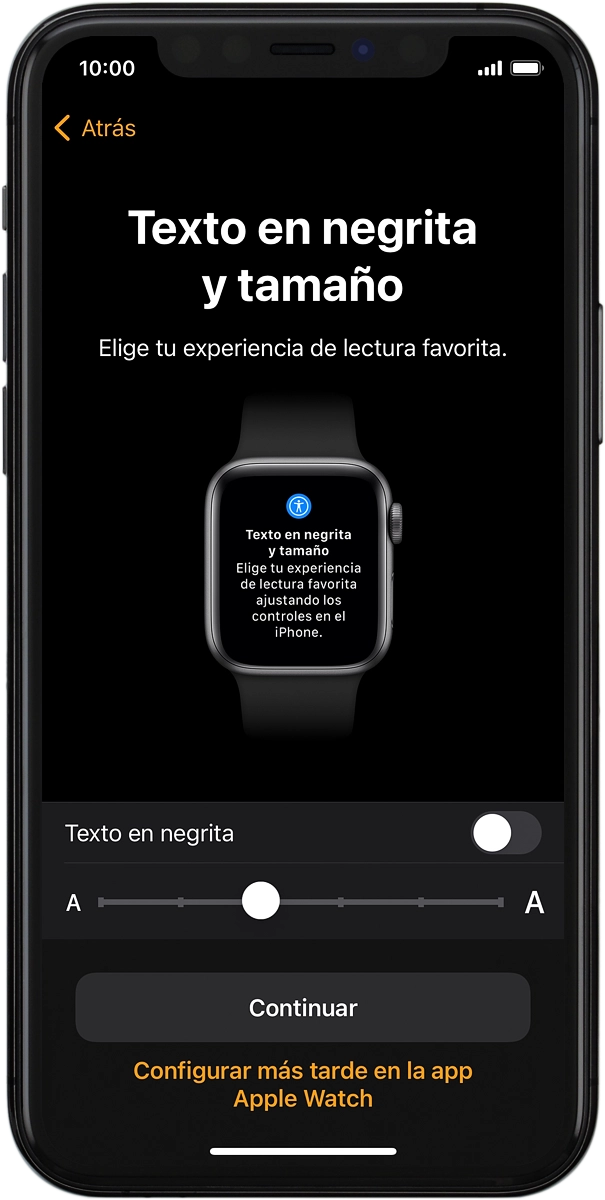
Selecciona los ajustes del reloj
En el teléfono: Sigue las indicaciones de la pantalla para seleccionar los ajustes deseados y pulsa Continuar.
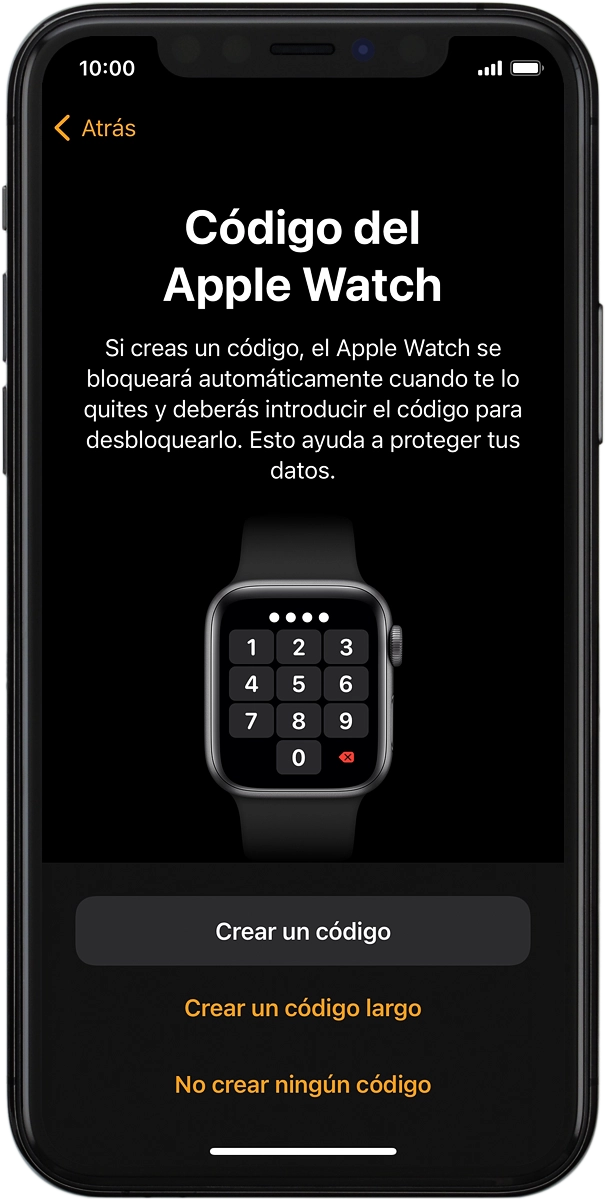
Activa o desactiva el uso del código de seguridad
En el teléfono: Sigue las indicaciones de la pantalla para activar el uso del código de seguridad o pulsa No crear ningún código.
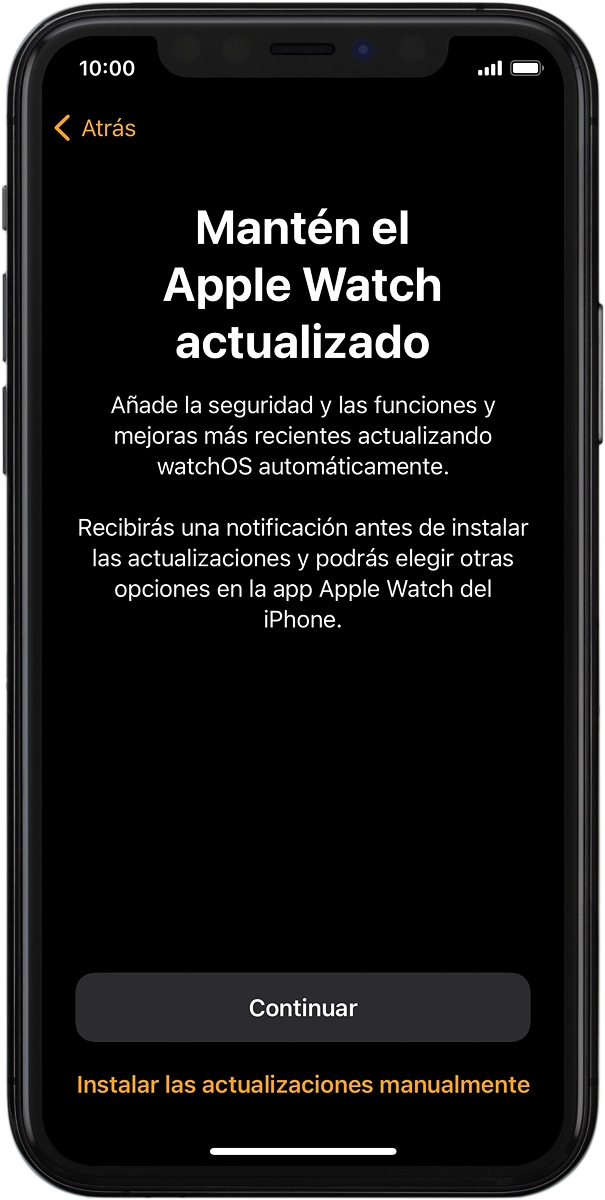
Activa o desactiva la actualización automática
En el teléfono: Pulsa el ajuste deseado para activar o desactivar la función.
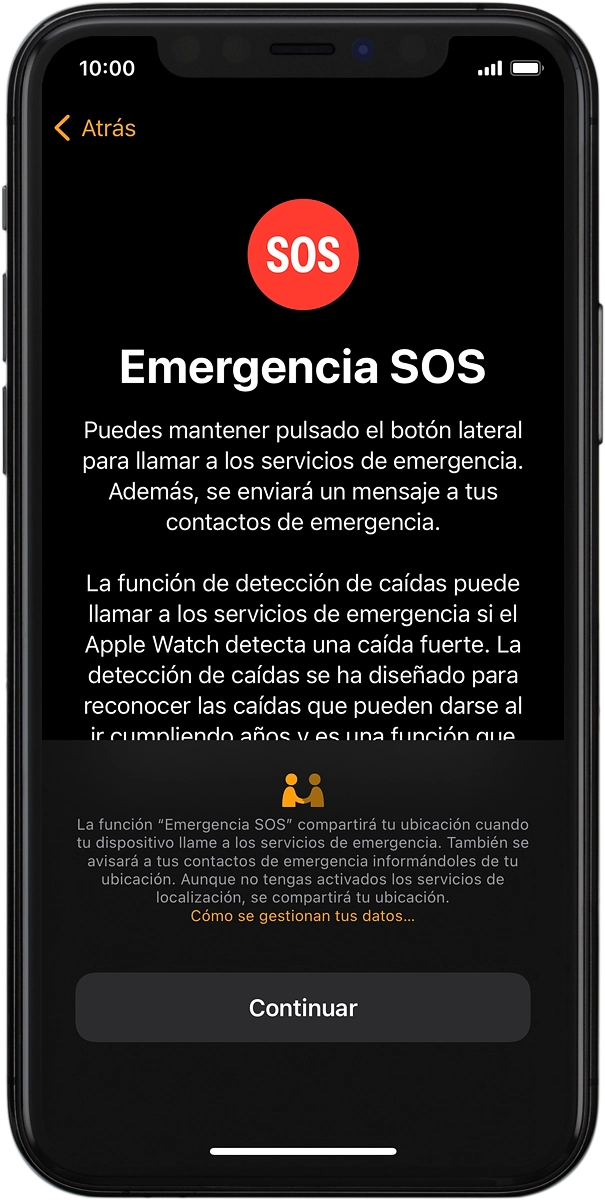
Consulta información sobre la función de llamada de emergencia
En el teléfono: Pulsa Continuar.
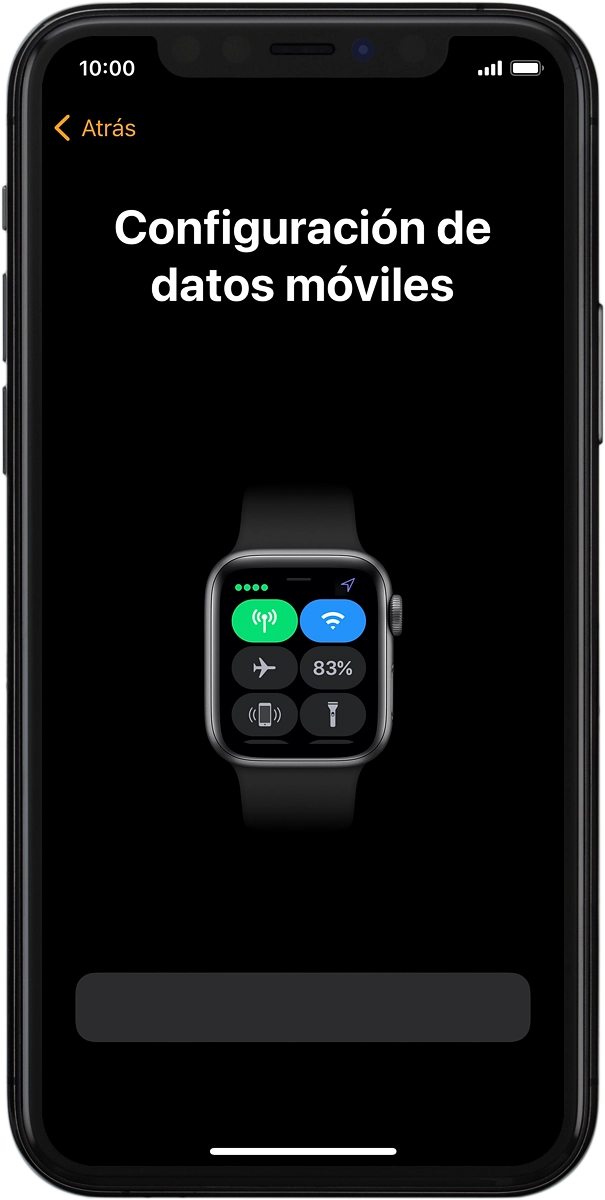
Configura los datos móviles en el Apple Watch
Sigue las indicaciones de la pantalla para configurar los datos móviles en tu Apple Watch, o sigue con la activación del Apple Watch sin configurar los datos móviles.
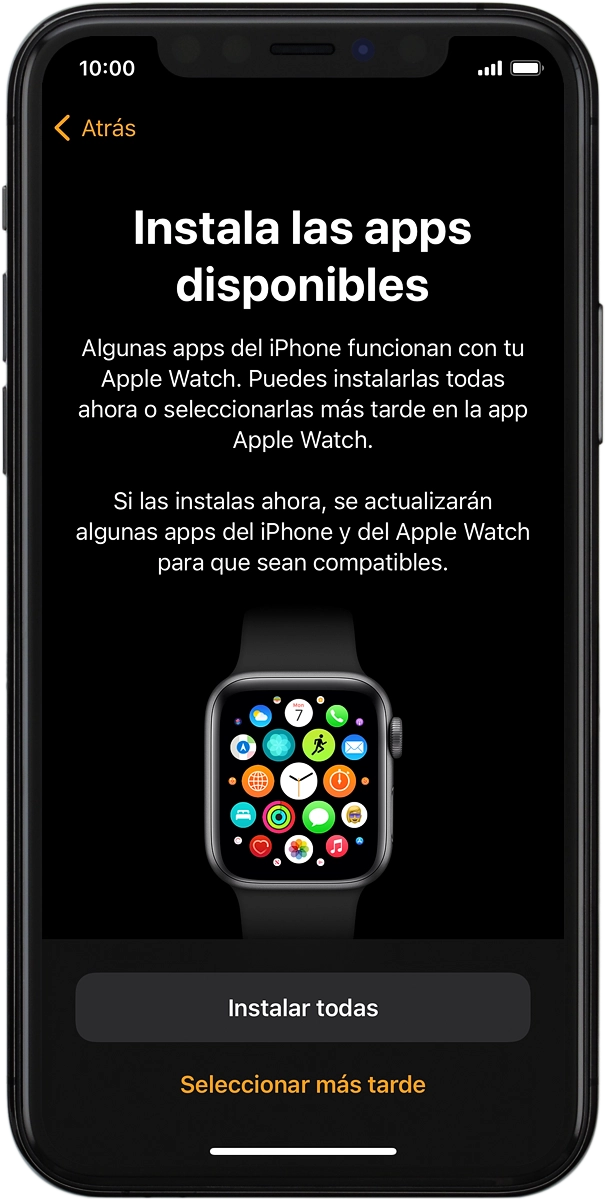
Instala apps compatibles desde el teléfono
En el teléfono: Pulsa Instalar todas para instalar apps compatibles desde el teléfono a tu Apple Watch. Espera unos instantes mientras se instalan las apps.
Instala apps compatibles desde el teléfono
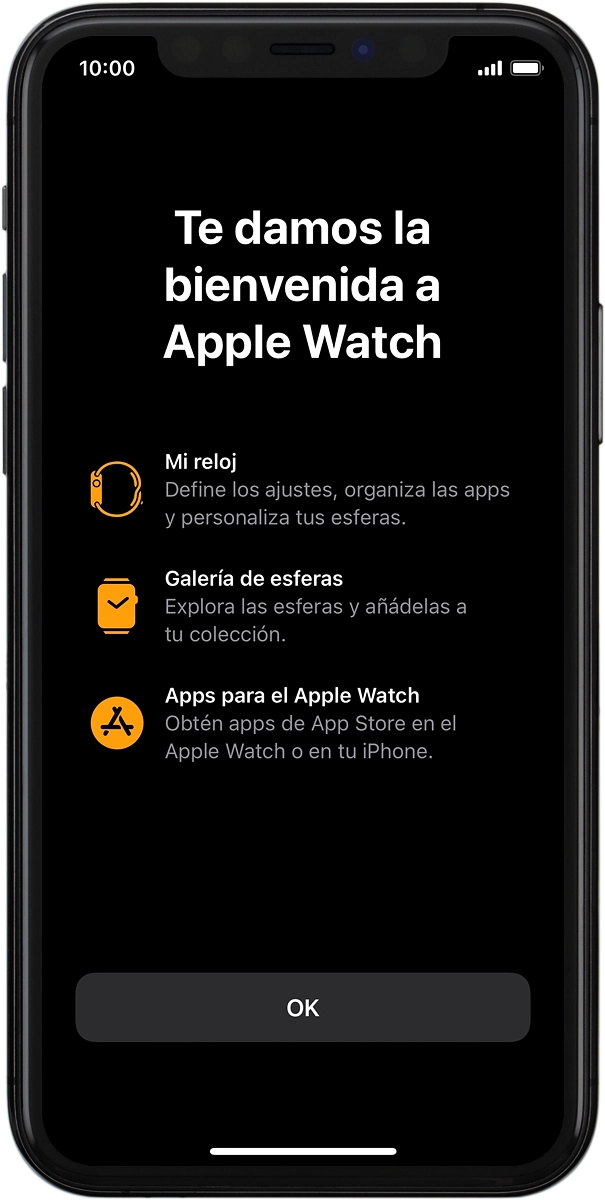
En el teléfono: Pulsa OK para finalizar la activación.
1 Vincula el Apple Watch con el teléfono
2 Configura el Apple Watch como un nuevo Apple Watch
3 Selecciona los ajustes generales
4 Introduce la contraseña de tu ID de Apple.
5 Activa o desactiva el uso de Siri
6 Selecciona los ajustes del reloj
7 Activa o desactiva el uso del código de seguridad
8 Activa o desactiva la actualización automática
9 Consulta información sobre la función de llamada de emergencia
10 Configura los datos móviles en el Apple Watch
11 Instala apps compatibles desde el teléfono